WPS表格批量提取文件夹名称

 时间:2026-04-23 00:12:48

1、首先,打开文件夹,如下图所示:

WPS表格批量提取文件夹名称

2、然后,全选文件夹,如下图所示:

WPS表格批量提取文件夹名称

3、接着,按住键盘的“shift键”并点击鼠标右键,如下图所示:

WPS表格批量提取文件夹名称

4、然后,选择“复制为路径”,如下图所示:

WPS表格批量提取文件夹名称

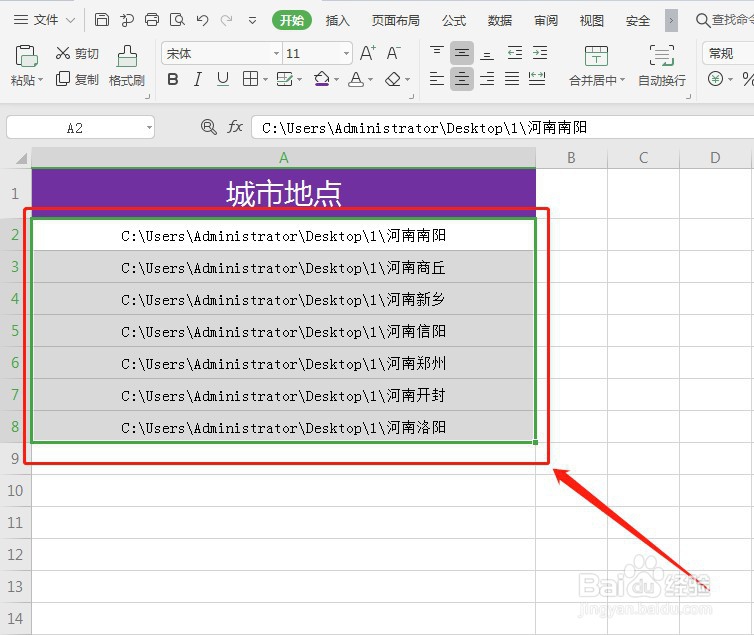
5、接着,在WPS表格中进行“粘贴”,如下图所示:

WPS表格批量提取文件夹名称

6、然后,全选表格,如下图所示:

WPS表格批量提取文件夹名称

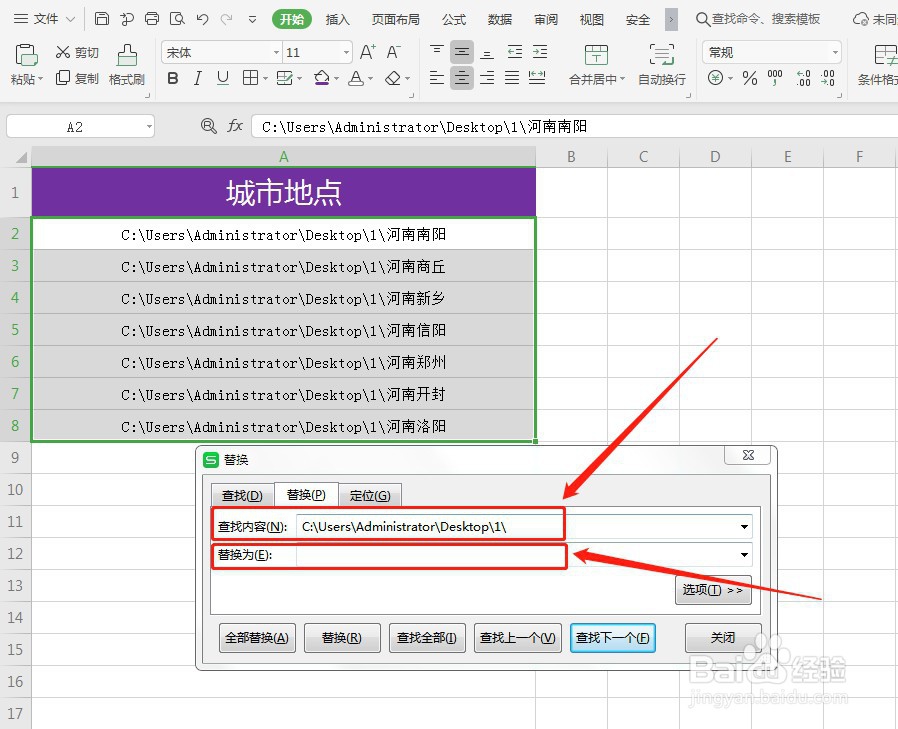
7、接着,按住快捷键:Ctrl+G,选择“替换”,如下图所示:

WPS表格批量提取文件夹名称

8、然后,将表格中的路径复制到“查找内容”里面,“替换为”不填写内容,如下图所示:
WPS表格批量提取文件夹名称

9、接着,点击“全部替换”即可,如下图所示:

WPS表格批量提取文件夹名称

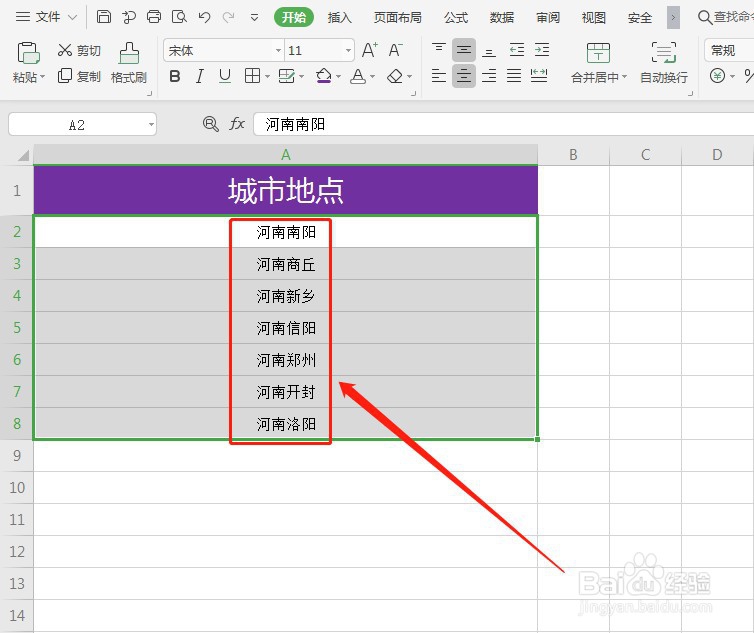
10、最后,设置就完成了,如下图所示:

WPS表格批量提取文件夹名称

  • 在WPS中如何批量把文件夹名称转为表格?
  • 如何批量提取文件夹中所有文件的名称
  • 怎么将文件夹的名字导入到Excel表格中?
  • 电脑如何提取文件夹中的文件名
  • WPS提取文件夹内所有文件的名称
  • 热门搜索
    狼牙套怎么用 tcl空调质量怎么样 路由器接路由器怎么设置 怎么样才能赚钱 怎么瘦肌肉型小腿 怎么进入bios 拼音怎么打 怎么修改电脑密码 口香糖吞下去了怎么办 怎么选笔记本电脑