1、先打开电脑,然后打开一个word文档,点击文件。

2、然后点击打印。
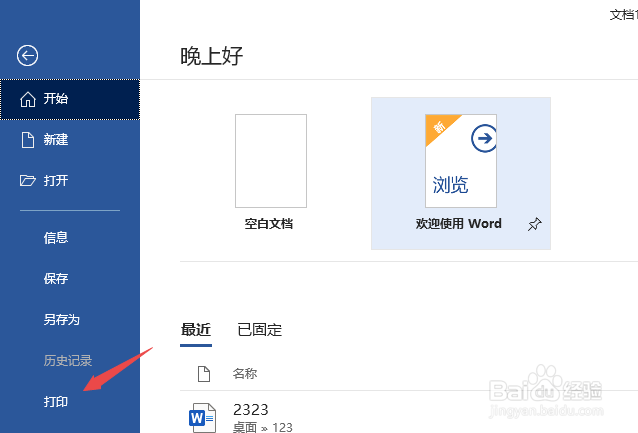
3、之后点击页面设置。

4、然后点击普通边上的下拉箭头。

5、之后点击选择反向书籍折页。
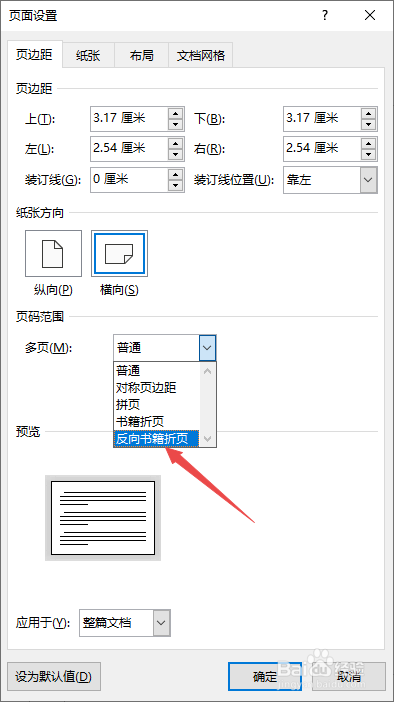
6、然后点击确定。

7、之后点击打印即可。这样便会进行反向书籍折页打印。

8、总结:
1、打开一个word文档,点击文件。
2、点击打印。
3、点击页面设置。
4、点击普通边上的下拉箭头。
5、点击选择反向书籍折页。
6、点击确定。
7、这样便会进行反向书籍折页打印。
时间:2026-04-22 06:17:00
1、先打开电脑,然后打开一个word文档,点击文件。
2、然后点击打印。
3、之后点击页面设置。
4、然后点击普通边上的下拉箭头。
5、之后点击选择反向书籍折页。
6、然后点击确定。
7、之后点击打印即可。这样便会进行反向书籍折页打印。
8、总结:
1、打开一个word文档,点击文件。
2、点击打印。
3、点击页面设置。
4、点击普通边上的下拉箭头。
5、点击选择反向书籍折页。
6、点击确定。
7、这样便会进行反向书籍折页打印。
