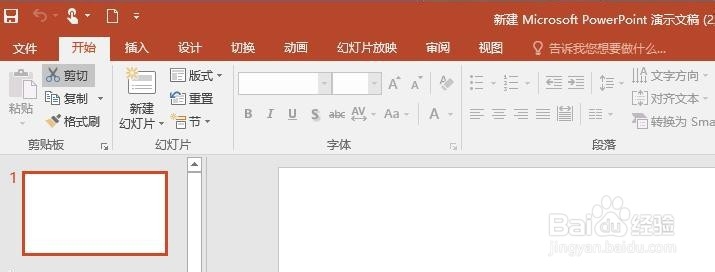
1、首先打开PPT文档,新建幻灯片,示例如下
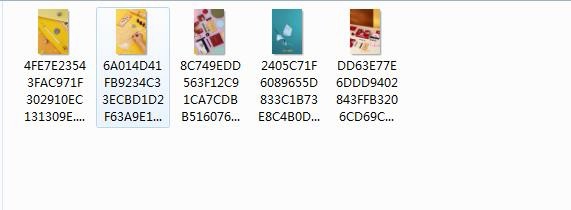
2、如何在幻灯片中展示以下5张图片呢
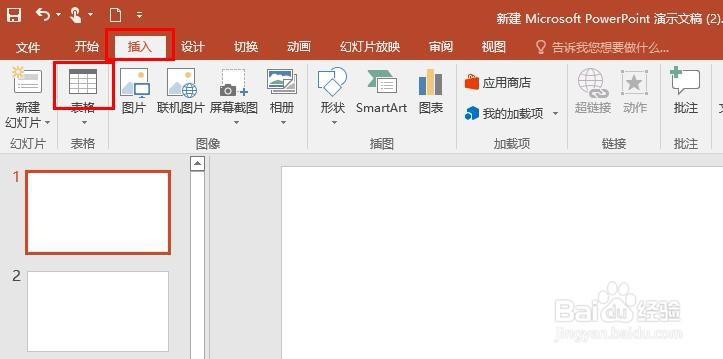
3、点击菜单栏【插入】【表格】,插入一行五列的表格,刚好,一个表格一张图片,如图
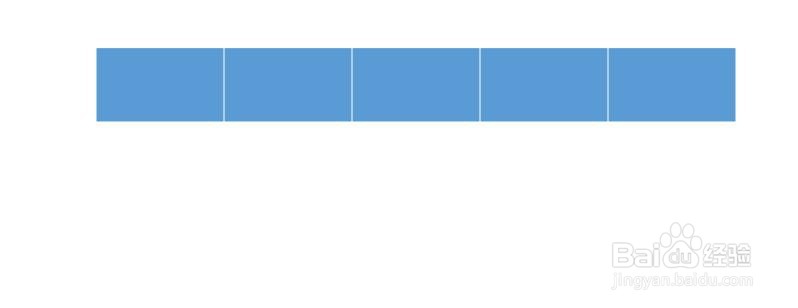
4、将表格调整位置,大小设置同幻灯片一样,如图
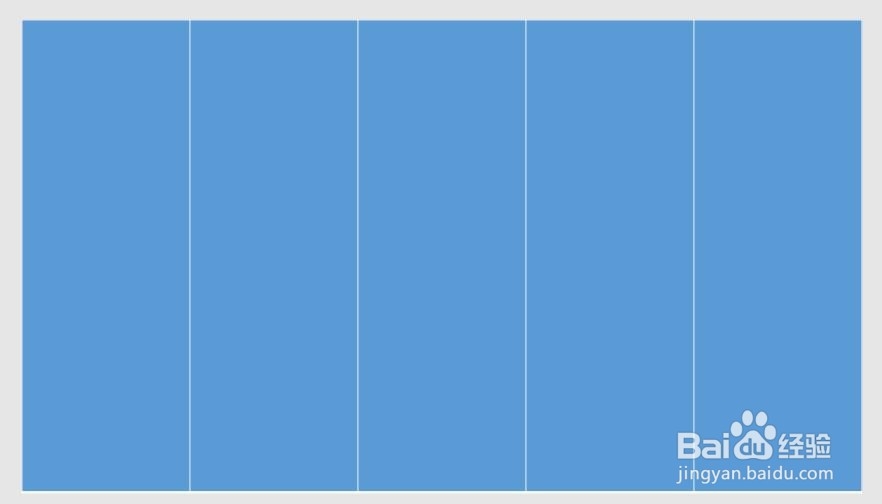
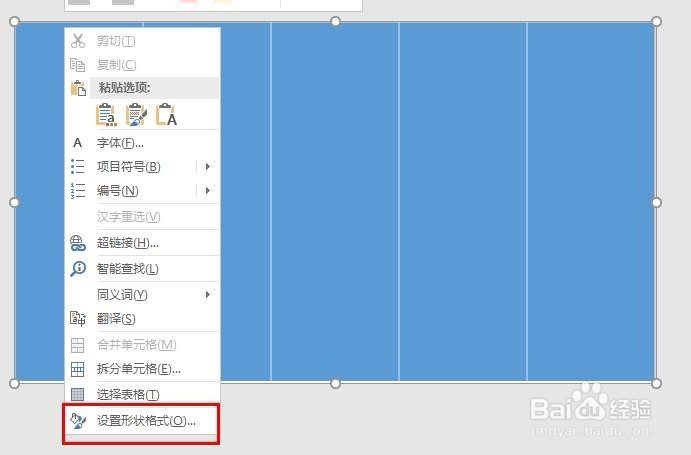
5、鼠标置于表格单元格中,鼠标右击选择【设置形状格式】,如图
6、在【设置形状格式】中对单元格进行图片填充,如图
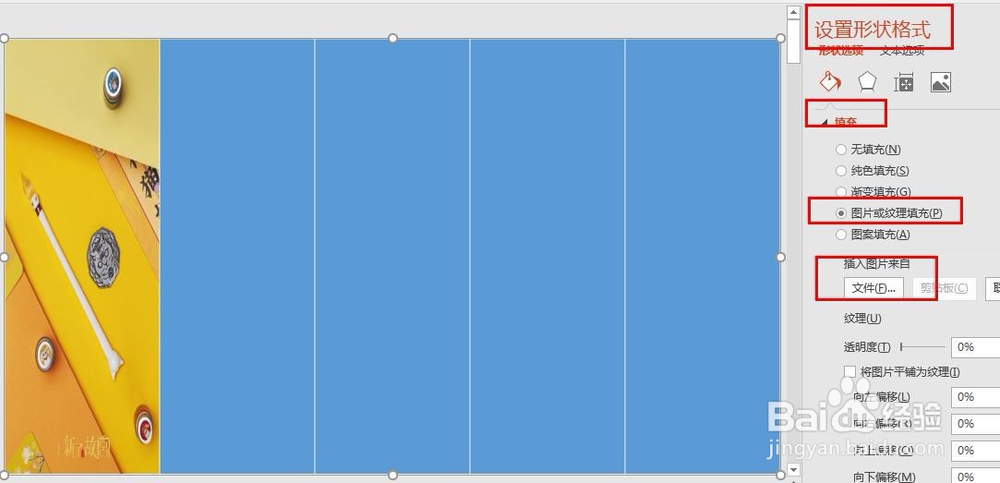
7、依次将5张图片填充到单元格中,如图,即可快速将5张图片进行竖排排版了。
ps:本次操作原图片也是竖版的,不然可能造成图片变形太过。

时间:2026-04-26 19:20:21
1、首先打开PPT文档,新建幻灯片,示例如下
2、如何在幻灯片中展示以下5张图片呢
3、点击菜单栏【插入】【表格】,插入一行五列的表格,刚好,一个表格一张图片,如图
4、将表格调整位置,大小设置同幻灯片一样,如图
5、鼠标置于表格单元格中,鼠标右击选择【设置形状格式】,如图
6、在【设置形状格式】中对单元格进行图片填充,如图
7、依次将5张图片填充到单元格中,如图,即可快速将5张图片进行竖排排版了。
ps:本次操作原图片也是竖版的,不然可能造成图片变形太过。
