腾讯课堂中怎么设置收货地址

 时间:2024-10-21 19:18:28

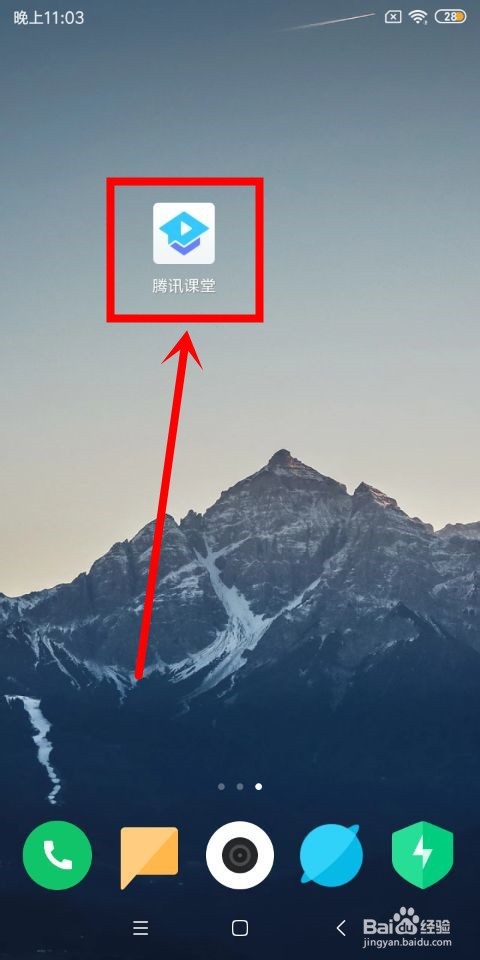
1、首先,我们在自己的手机桌面上找到已经下载安装完成好了的软件,点击进入。
腾讯课堂中怎么设置收货地址

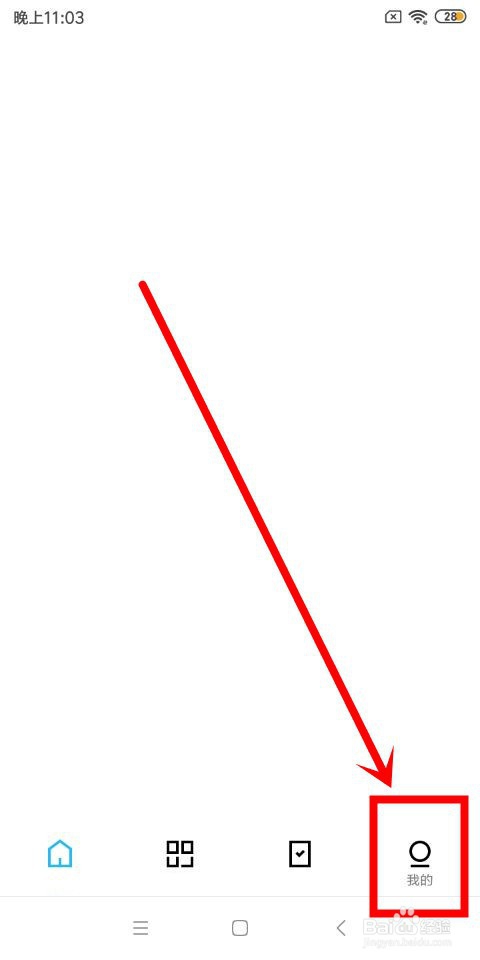
2、进入到软件首界面中之后,在该页面的底部栏目中我们找到我的这个选项,点击进入。
腾讯课堂中怎么设置收货地址

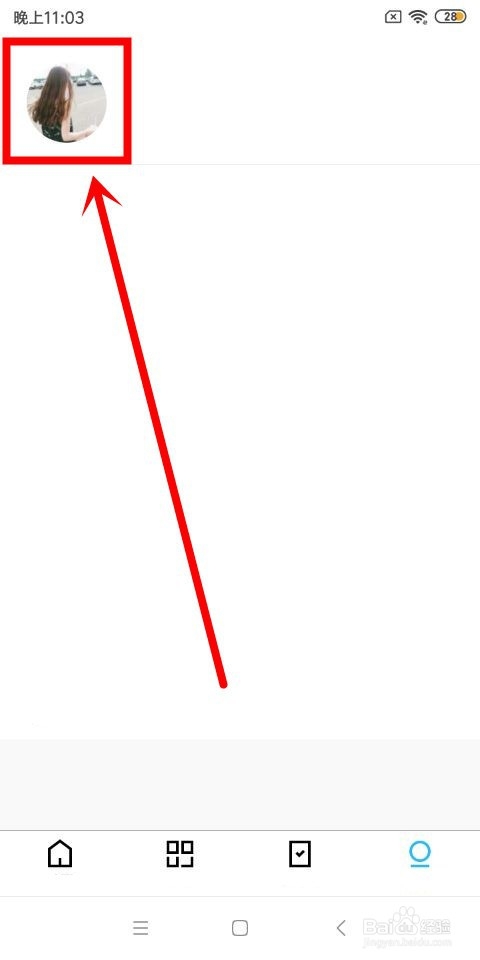
3、进入到我的这个页面中之后,在该页面的左上方位置我们找到个人头像这个图标,点击进入。
腾讯课堂中怎么设置收货地址

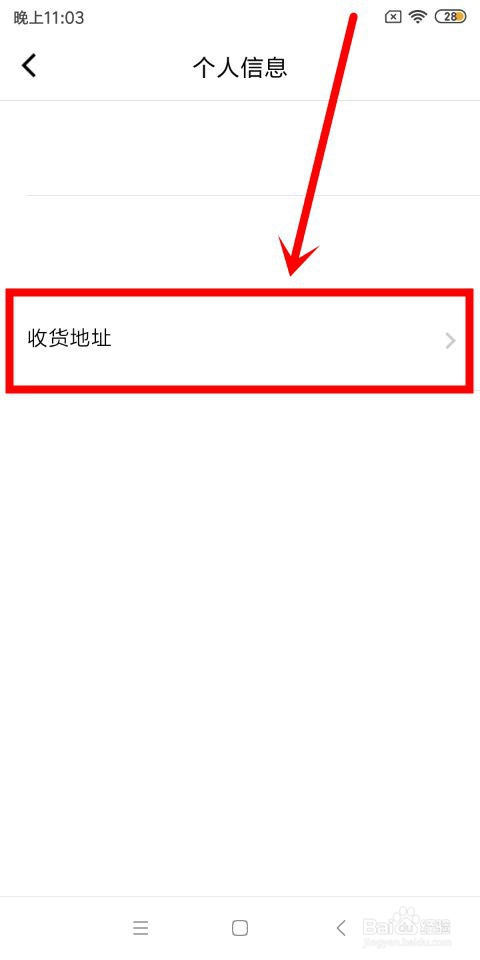
4、进入到个人信息这个页面中之后,在该页面中我们找到收货地址这个选项,点击进入。
腾讯课堂中怎么设置收货地址

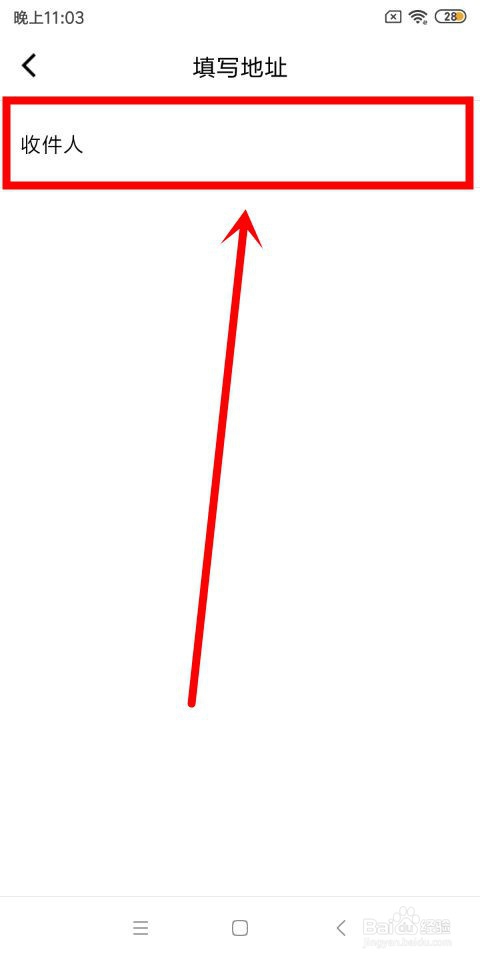
5、进入到填写地址这个页面中之后,在该页面中我们找到并填写好收件人。

腾讯课堂中怎么设置收货地址

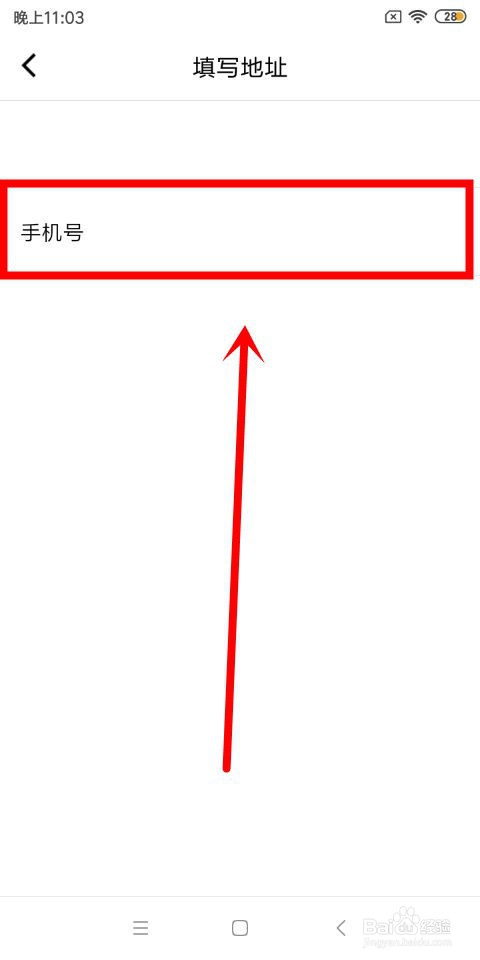
6、还是在填写地址这个页面中,在该页面中我们找到并填写好手机号。

腾讯课堂中怎么设置收货地址

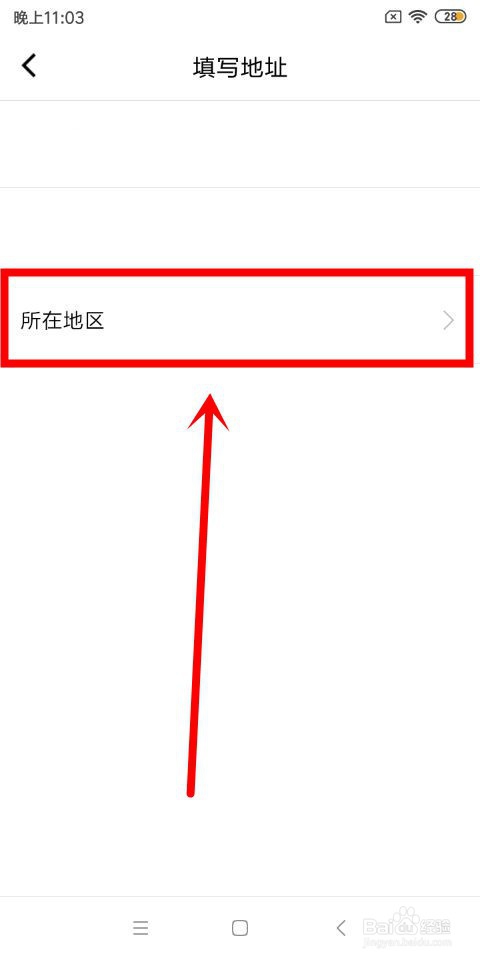
7、依旧是在填写地址这个页面中,在该页面中我们找到并选择好所在地区。

腾讯课堂中怎么设置收货地址

8、接着,我们在填写地址这个页面中找到并填写好详细地址。

腾讯课堂中怎么设置收货地址

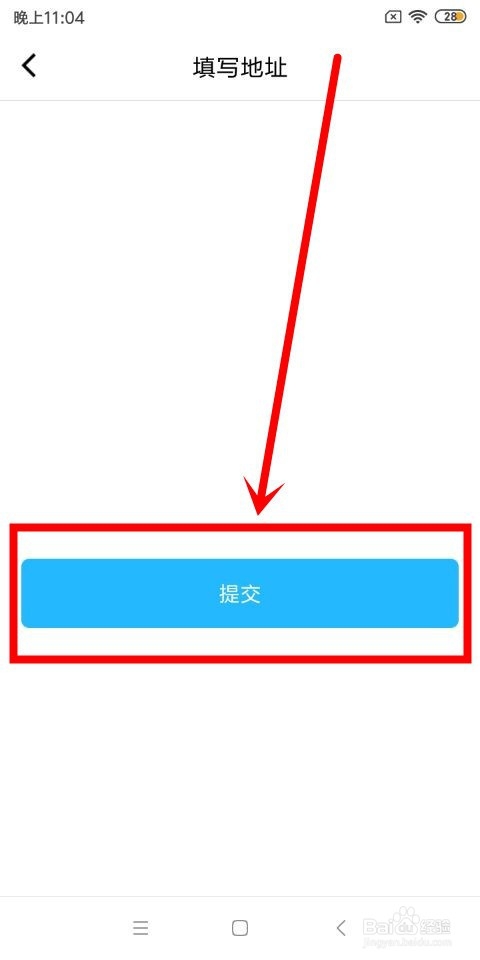
9、最后,我们在填写地址这个页面的正下方位置找到提交这个按钮,点击即可成功设置收货地址。
腾讯课堂中怎么设置收货地址
  • 超级课程表怎么注册
  • MPACC逻辑复习思路
  • 电商微商需要注意的细节
  • 一刻talks怎么进行错误反馈
  • 怎样成为一个合格的网购买手
  • 热门搜索
    小腿浮肿怎么办 欣赏的近义词是什么 婴儿咳嗽怎么办 怎么爱你都不够 妒忌的近义词 短中发烫发发型图片 河南师范大学怎么样 5万元怎么理财 手掌脱皮怎么办 王源发型