如何把excel数据批量导入word指定位置

 时间:2024-11-01 14:06:03

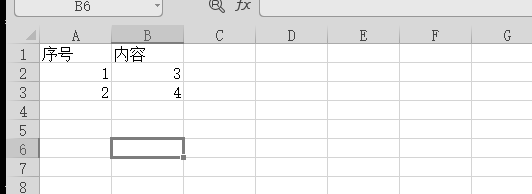
1、我们新建一个excel表格内容如下图

如何把excel数据批量导入word指定位置

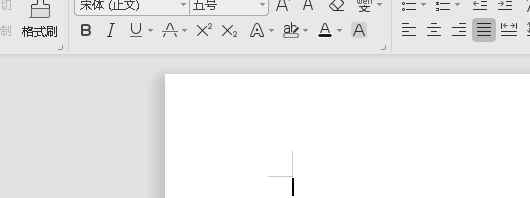
2、我们在新建一个word如下图

如何把excel数据批量导入word指定位置

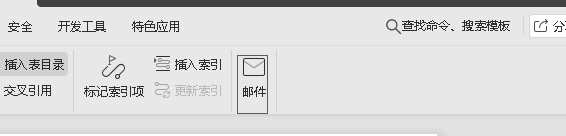
3、我们点击下图框内 引用 选项

如何把excel数据批量导入word指定位置

4、我们点击下图框内 邮件 选项

如何把excel数据批量导入word指定位置

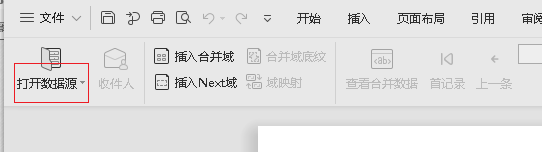
5、我们点击下图框内 打开数据源 选项

如何把excel数据批量导入word指定位置

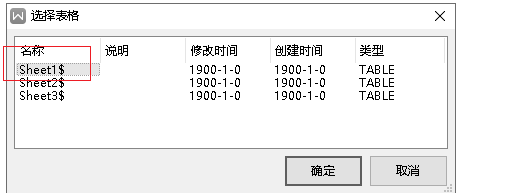
6、我们打开我们新建的excel表格然后双击下图框内 sheet1

如何把excel数据批量导入word指定位置

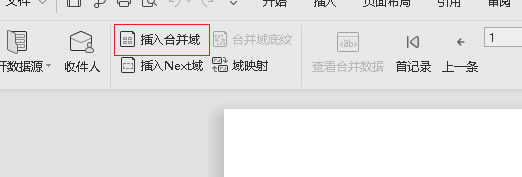
7、然后我们点击下图框内 插入合并域

如何把excel数据批量导入word指定位置

8、我们选中下图框内 序号 选项

如何把excel数据批量导入word指定位置

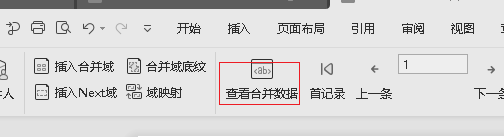
9、我们再点击下图框内 查看合并数据

如何把excel数据批量导入word指定位置

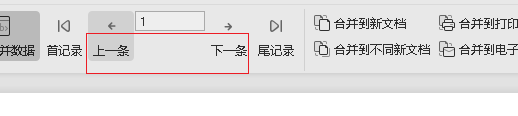
10、我们可以点击下图框内 上一条 下一条 来对应表格中的行数

如何把excel数据批量导入word指定位置

11、你们可以去测试,这样是不是就把表格中的数据导入到了word,而且可以批量操作

  • 如何把excel中的数据批量导入到word表格中?
  • excel数据批量填入word固定模板
  • 将Excel中的数据导入到word中,怎么办
  • 如何将Excel批量数据填入Word中?
  • 怎么把excel中的数据批量导入到word中的表格中
  • 热门搜索
    巴西木的养殖方法和注意事项 感冒止咳糖浆 书籍推荐好书推荐大全 字中间的圆点怎么打 手机号码大全 奔图打印机怎么样 英语听力怎么提高 鸭头的做法大全 简单的减肥方法 格雅手表怎么样