1、打开“示例xsx”,选中目标单元格,单击编辑栏前的“插入函数”按钮。
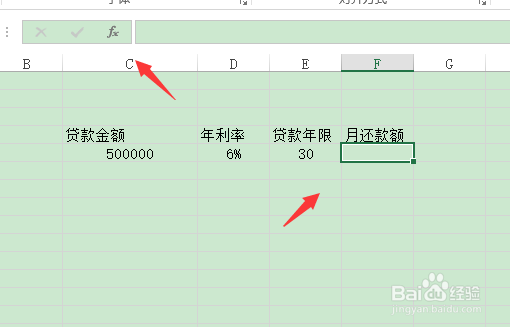
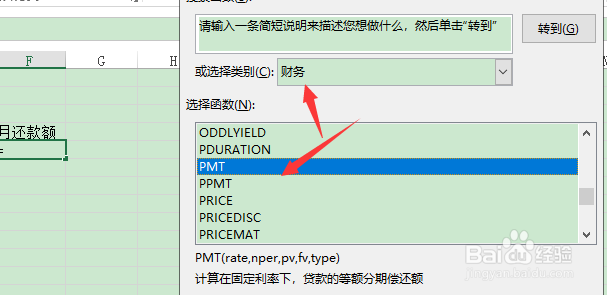
2、在弹出的“插入函数”对话框中设置“或选择类别”为“财务”,在“选择函数”列表框中选择PMT函数。
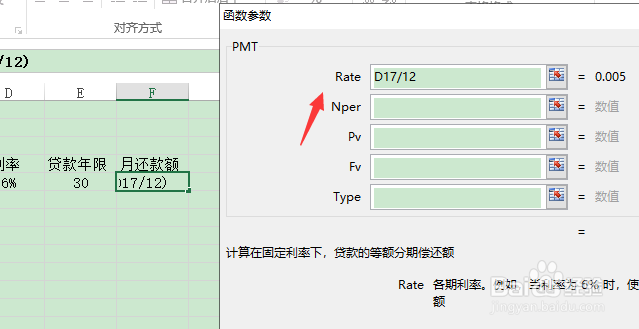
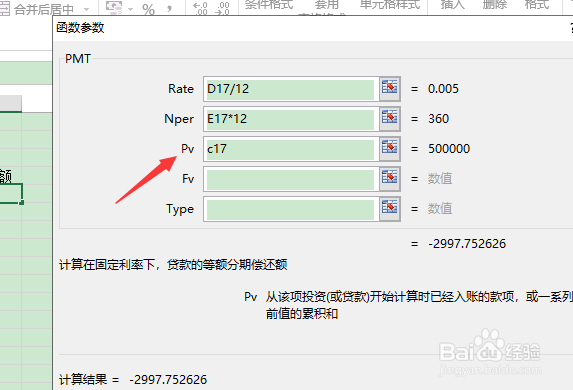
3、单击“确定”按钮后,即弹出“函数参数”对话框。设置Rate的参数值为D17/12,即设置各期利率。
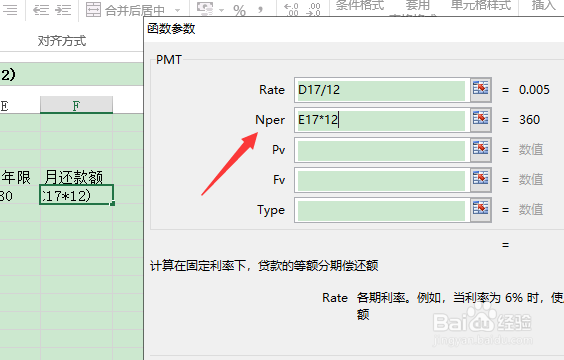
4、设置Nper的参数值为C3*12,即设置付款总期数。
5、设置Pv的参数值为C17后,单击“确定”按钮。
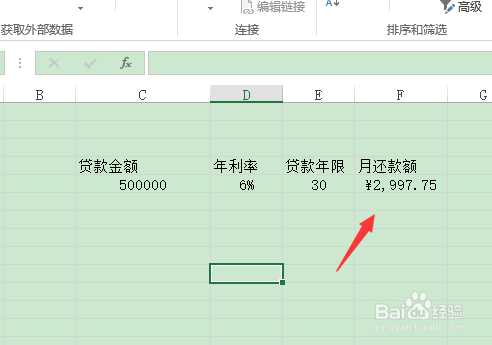
6、由于PMT计算出来是负数,所以在公式前面加上“-”号后,按下Enter键即可得到正数。
时间:2026-04-22 05:44:02
1、打开“示例xsx”,选中目标单元格,单击编辑栏前的“插入函数”按钮。
2、在弹出的“插入函数”对话框中设置“或选择类别”为“财务”,在“选择函数”列表框中选择PMT函数。
3、单击“确定”按钮后,即弹出“函数参数”对话框。设置Rate的参数值为D17/12,即设置各期利率。
4、设置Nper的参数值为C3*12,即设置付款总期数。
5、设置Pv的参数值为C17后,单击“确定”按钮。
6、由于PMT计算出来是负数,所以在公式前面加上“-”号后,按下Enter键即可得到正数。
