Foxtable表中如何添加下拉列表

 时间:2026-02-13 03:50:10

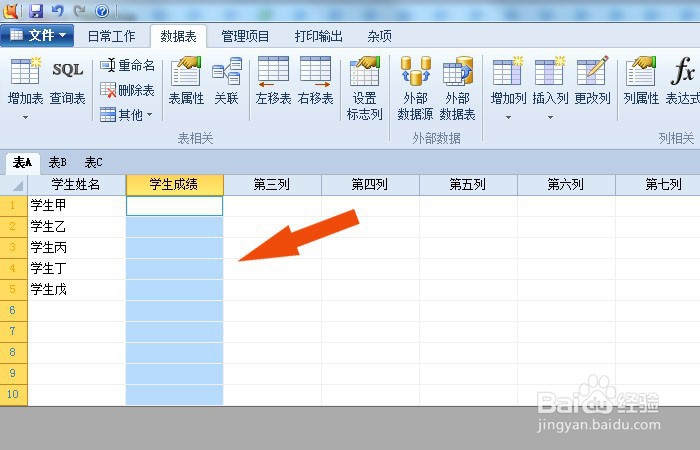
1、    在计算机中,打开Foxtable软件,新建一个表格,比如学生成绩表,如下图所示。
Foxtable表中如何添加下拉列表

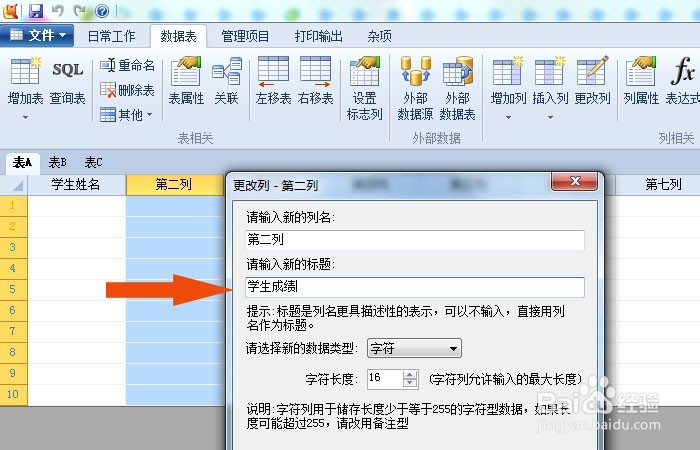
2、    接着,在表格中输入数据,并鼠标左键选择需要添加下拉列表的列,如下图所示。
Foxtable表中如何添加下拉列表

3、    然后,鼠标右键单击【列】,并选择列的属性选项,如下图所示。

Foxtable表中如何添加下拉列表

4、    接着,在弹出的【列的属性】窗口上,选择【数据字典】选项,并选择标准选项,如下图所示。

Foxtable表中如何添加下拉列表

5、    然后,在【标准选项】窗口上,可以看到设置下拉列表的值,如下图所示。

Foxtable表中如何添加下拉列表

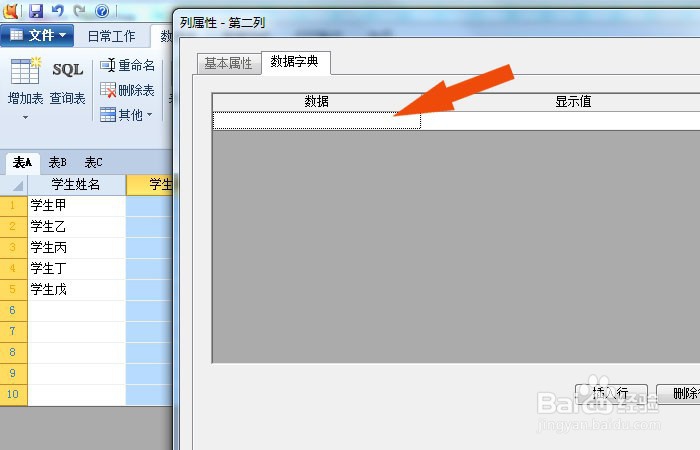
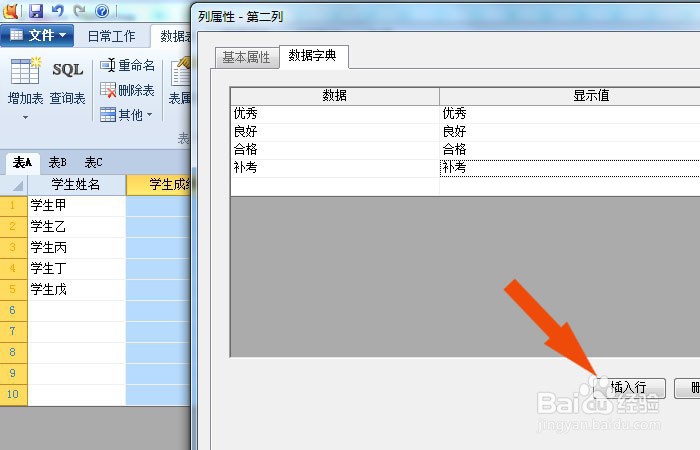
6、    接着,在【标准选项】窗口上,添加下拉列表显示的数据,如下图所示。

Foxtable表中如何添加下拉列表

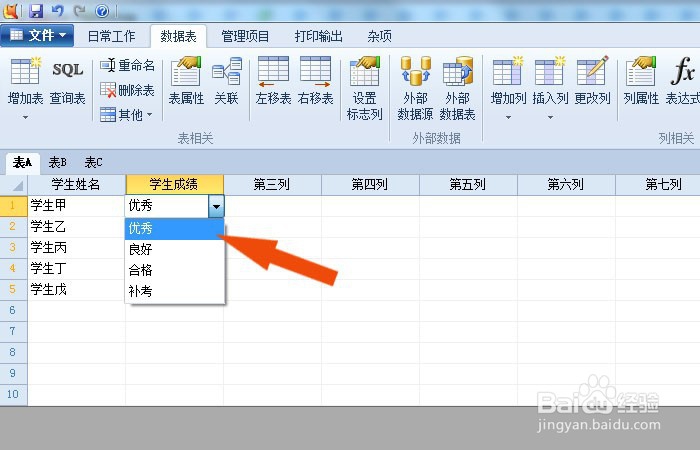
7、    最后,在表格中可以看到,通过下拉列表选择的数据项了,如下图所示。通过这样的操作就学会了在Foxtable表中添加下拉列表了。
Foxtable表中如何添加下拉列表

  • Excel迷你图数据存在空值怎么办
  • excel如何快速创建很多目录
  • word2019文档怎么样使用文本框链接
  • WPS2019 Word怎么制作各部门财务预算表
  • WPS Office Excel中如何一秒生成批注
  • 热门搜索
    一楼潮湿怎么办 lol猴子怎么玩 南浔古镇旅游攻略 怎么做电子小报 吃什么可以补气血 肯尼亚旅游 幼儿教师资格证怎么考 四姑娘山景区 上海景区 哈尔滨旅游景点必玩