Win10如何快速将桌面移到其他磁盘

 时间:2026-04-24 05:51:00

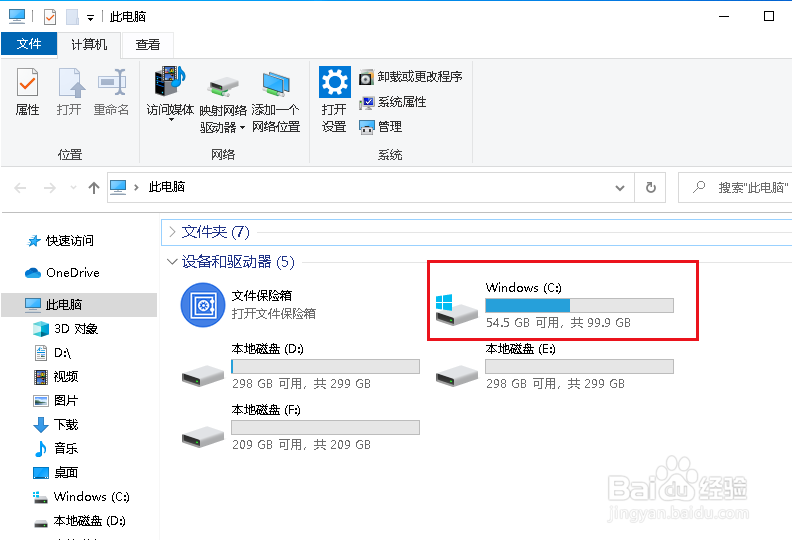
1、双击打开此电脑。

Win10如何快速将桌面移到其他磁盘

2、弹出窗口,双击打开C盘。

Win10如何快速将桌面移到其他磁盘

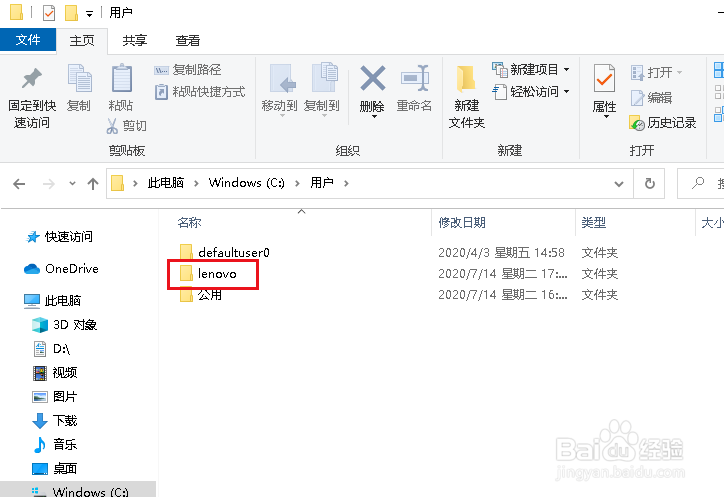
3、进入后,双击打开用户。

Win10如何快速将桌面移到其他磁盘

4、进入后,双击打开登录帐号文件夹。

Win10如何快速将桌面移到其他磁盘

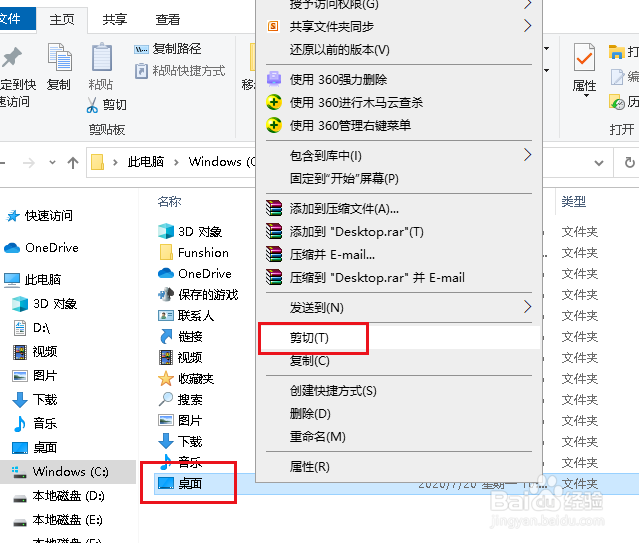
5、选中桌面,右击,点击剪切。

Win10如何快速将桌面移到其他磁盘

6、进入合适的磁盘,右击,点击粘贴。

Win10如何快速将桌面移到其他磁盘

7、桌面就被移出系统C盘到E盘啦。

Win10如何快速将桌面移到其他磁盘

  • 惠普笔记本使用Windows hello注册指纹
  • 华硕笔记本如何查找硬件ID
  • Windows11如何在计算机磁盘列表中框选多个磁盘
  • win11电脑如何开启启动声音
  • 新买的电脑如何检测有没有问题?
  • 热门搜索
    cad矩形怎么画 打卤面的卤怎么做 胃火大怎么办 辽宁科技大学怎么样 孩子不吃饭怎么办 word怎么画线 观赏虾怎么养 收款收据怎么写 qq怎么创建群 电脑开机密码怎么修改