怎么在Word文档里面输入箭头符号?

 时间:2026-02-14 06:21:08

1、打开示例文档,将光标定位到插入处。

怎么在Word文档里面输入箭头符号?

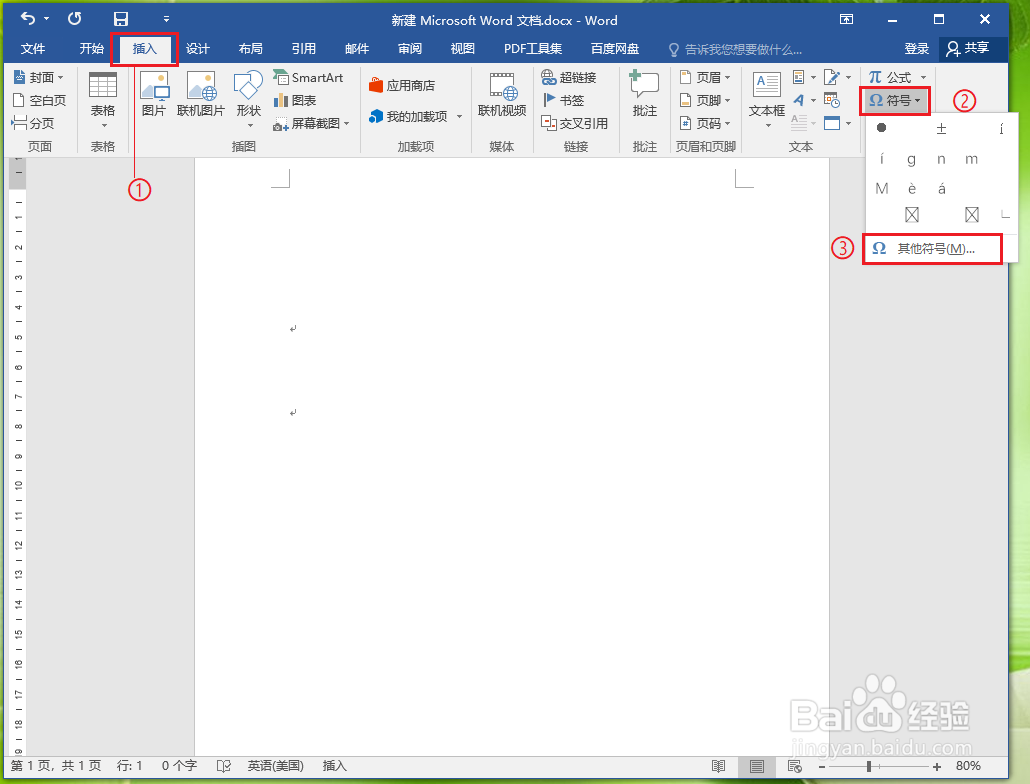
2、依次点击【插入】>>【符号】>>【其他符号】。

怎么在Word文档里面输入箭头符号?

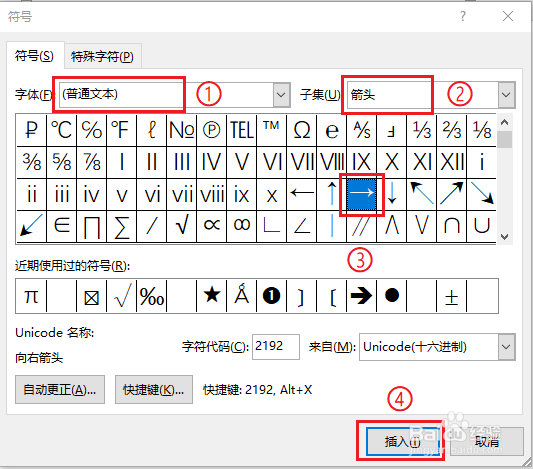
3、●字体选择“普通文本”;

●子集选择“箭头”;

●选择箭头的形式,例如点击“→”;

●点击【插入】。
怎么在Word文档里面输入箭头符号?

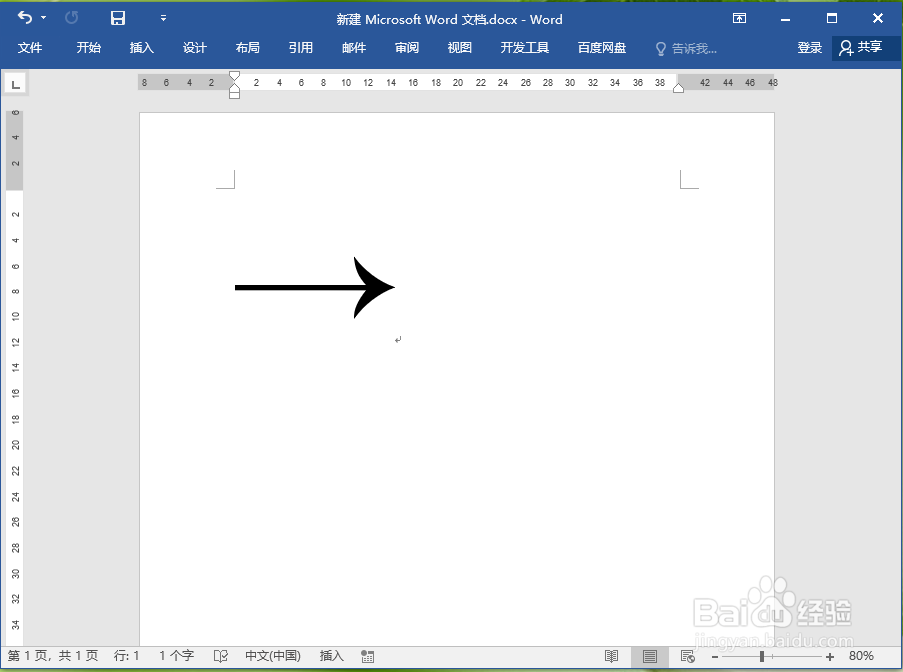
4、结果展示。

怎么在Word文档里面输入箭头符号?

1、打开示例文档,将光标定位到插入处。

怎么在Word文档里面输入箭头符号?

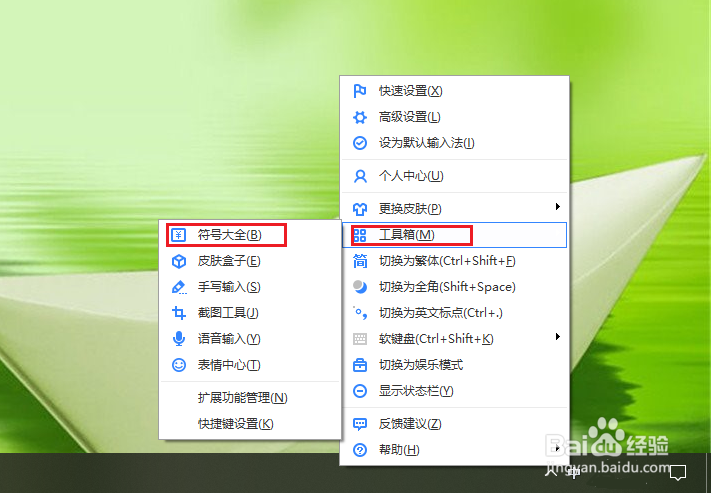
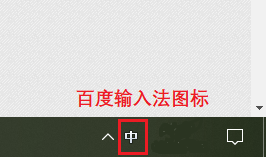
2、右键点击电脑右下角任务栏上的【百度输入法】图标。

注意:左键点击【百度输入法】图标是中/英文切换
怎么在Word文档里面输入箭头符号?

3、在弹出的菜单中点击【工具箱】>>【符号大全】。

怎么在Word文档里面输入箭头符号?

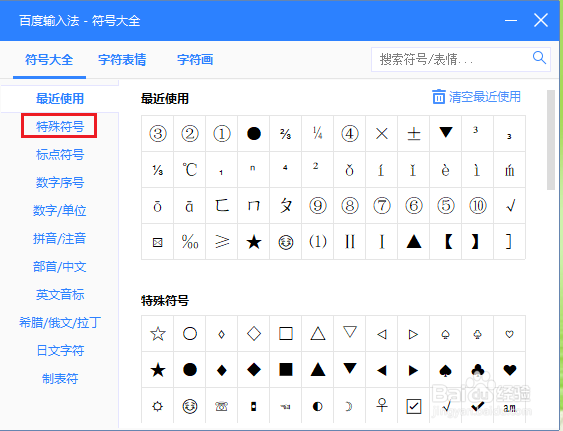
4、点击【特殊符号】。

怎么在Word文档里面输入箭头符号?

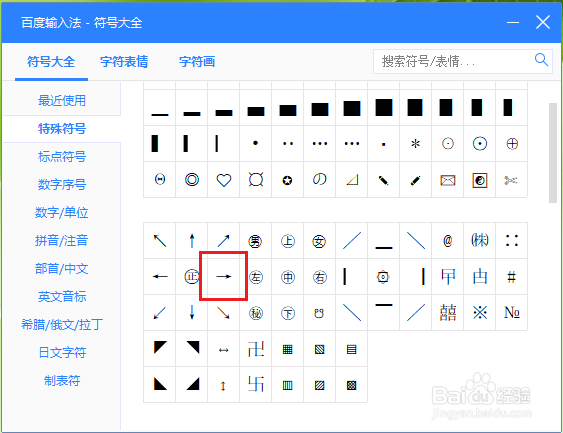
5、●找到”箭头“;

●选择箭头的形式,例如点击“→”。

怎么在Word文档里面输入箭头符号?

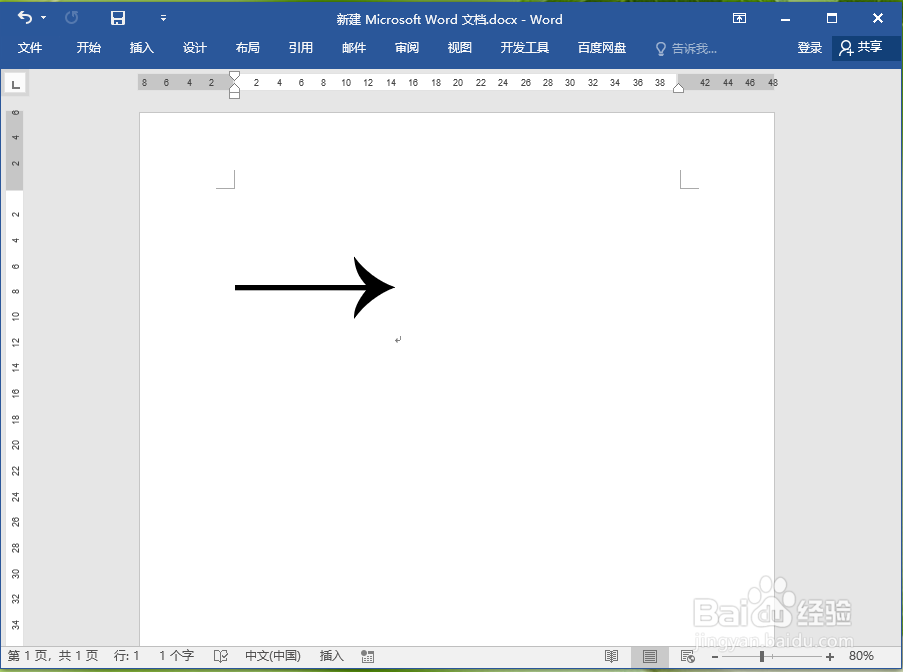
6、结果展示。

怎么在Word文档里面输入箭头符号?

  • Word中插入十字箭头的方法。
  • WORD文档输入技巧
  • 怎么在word里画箭头,word里怎么画箭头
  • 在word中如何输入特殊符号?
  • word如何画水平线
  • 热门搜索
    耳屎是湿的怎么回事 蚂蚁花呗怎么关闭 800米怎么跑 开心用英语怎么说 养老保险怎么算 社保证明怎么开 联通号码怎么查话费 家长感言怎么写 绩点怎么算 小芋头怎么做好吃