如何制作九宫格图片呢?

 时间:2026-04-29 19:13:53

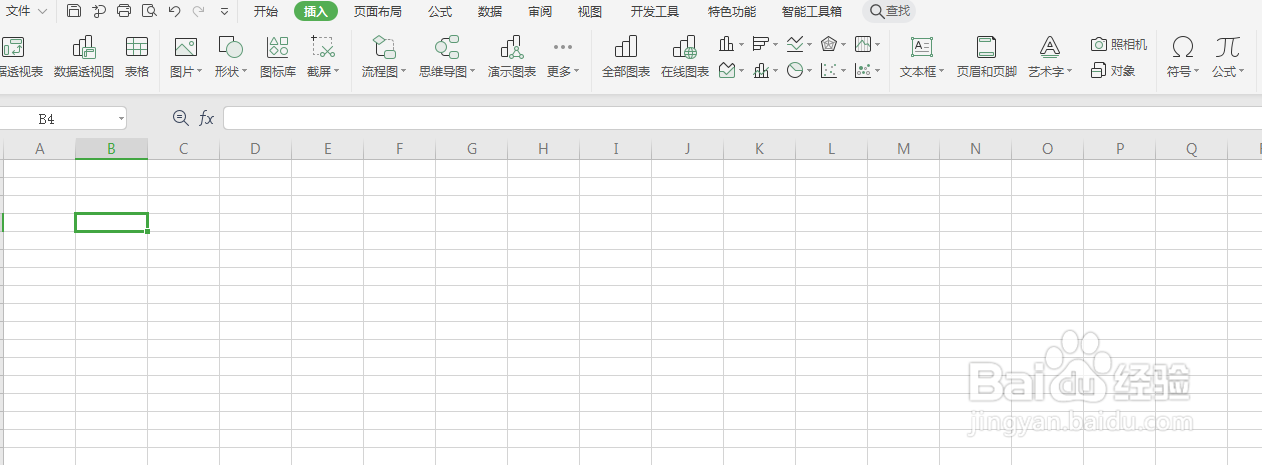
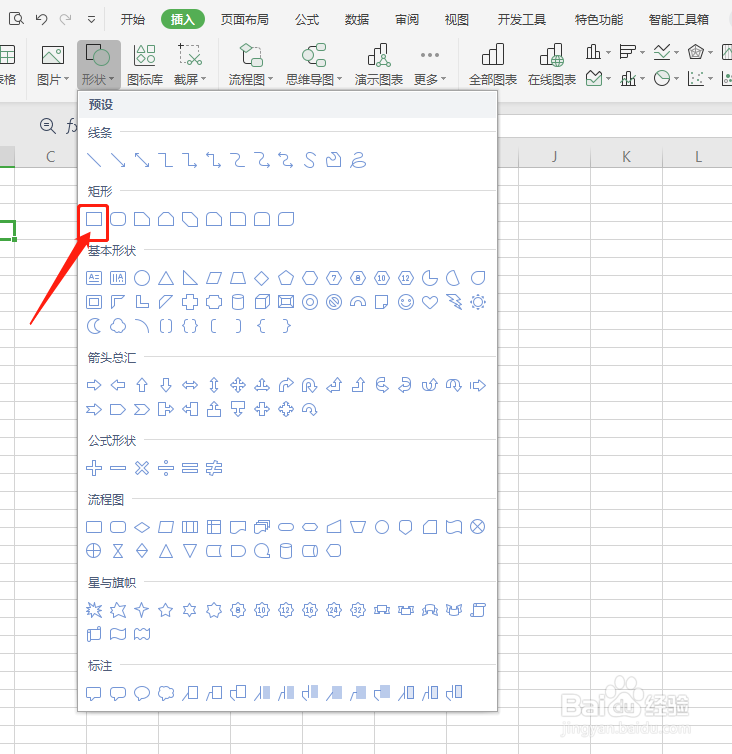
1、首先我们新建一个表格,找到菜单栏中的“插入”按钮,点击形状,选择形状为矩形。
如何制作九宫格图片呢?

如何制作九宫格图片呢?

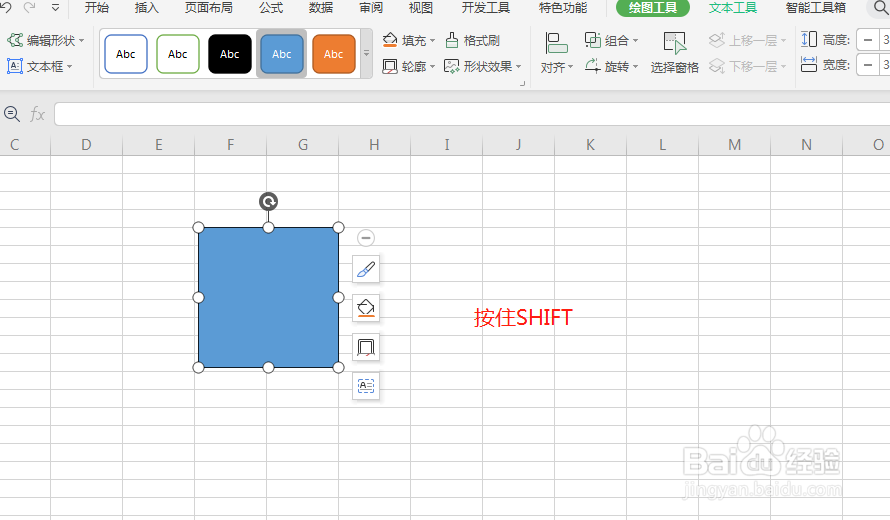
2、然后按住SHIFT键,作出一个矩形,大小你们可以自己调整。鼠标点击矩形,将矩形设置为“无轮廓”
如何制作九宫格图片呢?

如何制作九宫格图片呢?

如何制作九宫格图片呢?

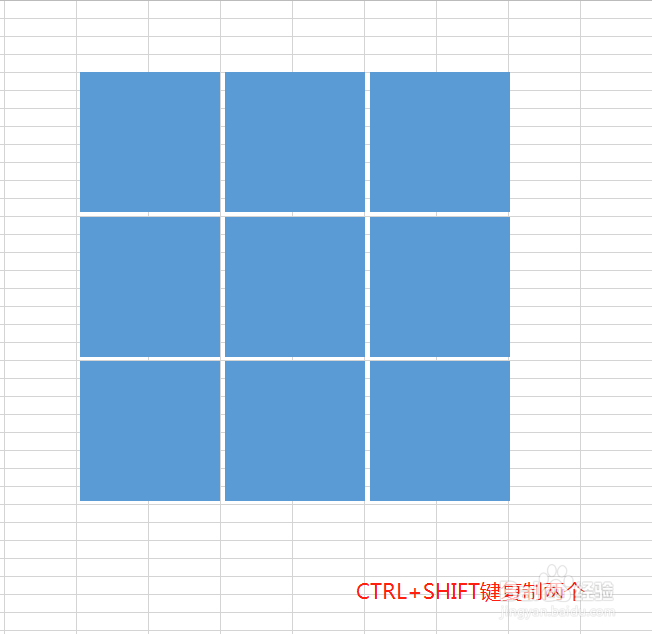
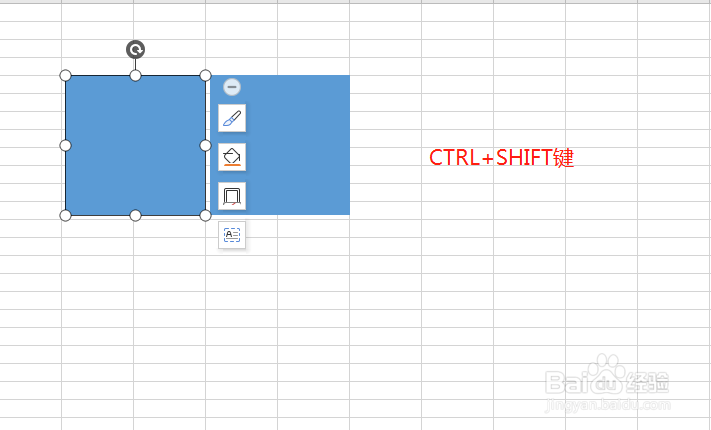
3、下一步是选中矩形,按住CTRL+SHIFT键,复制两个一样的矩形。
如何制作九宫格图片呢?

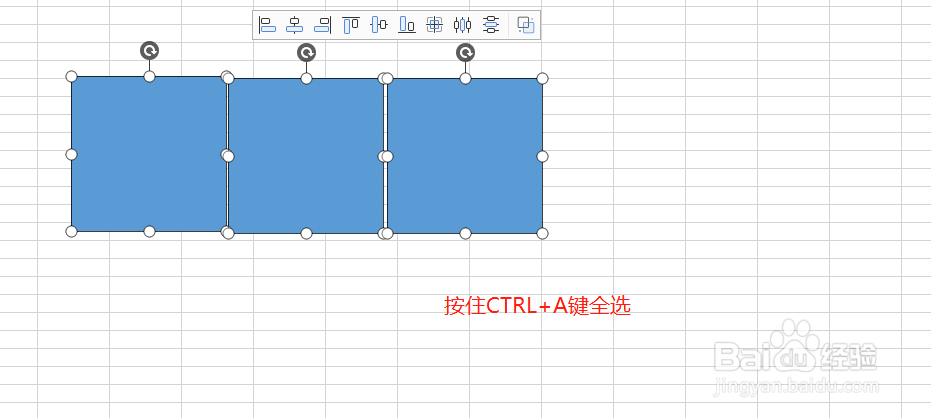
4、很多人不会全选矩形的,要先选中一个矩形,然后再按ctrl+A键全选。然后再按住CTRL+SHIFT键,复制两个一样的矩形。如图所示。
如何制作九宫格图片呢?

如何制作九宫格图片呢?

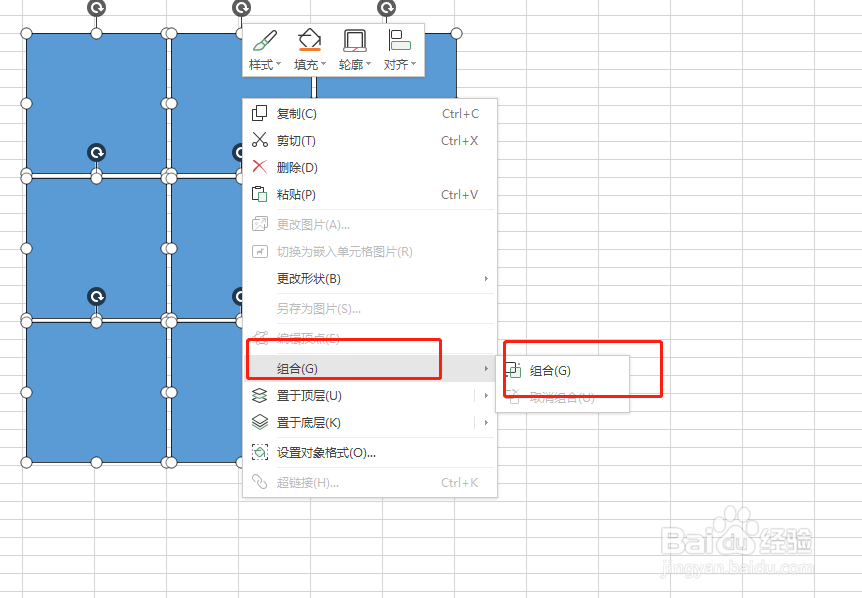
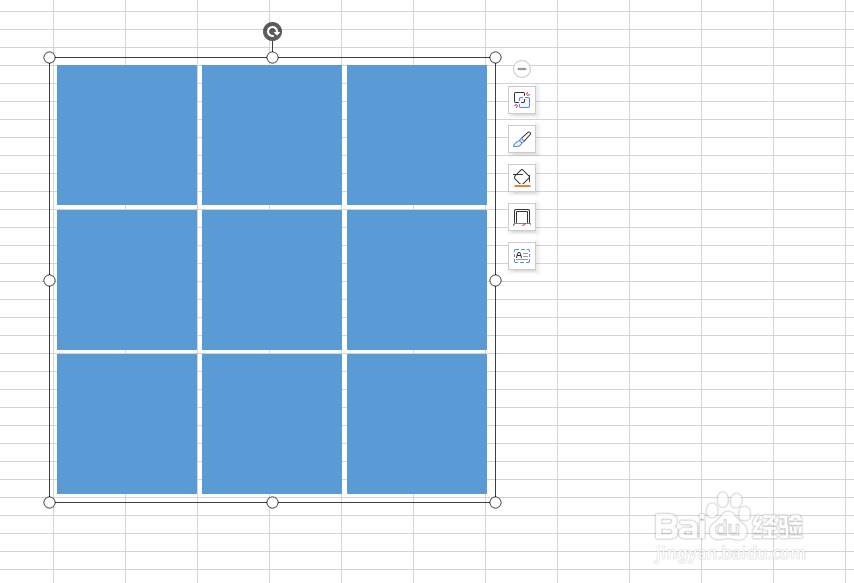
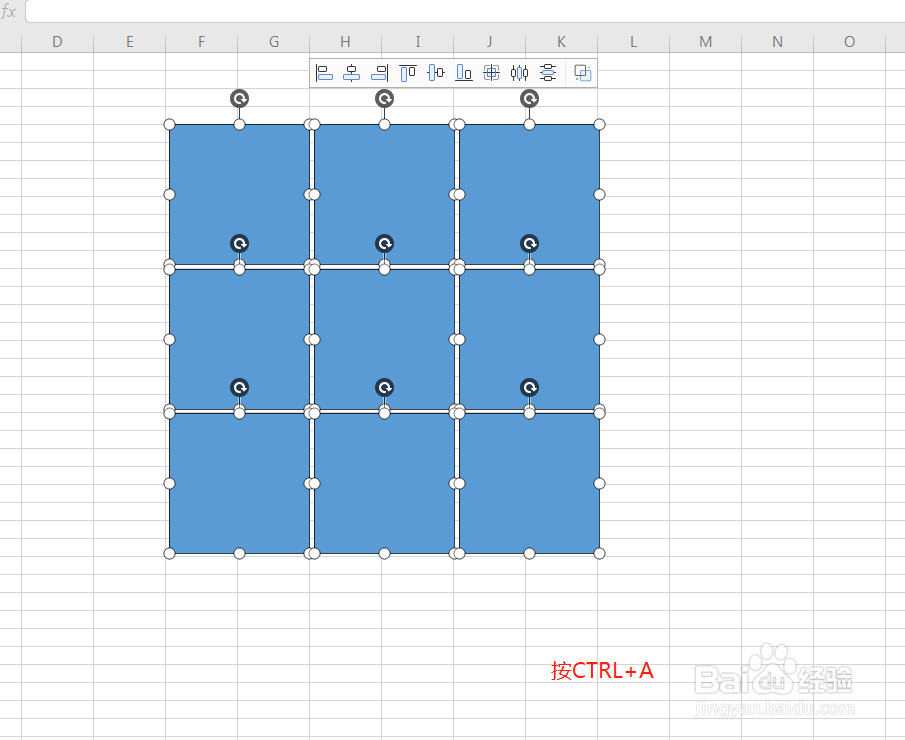
5、下一步将九个矩形全选,一样点击一个矩形,再按ctrl+A键全选。鼠标右击,选择“组合”键进行组合。
如何制作九宫格图片呢?

如何制作九宫格图片呢?

如何制作九宫格图片呢?

6、然后我们将图形填充为“图片或纹理填充”,选择图片填充,打开文件夹找到你要制作的图片,导入照片就可以了。

如何制作九宫格图片呢?

如何制作九宫格图片呢?

如何制作九宫格图片呢?

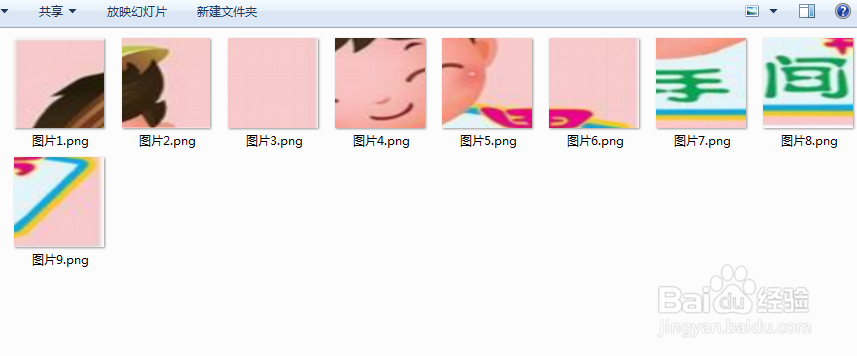
7、九宫格的照片我们完成了,但是怎么发到朋友圈呢?其实很简单,我们只要点击其中一张照片将它另存为图片就可以了。这样就完成了。

如何制作九宫格图片呢?

如何制作九宫格图片呢?

  • 如何制作九宫图照片
  • 如何制作九宫格图?
  • 怎样用Excel制作九宫格照片
  • 九宫格图片怎么做?
  • 手机怎么制作九宫格图片?
  • 热门搜索
    红曲是什么 头痛是什么原因造成的 r标志是什么车 什么是传统文化 mm是什么单位名称 压抑是什么意思 三个代表是什么 手机银行是什么 刺身是什么 at什么意思