1、打开电脑,打开Word。

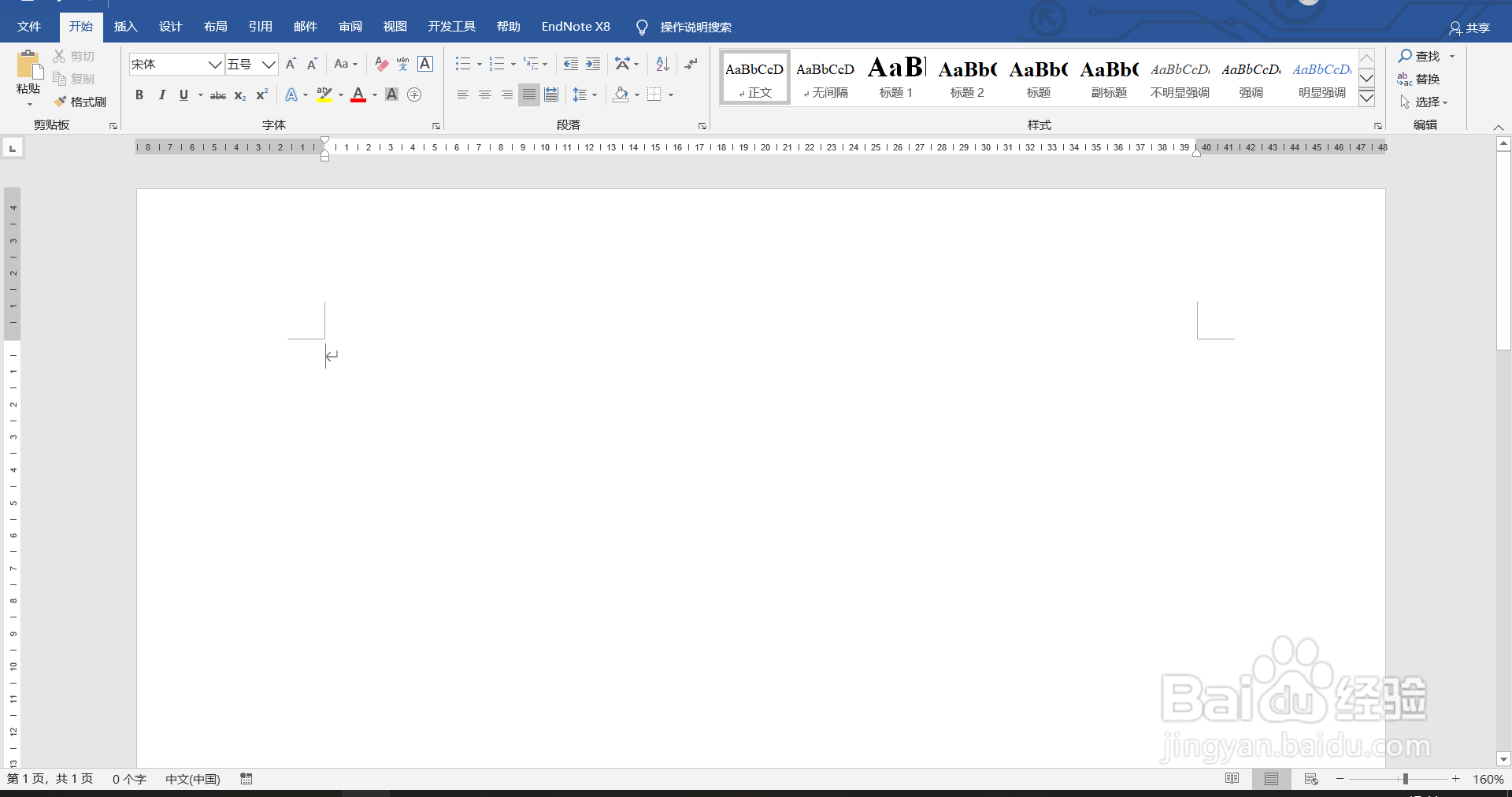
2、新建空白文档。

3、输入文本后,工具栏:插入——smart。

4、选择smart图形,点击流程,连续箭头流程图。


5、点击确定后,我们文档中就出现了连续箭头流程图。

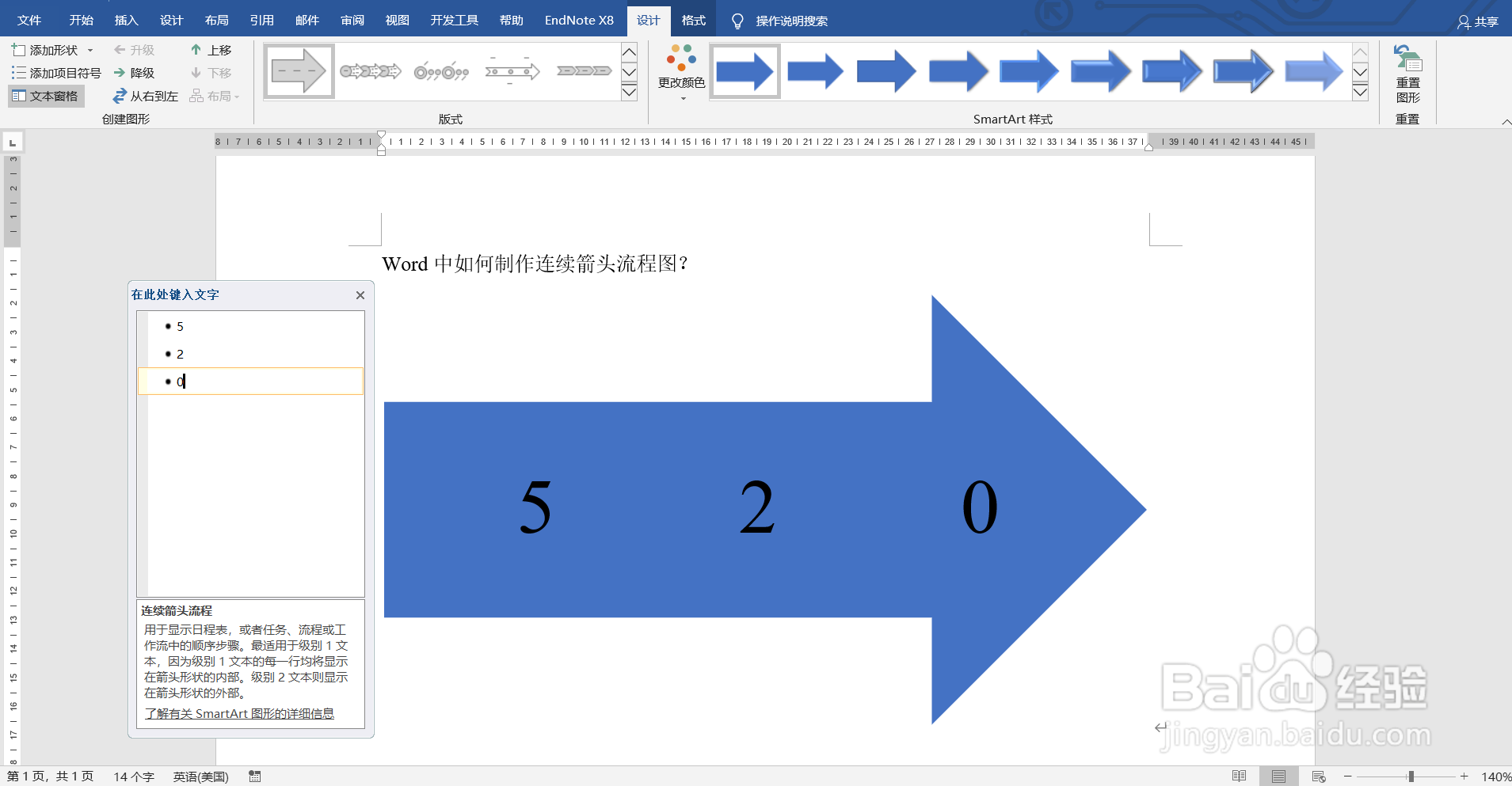
6、输入我们所需要的文字,连续箭头流程图就制作好了。

时间:2026-04-23 11:16:55
1、打开电脑,打开Word。
2、新建空白文档。
3、输入文本后,工具栏:插入——smart。
4、选择smart图形,点击流程,连续箭头流程图。
5、点击确定后,我们文档中就出现了连续箭头流程图。
6、输入我们所需要的文字,连续箭头流程图就制作好了。
