在PPT中给图片添加浅蓝映像右透视的方法

 时间:2024-11-04 02:45:06

1、打开powerpoint,进入其主界面;

在PPT中给图片添加浅蓝映像右透视的方法

2、将单击此处添加标题和副标题两个输入框删除;

在PPT中给图片添加浅蓝映像右透视的方法

3、点击插入菜单,选择图片工具;

在PPT中给图片添加浅蓝映像右透视的方法

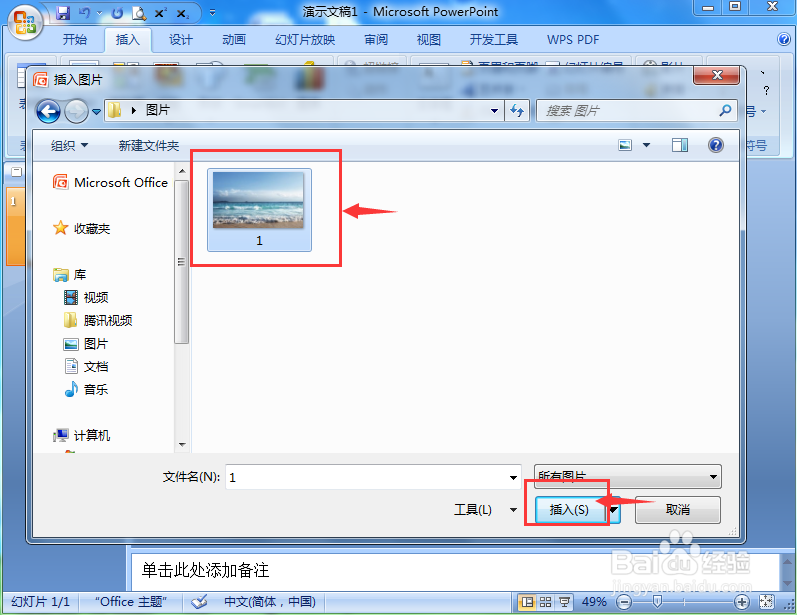
4、选中准备好的图片文件,按插入;

在PPT中给图片添加浅蓝映像右透视的方法

5、将图片插入到powerpoint中;

在PPT中给图片添加浅蓝映像右透视的方法

6、点击图片样式下的其他按钮;

在PPT中给图片添加浅蓝映像右透视的方法

7、打开样式库,选择映像右透视;

在PPT中给图片添加浅蓝映像右透视的方法

8、点击图片边框,选择浅蓝色;

在PPT中给图片添加浅蓝映像右透视的方法

9、我们就在powerpoint中给图片添加上了浅蓝映像右透视效果。

在PPT中给图片添加浅蓝映像右透视的方法
  • ppt怎样怎样设置纯颜色填充背景?
  • 幻灯片如何隐藏
  • 如何将PPT的背景图形进行隐藏?
  • PPT背景图案如何设置?
  • 在PPT中,怎样让图片从左边飞入,向右边飞出?
  • 热门搜索
    低血压高怎么办 皋陶怎么读 虚拟内存怎么设置 盆腔积液是怎么回事 特长怎么写 银行卡开户行怎么查询 电脑文件夹怎么设置密码 百年人寿怎么样 cad怎么画虚线 城市维护建设税怎么算