1、点击打开【PPT幻灯片】;

2、进入PPT,点击左上角的【文件】;
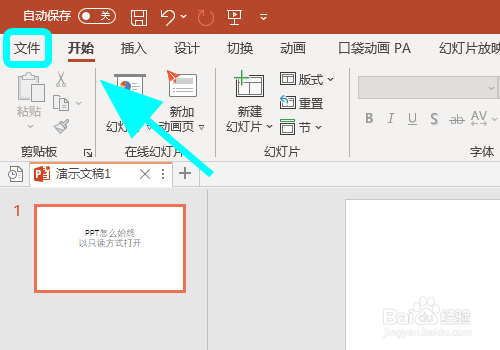
3、进入文件,点击【信息】选项;

4、进入信息,点击【保护演示文稿】;
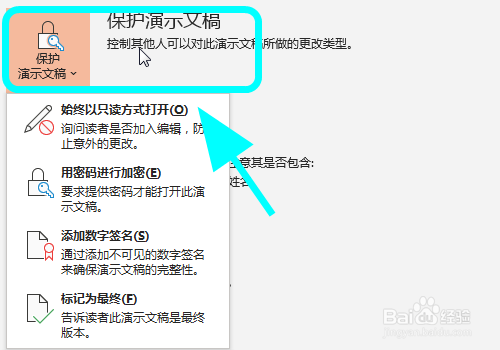
5、在下拉列表中,点击【始终以只读方式打开】;

6、点击右上角的【关闭】按键;
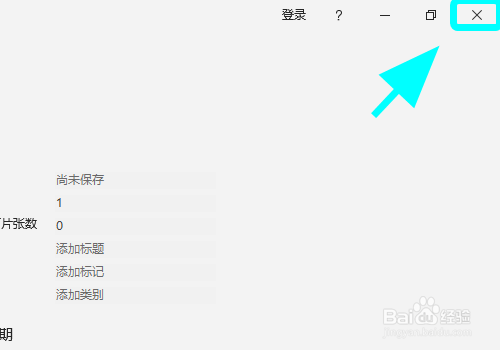
7、弹出关闭对话框,点击【保存】,完成。之后打开PPT就始终以只读方式打开;

8、以上就是【PPT怎么始终以只读方式打开, 设置PPT只读】的步骤,感谢阅读。
时间:2026-05-11 15:52:47
1、点击打开【PPT幻灯片】;
2、进入PPT,点击左上角的【文件】;
3、进入文件,点击【信息】选项;
4、进入信息,点击【保护演示文稿】;
5、在下拉列表中,点击【始终以只读方式打开】;
6、点击右上角的【关闭】按键;
7、弹出关闭对话框,点击【保存】,完成。之后打开PPT就始终以只读方式打开;
8、以上就是【PPT怎么始终以只读方式打开, 设置PPT只读】的步骤,感谢阅读。
