1、首先打开文件,选中要改变格式的数据;
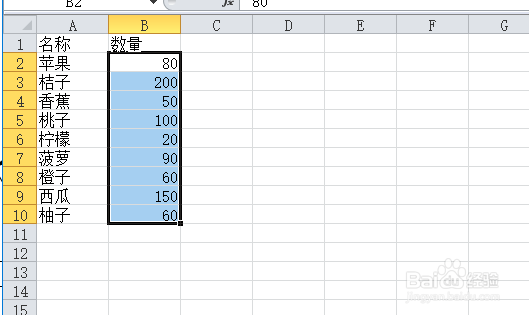
2、然后单击工具条上的,条件格式→突出显示单元格规则→介于;
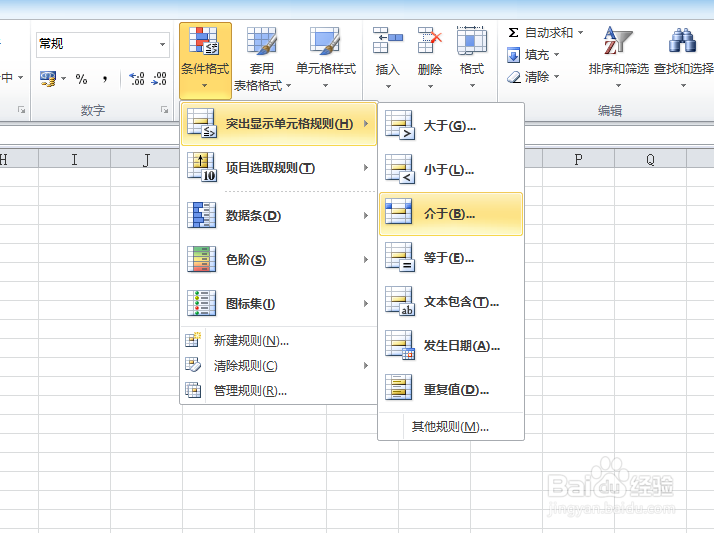
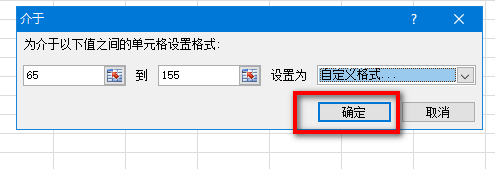
3、弹出的窗口上,设置起始值和终止值的大小,然后点击设置为右边的小三角,选择自定义格式;
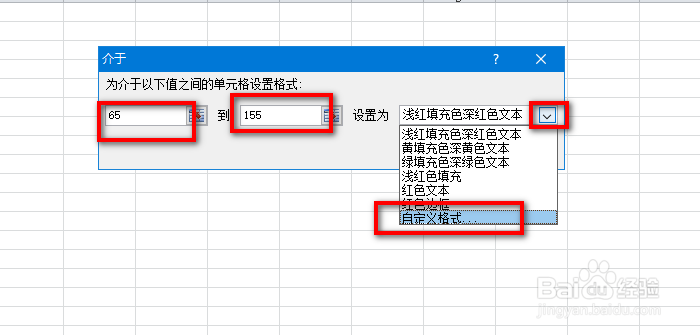
4、弹出的窗口上可以改变字体,边框等,这里改变起填充的背景颜色为橙色,然后点击确定,返回前一个窗体;
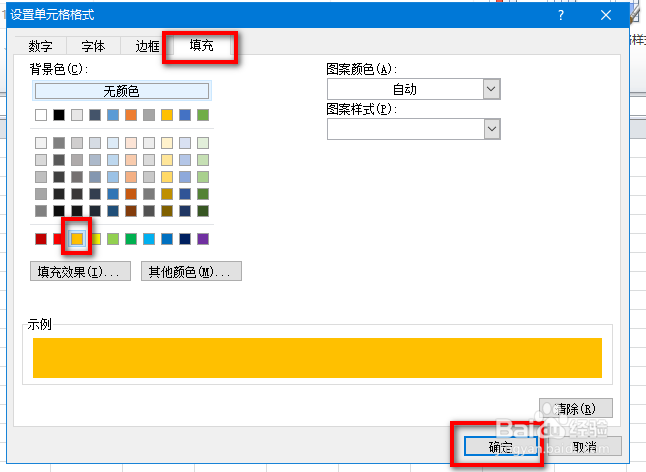
5、继续点击确定退出设置;
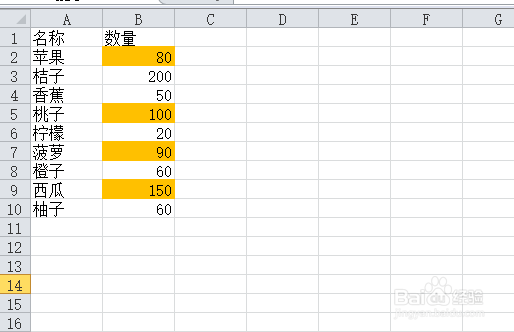
6、这时发现,数量介于65-155的单元格背景颜色发生了改变;
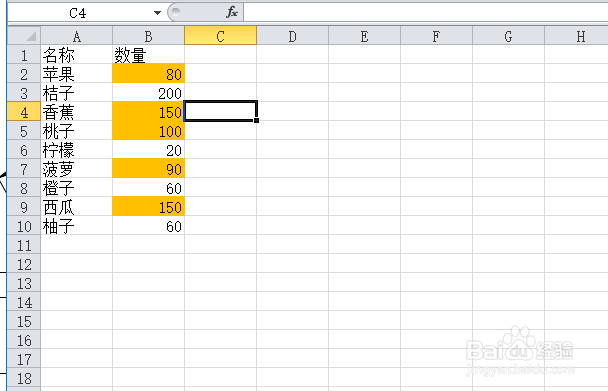
7、接着我们把香蕉的数量改为150,它的背景颜色就会自动变为橙色。
时间:2026-04-30 11:00:49
1、首先打开文件,选中要改变格式的数据;
2、然后单击工具条上的,条件格式→突出显示单元格规则→介于;
3、弹出的窗口上,设置起始值和终止值的大小,然后点击设置为右边的小三角,选择自定义格式;
4、弹出的窗口上可以改变字体,边框等,这里改变起填充的背景颜色为橙色,然后点击确定,返回前一个窗体;
5、继续点击确定退出设置;
6、这时发现,数量介于65-155的单元格背景颜色发生了改变;
7、接着我们把香蕉的数量改为150,它的背景颜色就会自动变为橙色。
