PPT怎么做出好看的九宫格图片?

 时间:2026-02-12 21:59:11

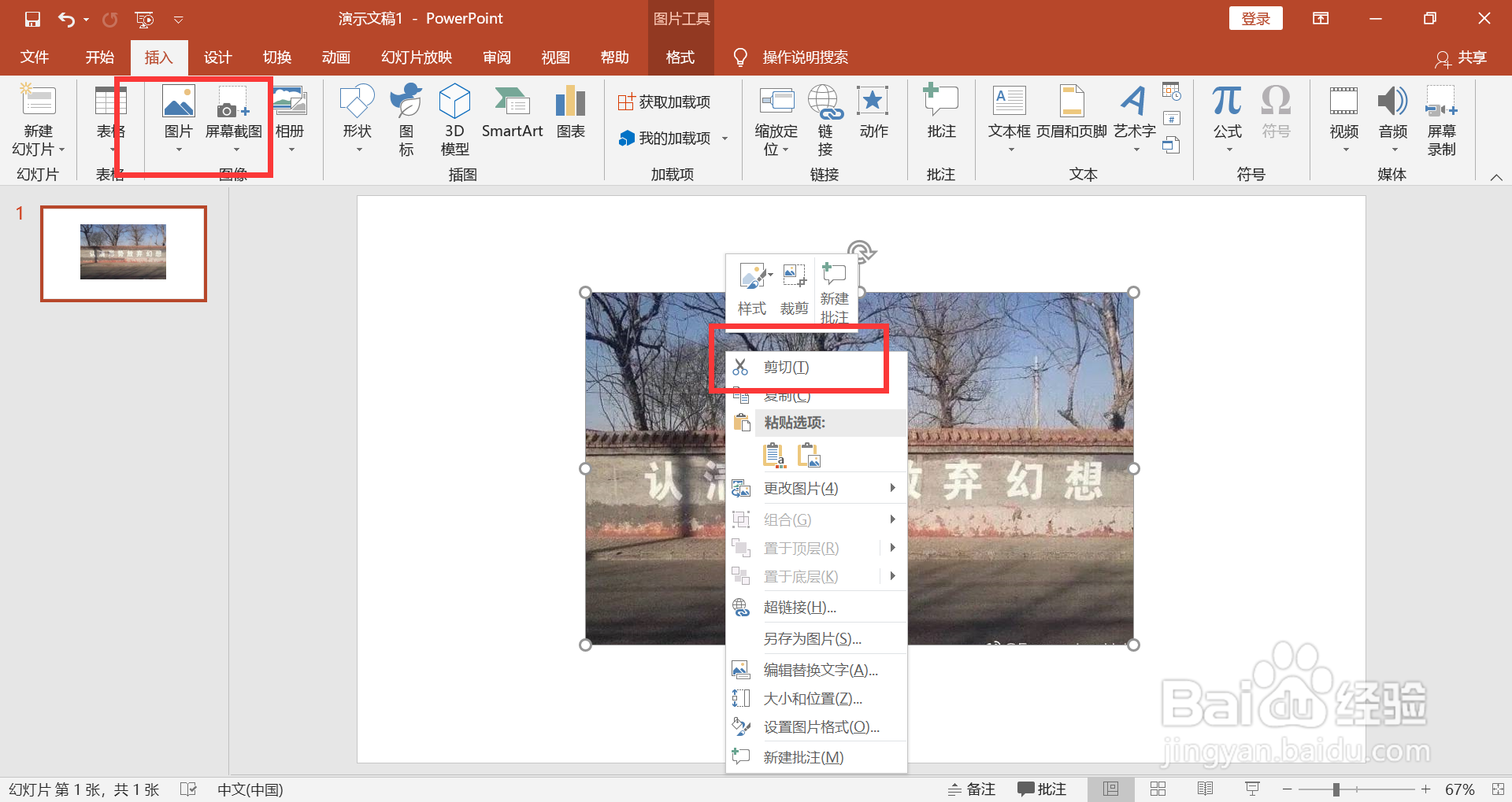
1、想要将图片设置成九宫格,首先我们需要点击工具栏“插入”,插入图片,然后右键点击图片,进行窗口上方的选项“剪切”。
PPT怎么做出好看的九宫格图片?

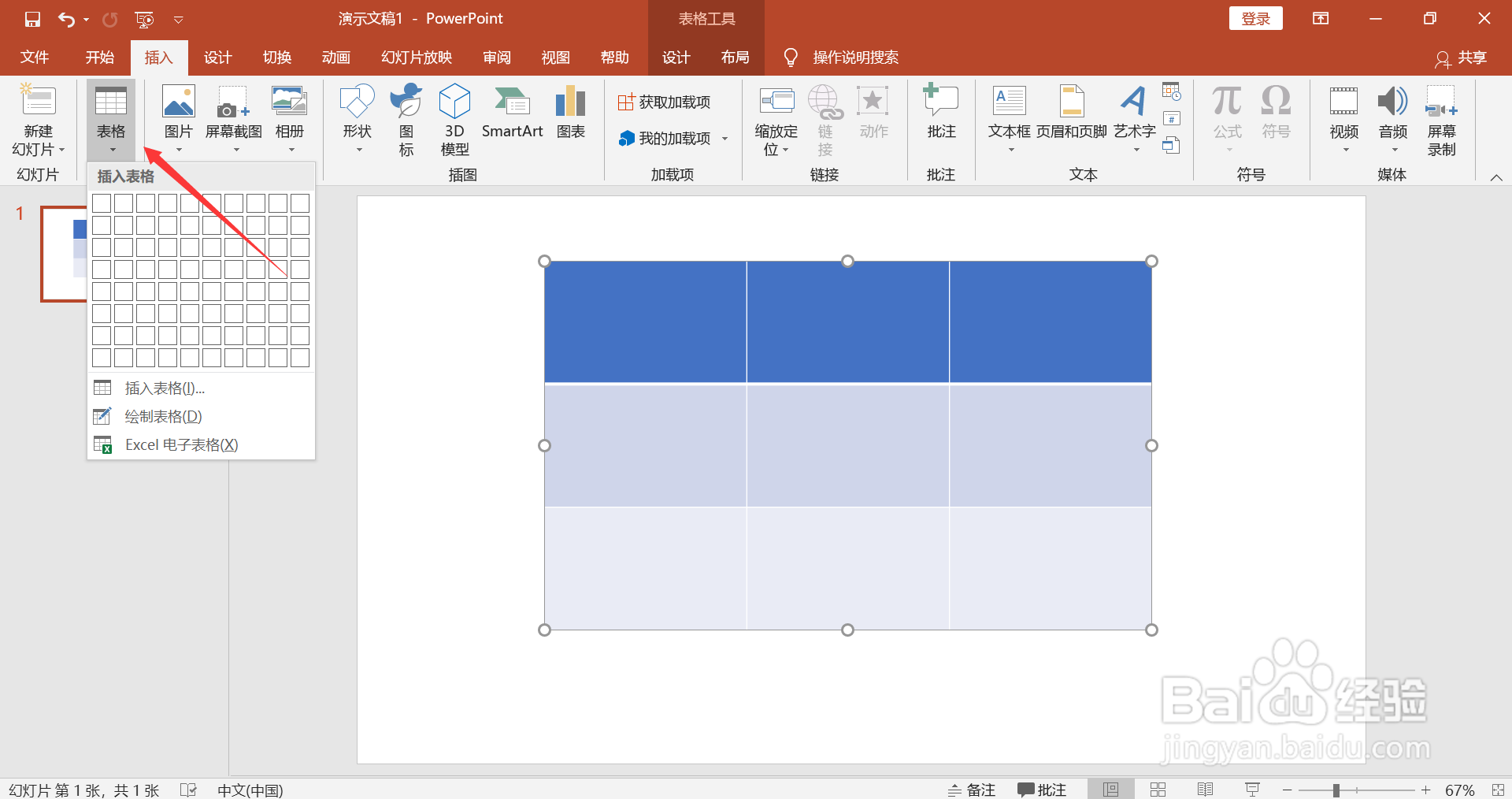
2、然后在“插入”工具栏添加表格,要记住选的是3X3,并对表格进行调整,大概调整为九宫格左右的模样。
PPT怎么做出好看的九宫格图片?

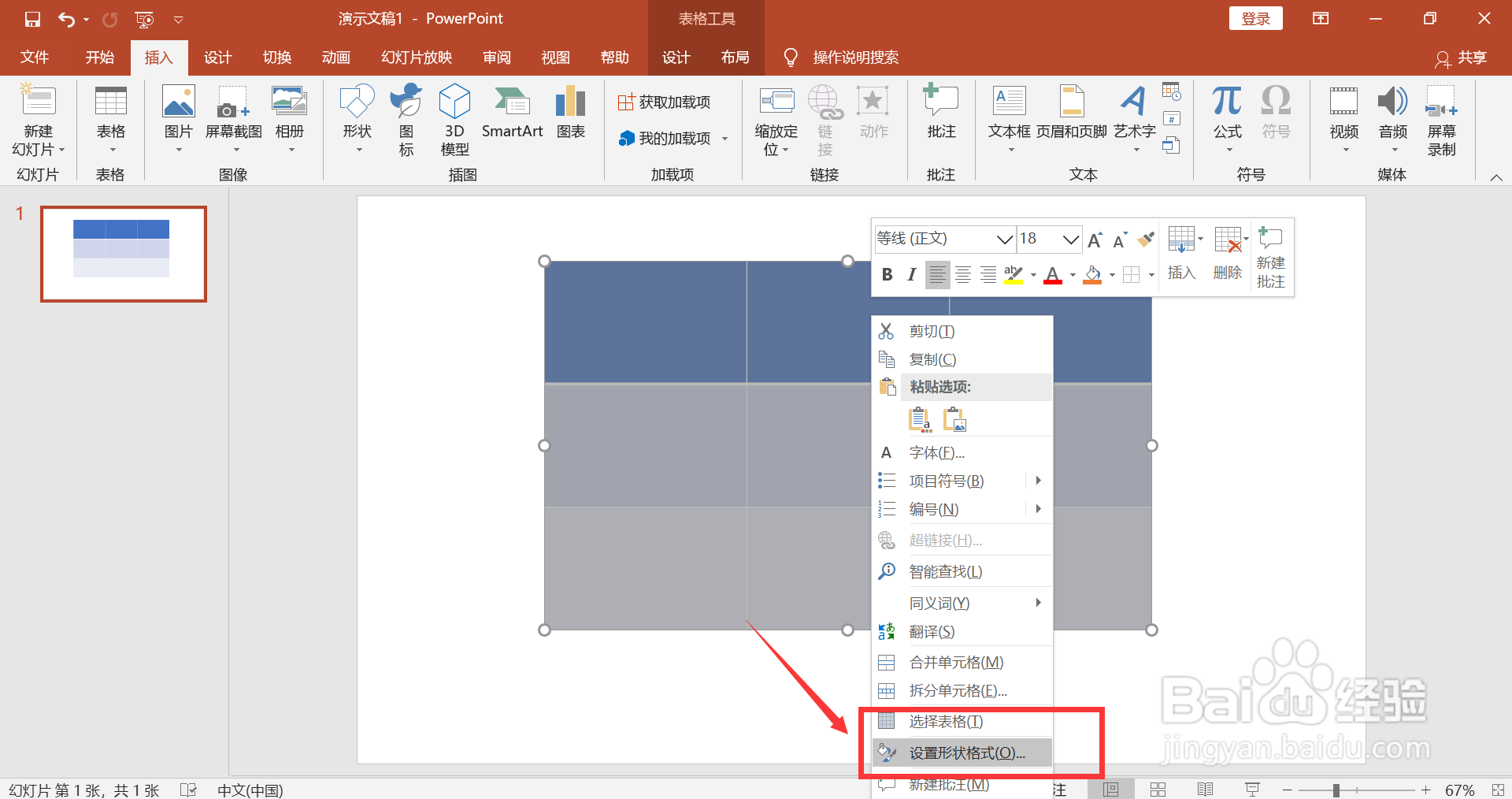
3、点击快捷键“Ctrl+A”。全选表格,并右键点击表格。在弹出的小窗口,请点击下方选项“设置形状格式”。
PPT怎么做出好看的九宫格图片?

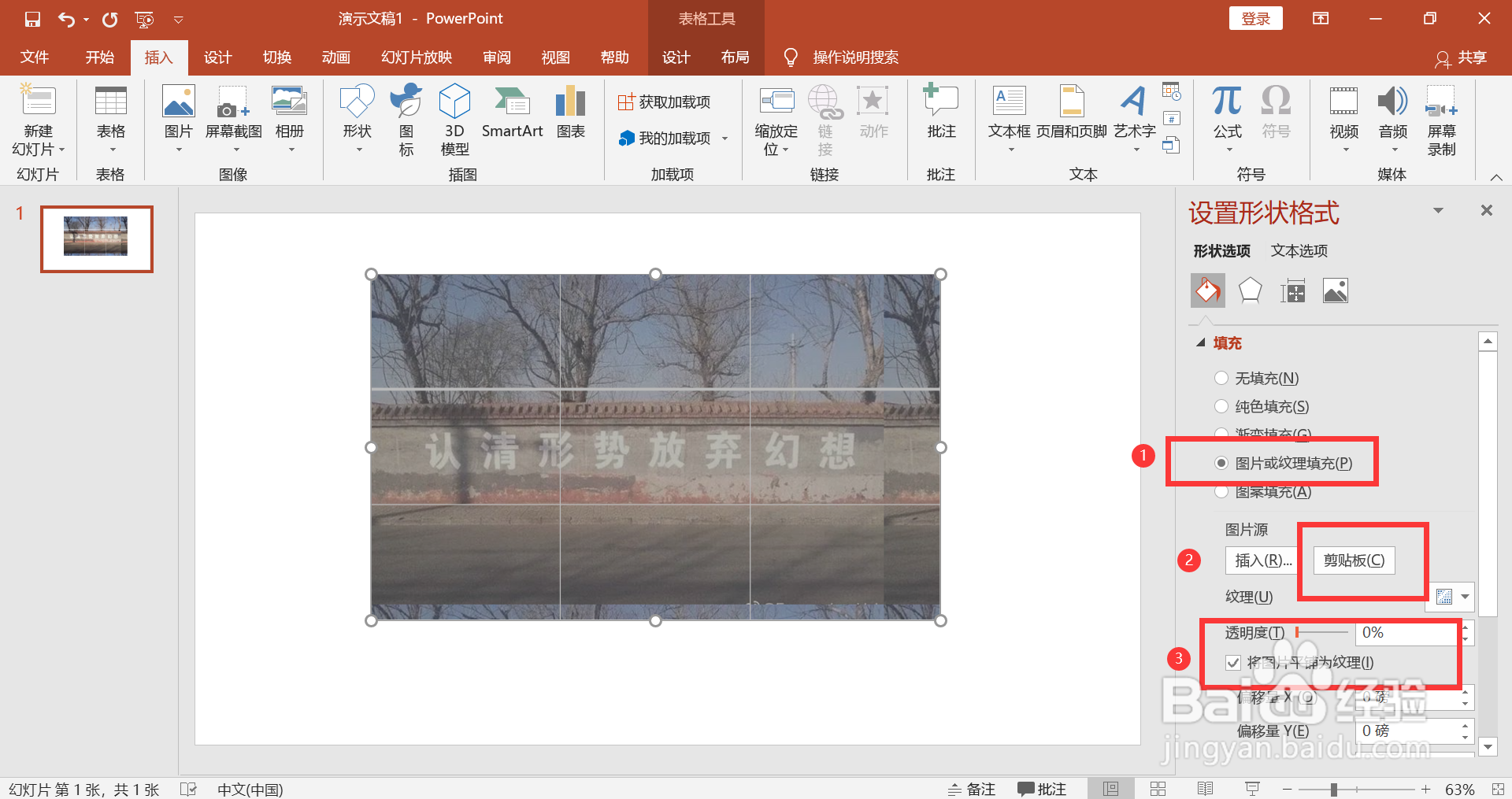
4、勾选“图片或纹理填充”,然后图片源点击“剪切板”,就会插入图片,当然,我们还需要勾选“将图片平铺为纹理”。
PPT怎么做出好看的九宫格图片?

5、我们就可以看到图片以九宫格的形式出现,如下图所示,就这样一来,图片的显示就不会看起来过于单调。
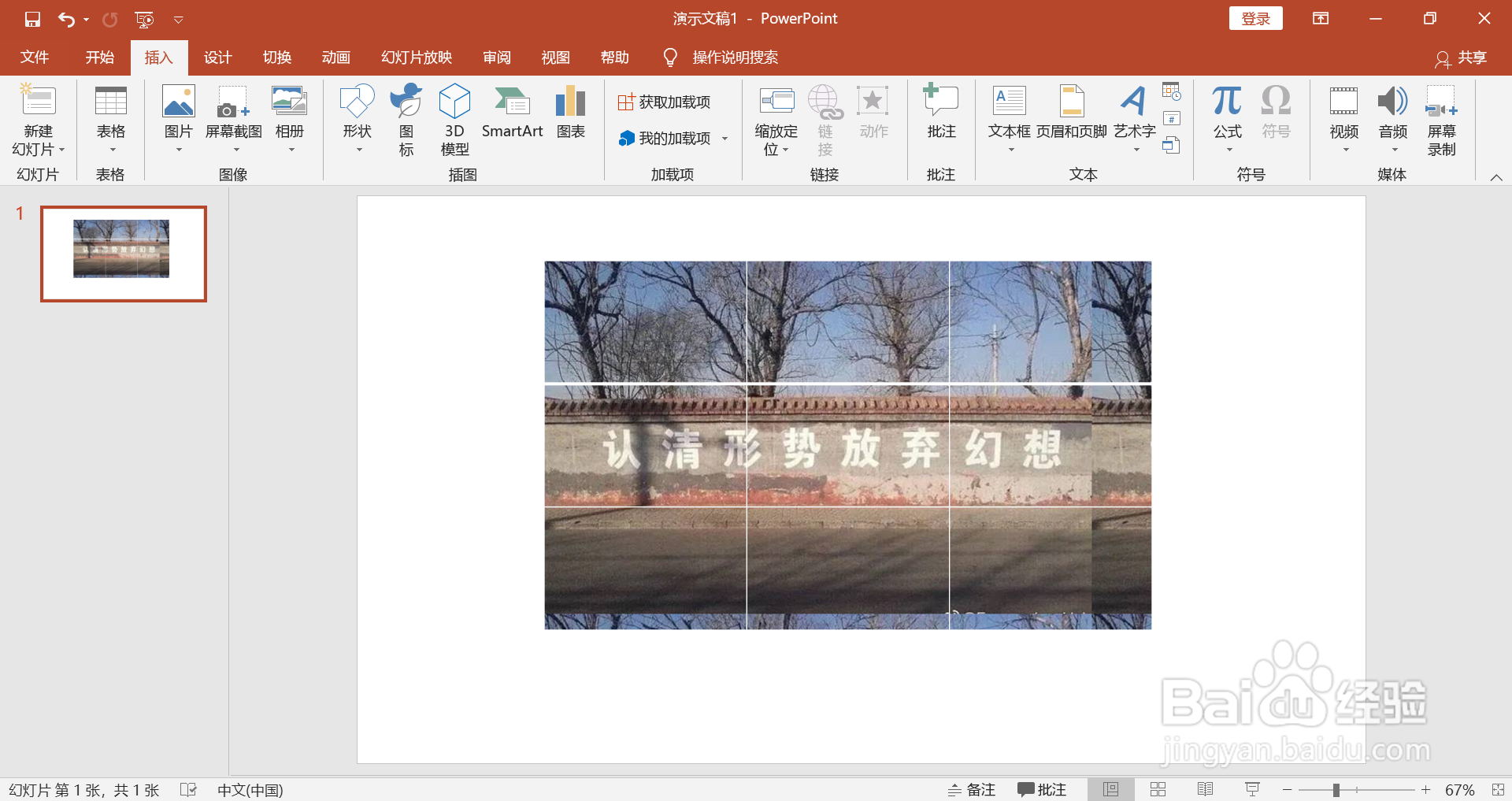
PPT怎么做出好看的九宫格图片?

  • PPT如何插入曲线
  • 教你职场充电攻略
  • ppt怎么把两个图片组合在一起
  • 如何对excel中的图片进行菱形剪裁?
  • wps里面怎么插入八角形
  • 热门搜索
    黄龙洞景区 痱子怎么治疗 泰国旅游 5a级景区 参茸补肾片效果怎么样 桂林 旅游 康婷化妆品怎么样 女性更年期怎么办 郑和下西洋的特点 新疆旅游攻略