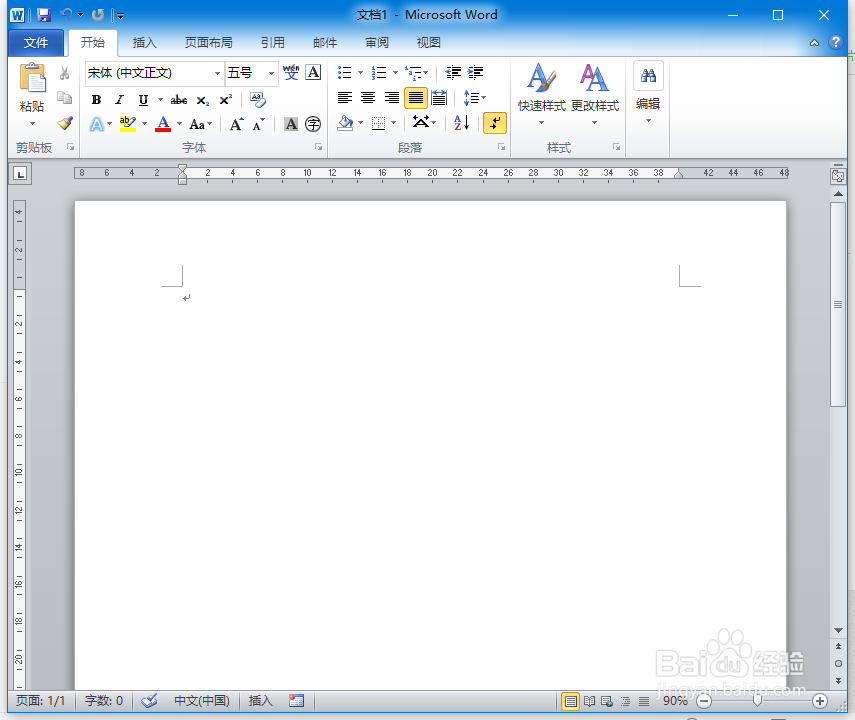
1、打开一个空白的word文档
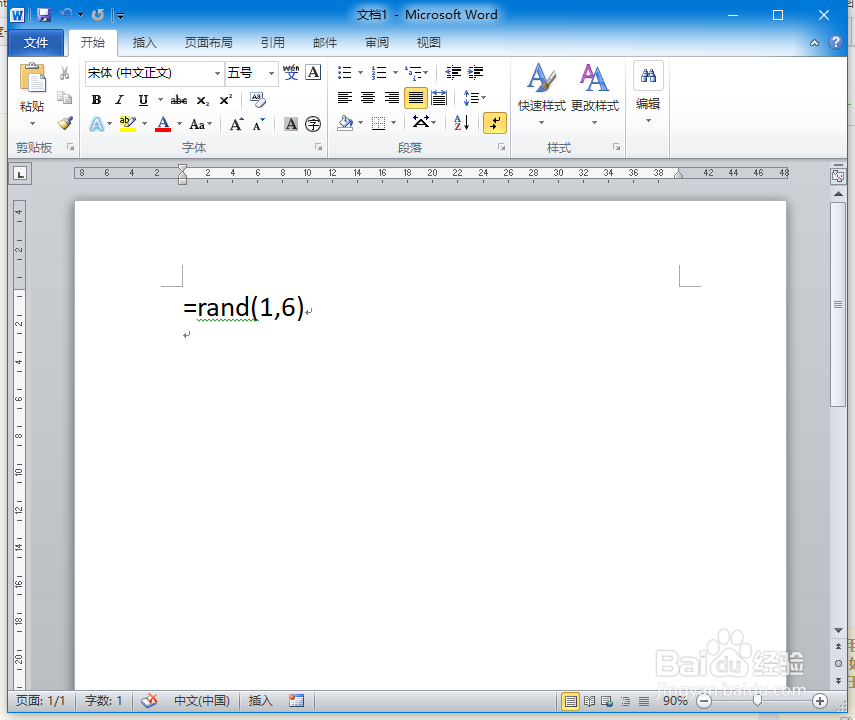
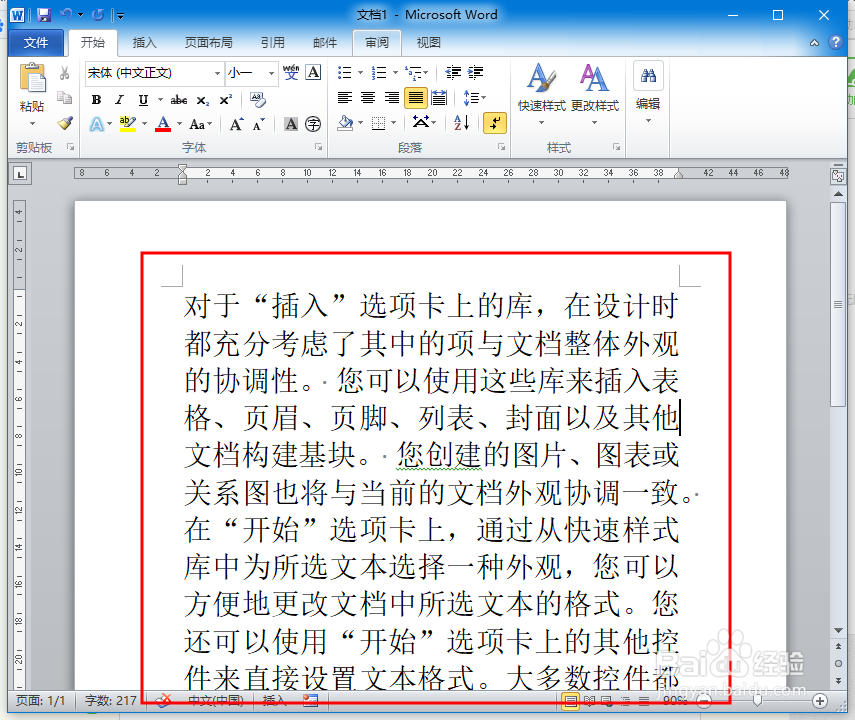
2、然后用公式快速生成一段文字 公式:=rand(1,6),输入完后在这个括号 ) 后面敲回车文字就出来了
3、接着我们在工具栏中单击插入选项卡
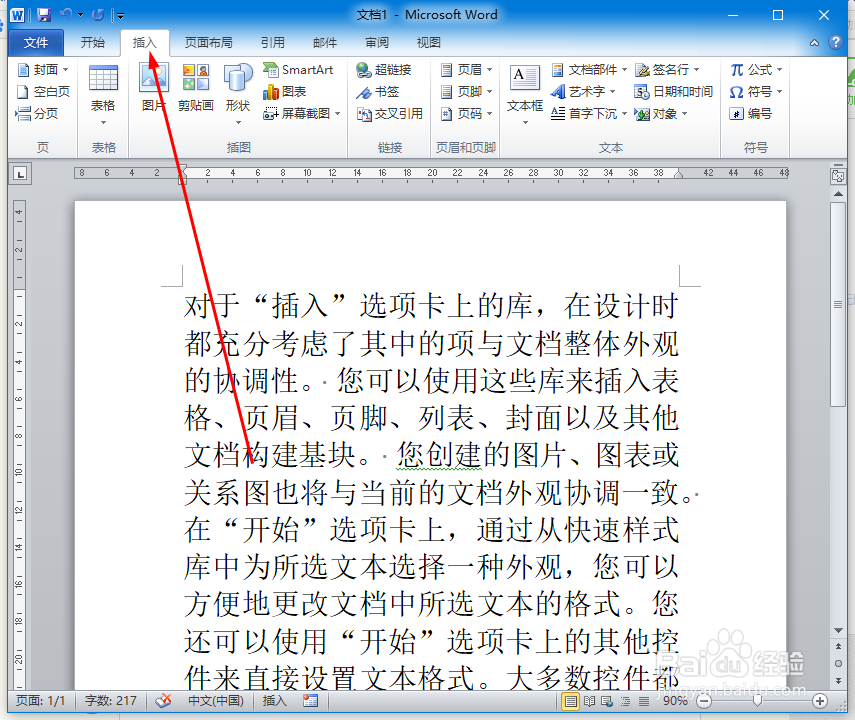
4、找到插入选项卡下文本组中的首字下沉工具
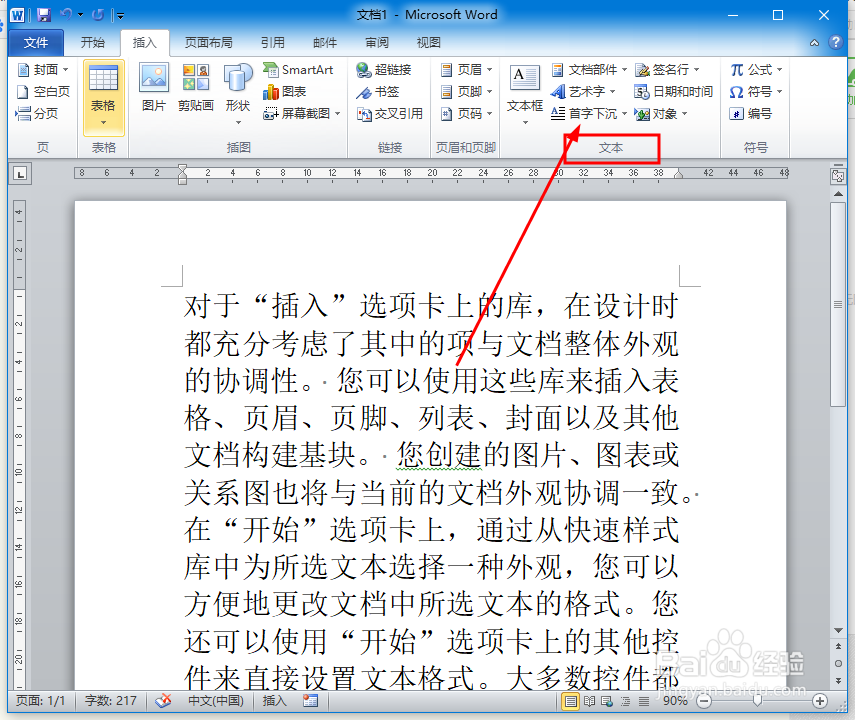
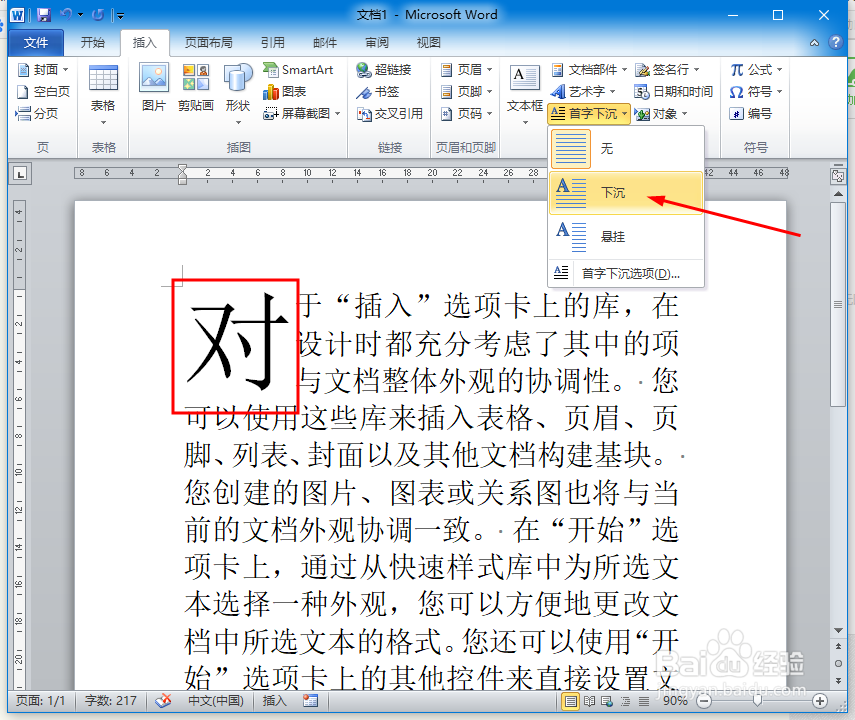
5、单击首字下沉工具选中下沉默认的是下沉3行
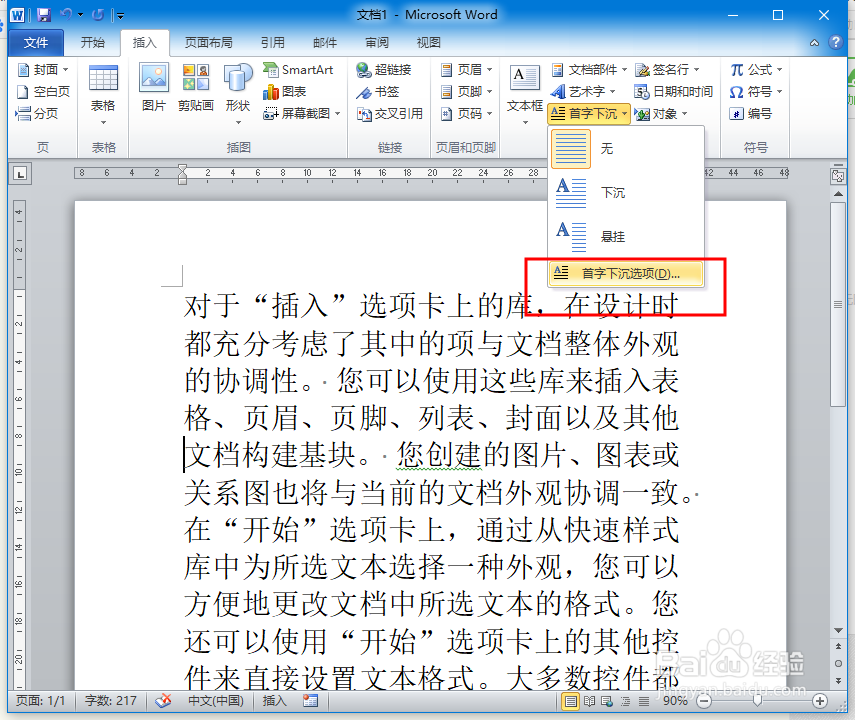
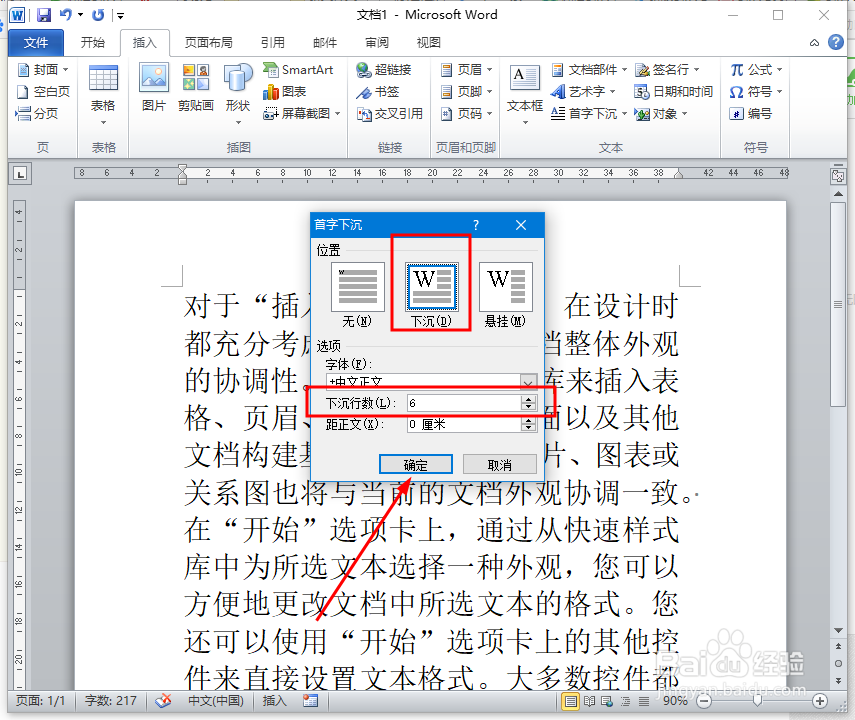
6、如果我们想下沉6行的话需要单击首字下沉选项单击后打开一个对话框
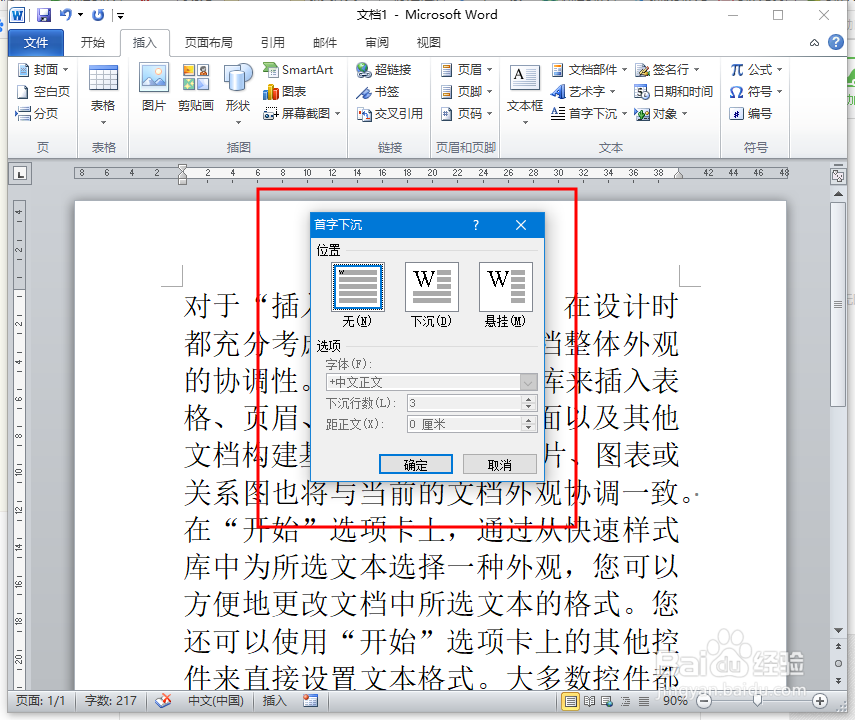
7、在对话框中我们选中下沉,然后下沉行数我们输入6,接着点击确定
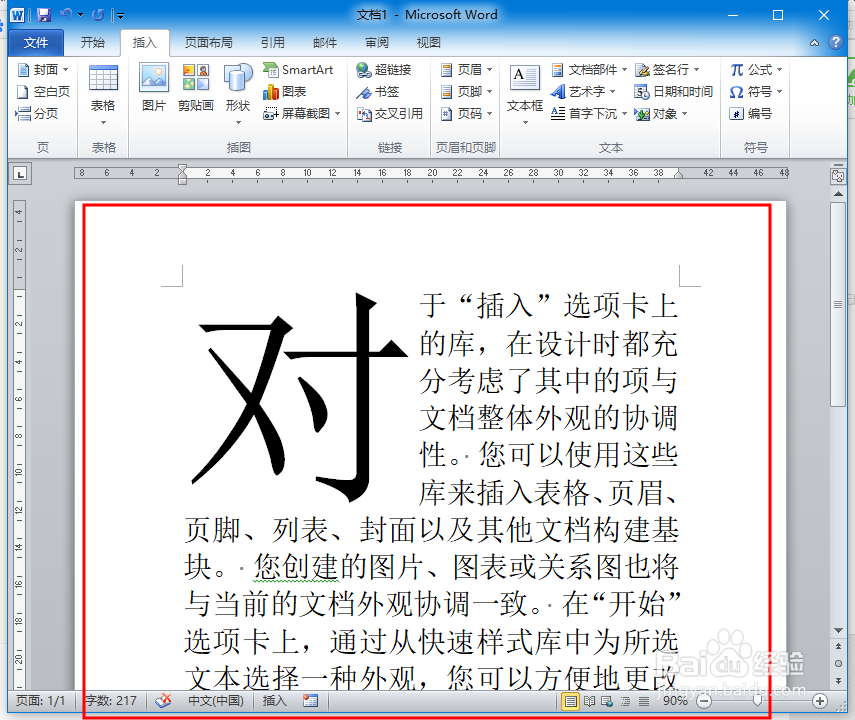
8、确定后首字就下沉了6行
时间:2026-04-22 11:47:56
1、打开一个空白的word文档
2、然后用公式快速生成一段文字 公式:=rand(1,6),输入完后在这个括号 ) 后面敲回车文字就出来了
3、接着我们在工具栏中单击插入选项卡
4、找到插入选项卡下文本组中的首字下沉工具
5、单击首字下沉工具选中下沉默认的是下沉3行
6、如果我们想下沉6行的话需要单击首字下沉选项单击后打开一个对话框
7、在对话框中我们选中下沉,然后下沉行数我们输入6,接着点击确定
8、确定后首字就下沉了6行
