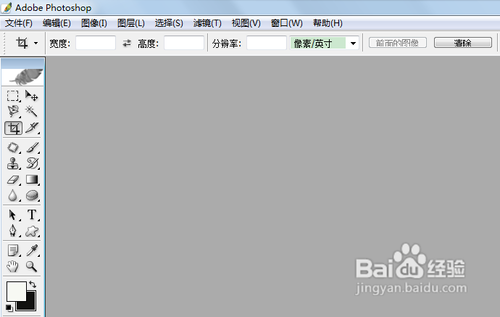
1、打开Photoshop应用程序,如图:
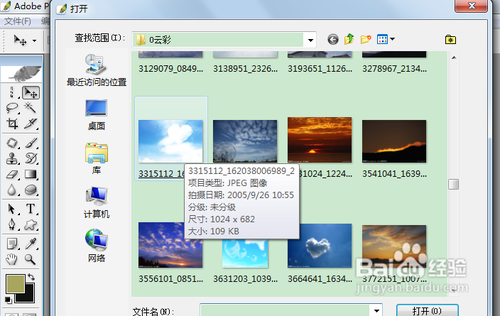
2、双击灰色区域,选择一张图片,如图:
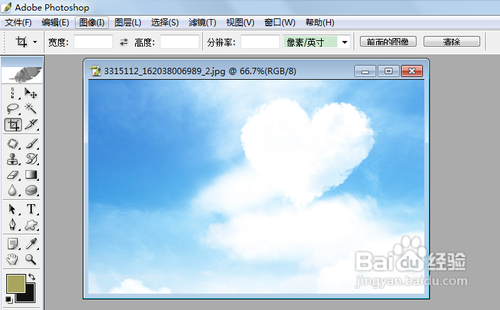
3、点击打开后,如图:
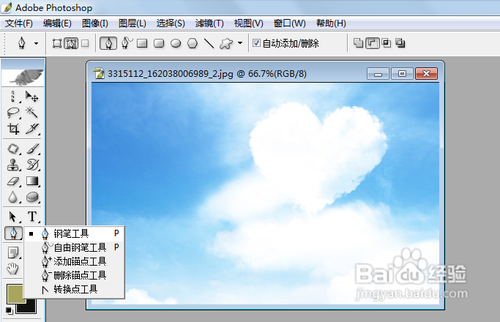
4、工具栏内选择钢笔工具,并且在选项栏中选择路径按钮,如图:
5、在图像窗口中单击确定起点锚点,再移动指针到第二点处按住左键向所需的方向拖动调整方向和弧度,调整好后松开左键,则以曲线连接了两个锚点,如图:
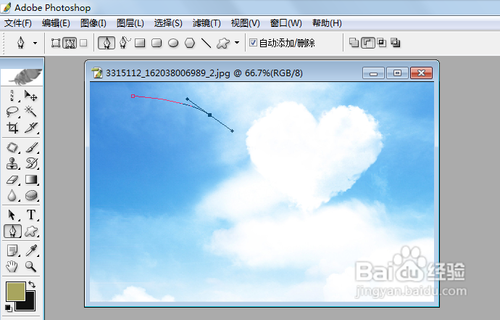
6、接着以相同的方法调整好其他锚点的方向和弧度,如图:
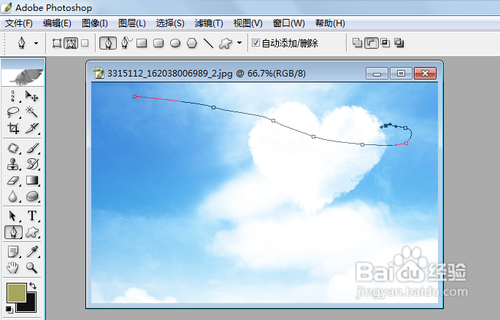
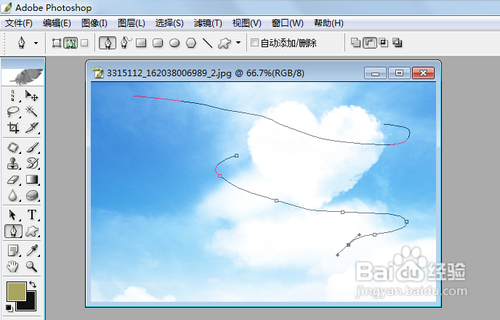
7、完成后的效果如图:
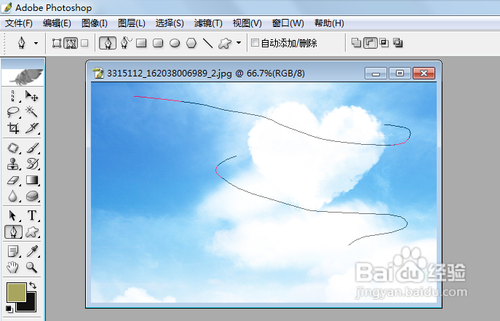
8、当完成后,按住Ctrl键在图像的空白处单击,即完成曲线的绘制,如图:
时间:2026-04-22 06:23:53
1、打开Photoshop应用程序,如图:
2、双击灰色区域,选择一张图片,如图:
3、点击打开后,如图:
4、工具栏内选择钢笔工具,并且在选项栏中选择路径按钮,如图:
5、在图像窗口中单击确定起点锚点,再移动指针到第二点处按住左键向所需的方向拖动调整方向和弧度,调整好后松开左键,则以曲线连接了两个锚点,如图:
6、接着以相同的方法调整好其他锚点的方向和弧度,如图:
7、完成后的效果如图:
8、当完成后,按住Ctrl键在图像的空白处单击,即完成曲线的绘制,如图:
