ps中如何实现带字的印章抠图—去掉印章之外的字

 时间:2024-10-13 17:32:39

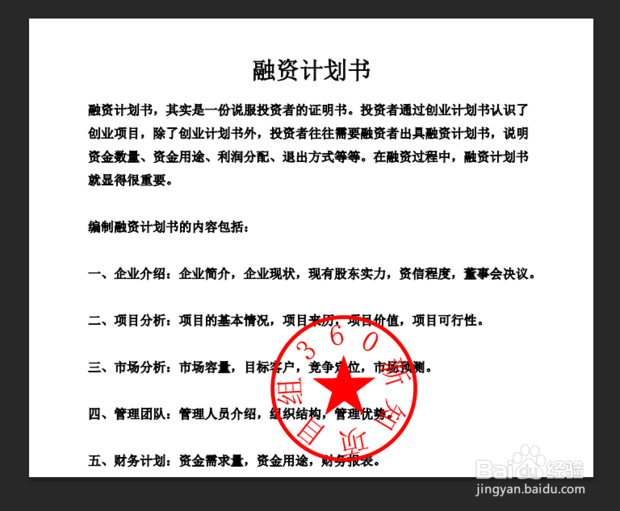
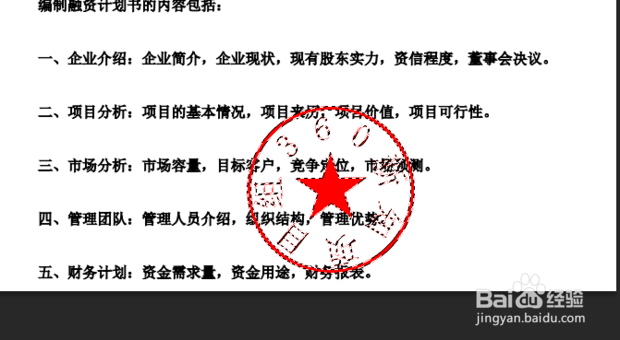
1、用PS打开有红章的图片。

ps中如何实现带字的印章抠图—去掉印章之外的字

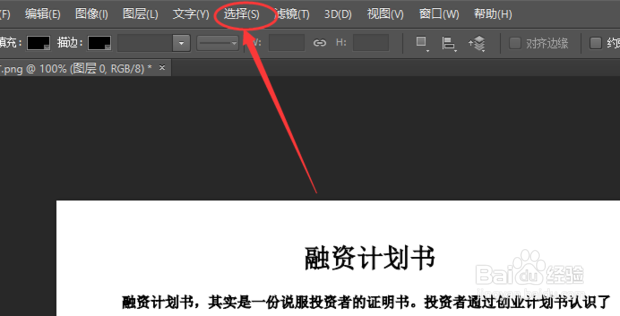
2、点击选择。

ps中如何实现带字的印章抠图—去掉印章之外的字

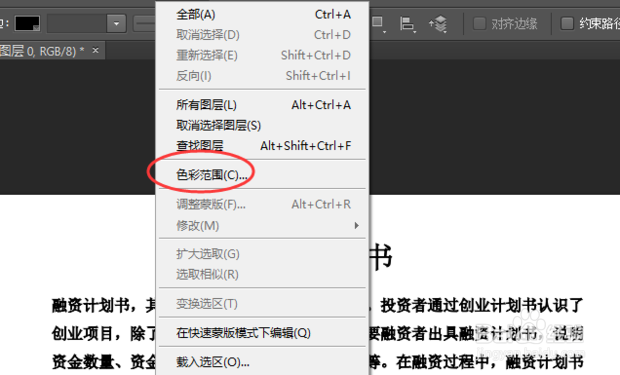
3、点击色彩范围。

ps中如何实现带字的印章抠图—去掉印章之外的字

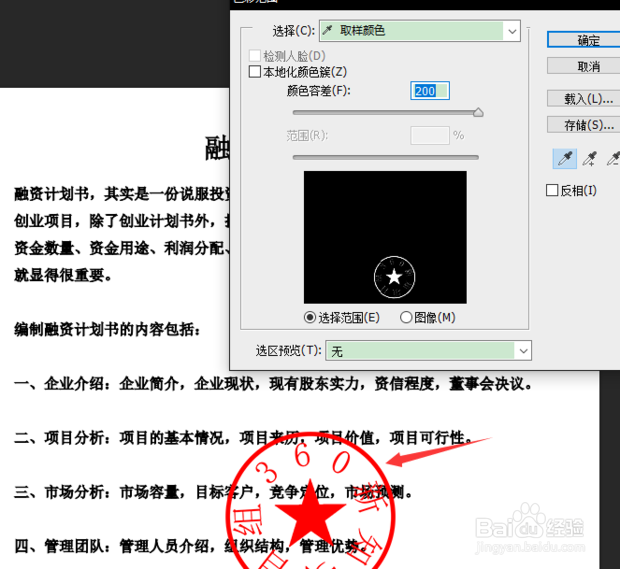
4、点击红章取色,调节容差以选取红章区域。

ps中如何实现带字的印章抠图—去掉印章之外的字

5、如图所示。

ps中如何实现带字的印章抠图—去掉印章之外的字

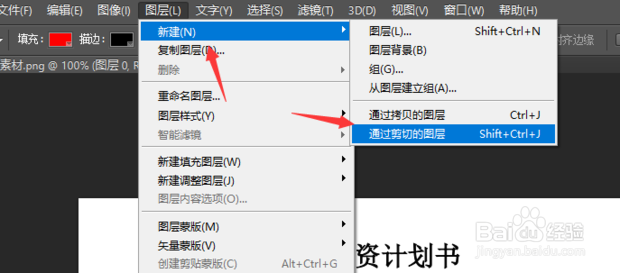
6、然后新建通过剪切的图层。

ps中如何实现带字的印章抠图—去掉印章之外的字

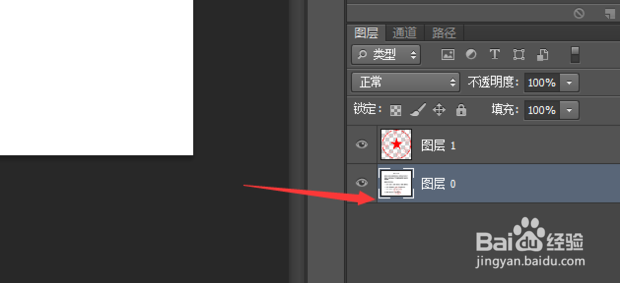
7、删除底图。

ps中如何实现带字的印章抠图—去掉印章之外的字

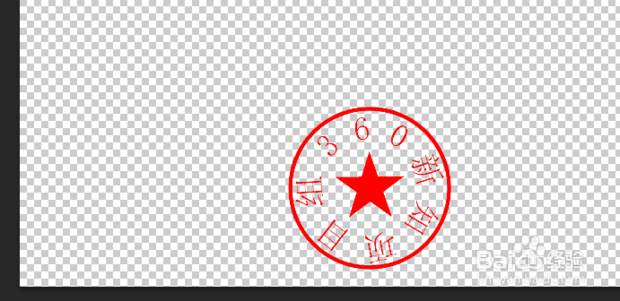
8、抠图完毕。

ps中如何实现带字的印章抠图—去掉印章之外的字
  • 抠出印章的小妙招
  • ps怎么抠章?有字怎么办
  • PS如何扣取压字图章
  • 如何在不破坏印章的情况下去除印章上的黑字
  • PS如何去除红章
  • 热门搜索
    竖弯钩怎么写 脚抽筋怎么办 脚肿了怎么快速消肿 手机忘记密码怎么办 你明白吗用英语怎么说 own怎么读 仝卓怎么读 土豆怎么做 gym怎么读 欧普开关插座怎么样