使用ps对人物脸部进行高光处理

 时间:2026-04-21 19:59:24

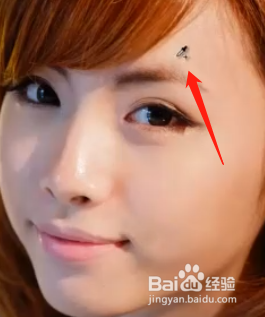
1、打开素材

使用ps对人物脸部进行高光处理

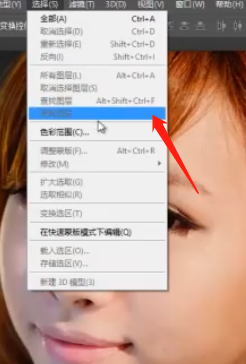
2、点击“选择”--“色彩范围”

使用ps对人物脸部进行高光处理

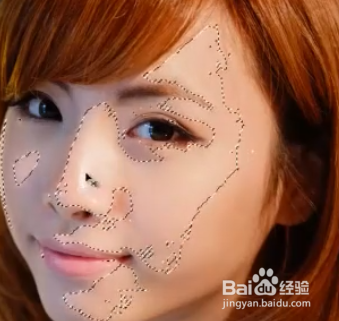
3、在人物脸部需要打高光部位进行点击取样,即可生成高光选区

使用ps对人物脸部进行高光处理

使用ps对人物脸部进行高光处理

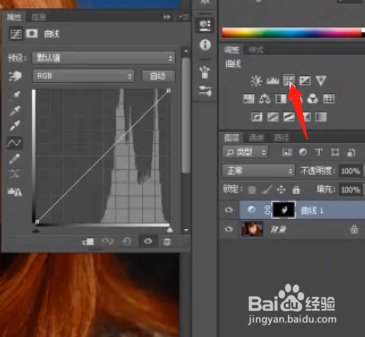
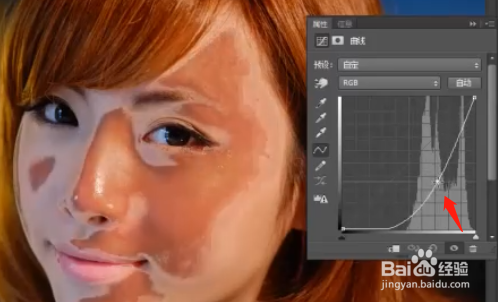
4、为图片添加“曲线”,调整曲线即可改变选区的高光

使用ps对人物脸部进行高光处理

使用ps对人物脸部进行高光处理

5、打开“蒙版”,改变“羽化”值,让脸部边缘产生一定虚化

使用ps对人物脸部进行高光处理

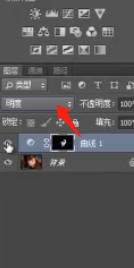
6、将曲线模式改为“明度”

使用ps对人物脸部进行高光处理

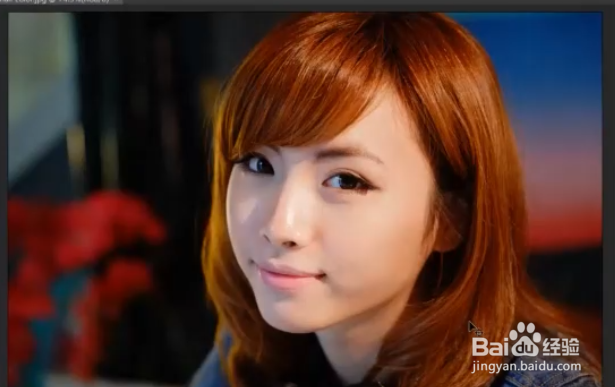
7、即完成人物图片高光制作

使用ps对人物脸部进行高光处理

8、总结:

1.打开素材

2.点击“选择”--“色彩范围”

3.在人物脸部需要打高光部位进行点击取样,即可生成高光选区

4.为图片添加“曲线”,调整曲线即可改变选区的高光

5.打开“蒙版”,改变“羽化”值,让脸部边缘产生一定虚化

6.将曲线模式改为“明度”

7.即完成人物图片高光制作

使用ps对人物脸部进行高光处理

  • ps如何去除黑边(毛边)
  • 如何自己动手使用PS制作LOGO
  • ps快速选择工具怎么抠图
  • ps怎么快速用矩形选框工具抠图
  • PS教程:怎么合成鱼在水杯里的效果了?
  • 热门搜索
    翟怎么读拼音 怎么设置路由器 路由器怎么连接 郦怎么读 砼怎么读 转氨酶高是怎么回事 电脑密码怎么取消 德力西开关怎么样 邮箱怎么填写 icloud储存空间已满怎么解决