win7怎样开启来宾账户

 时间:2024-11-23 07:06:11

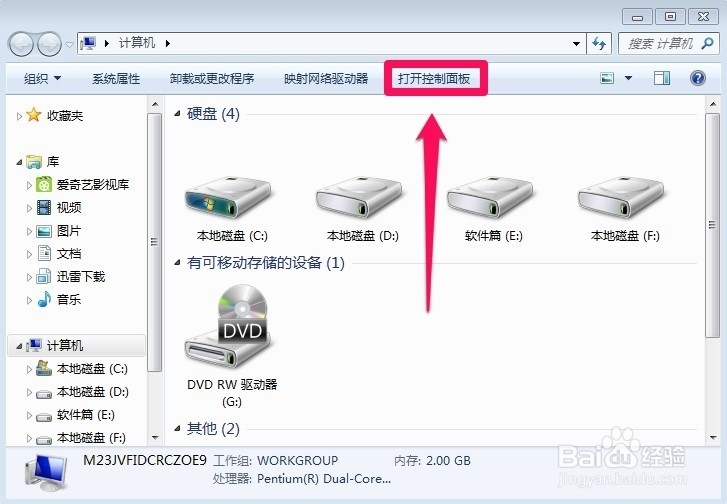
1、我们首先需要打开控制面板!当然打开控制面板的方法很多,小编这里介绍一种方法,我们点击桌面的计算机图标打开,然后点击打开控制面板!
win7怎样开启来宾账户

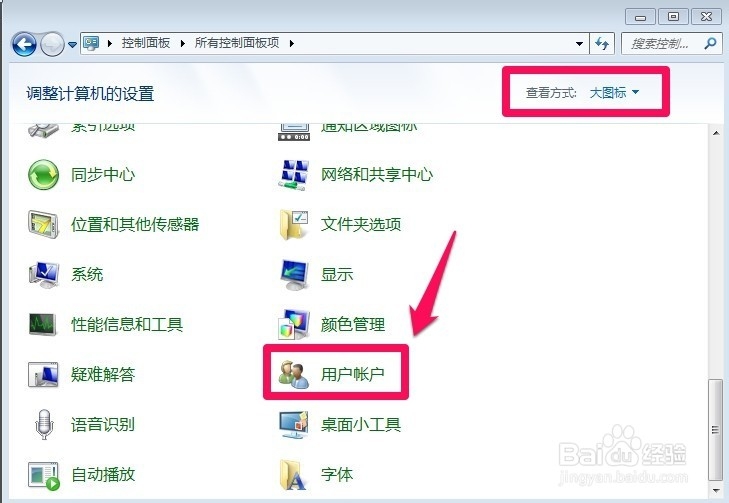
2、在控制面板中我们将查看方式改为大图标方式,然后打开用户账户!

win7怎样开启来宾账户

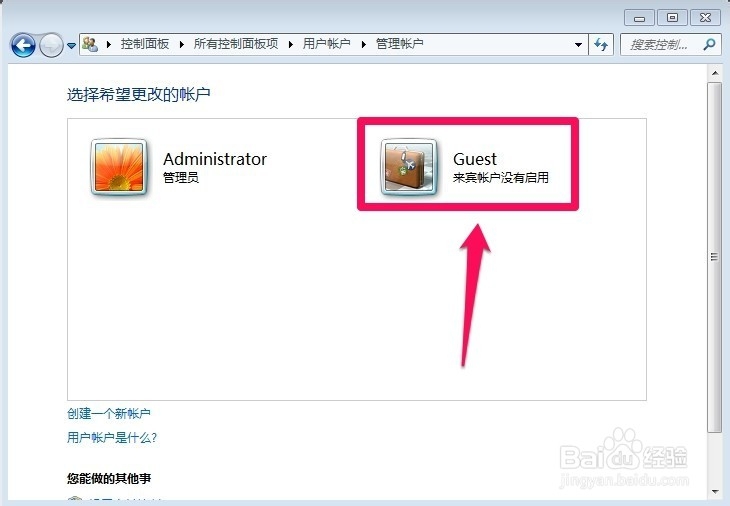
3、在用户账户中我们点击管理其他账户!

win7怎样开启来宾账户

4、默认情况下来宾账户是没有启用的,我们点击来宾账户!

win7怎样开启来宾账户

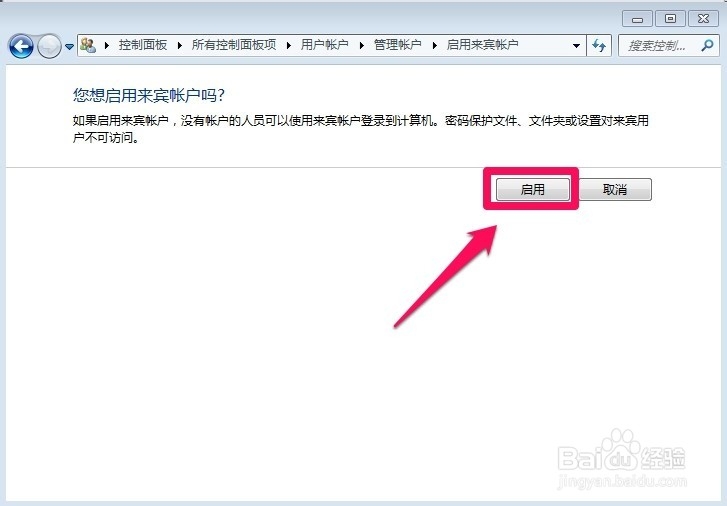
5、然后我们点击启用!

win7怎样开启来宾账户

6、这样我们就启用了来宾账户!

win7怎样开启来宾账户

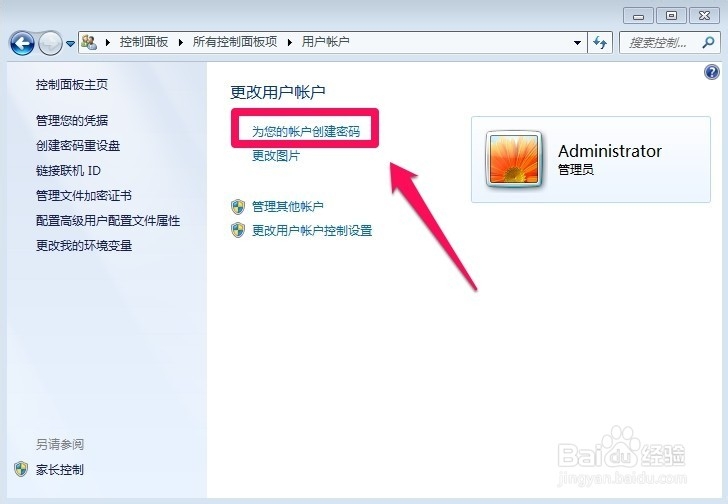
7、当然我们可以给我们的管理员账户设置密码,这样别人访问我们电脑的时候只能通过来宾账户进行访问了!
win7怎样开启来宾账户

8、我们给管理员账户输入我们要设定的密码!

win7怎样开启来宾账户

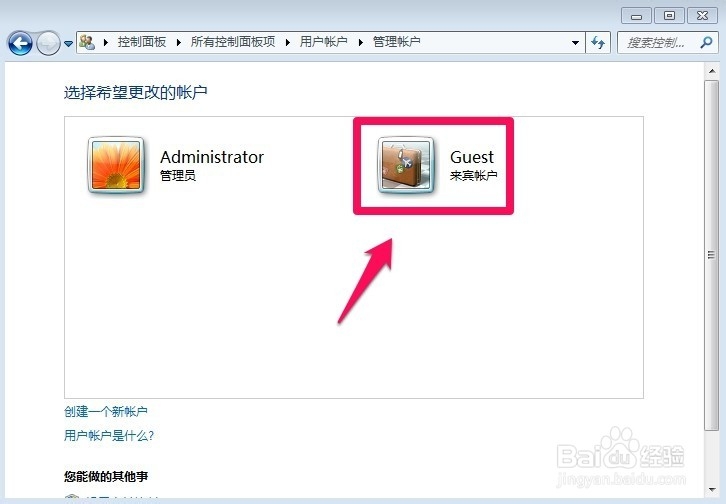
9、当然如果我们以后想关闭来宾账户的话也是比较简单的!我们只需要点击来宾账户打开!
win7怎样开启来宾账户

10、然后关闭来宾账户就可以了!

win7怎样开启来宾账户
  • IE浏览器如何关闭时删除历史记录?
  • 怎样关闭文件和打印机共享服务
  • 解决无法访问“网上邻居”的问题
  • 局域网Windows XP的文件安全共享
  • 域内共享文件访问,保存访问密码 win7系统
  • 热门搜索
    膳食纤维的作用 韬略运动器材有限公司 人工麝香的功效与作用 航天知识 鹿茸的作用 黑米的功效与作用 精子的作用 元胡的功效与作用 海马的功效与作用 加味逍遥丸的功效与作用