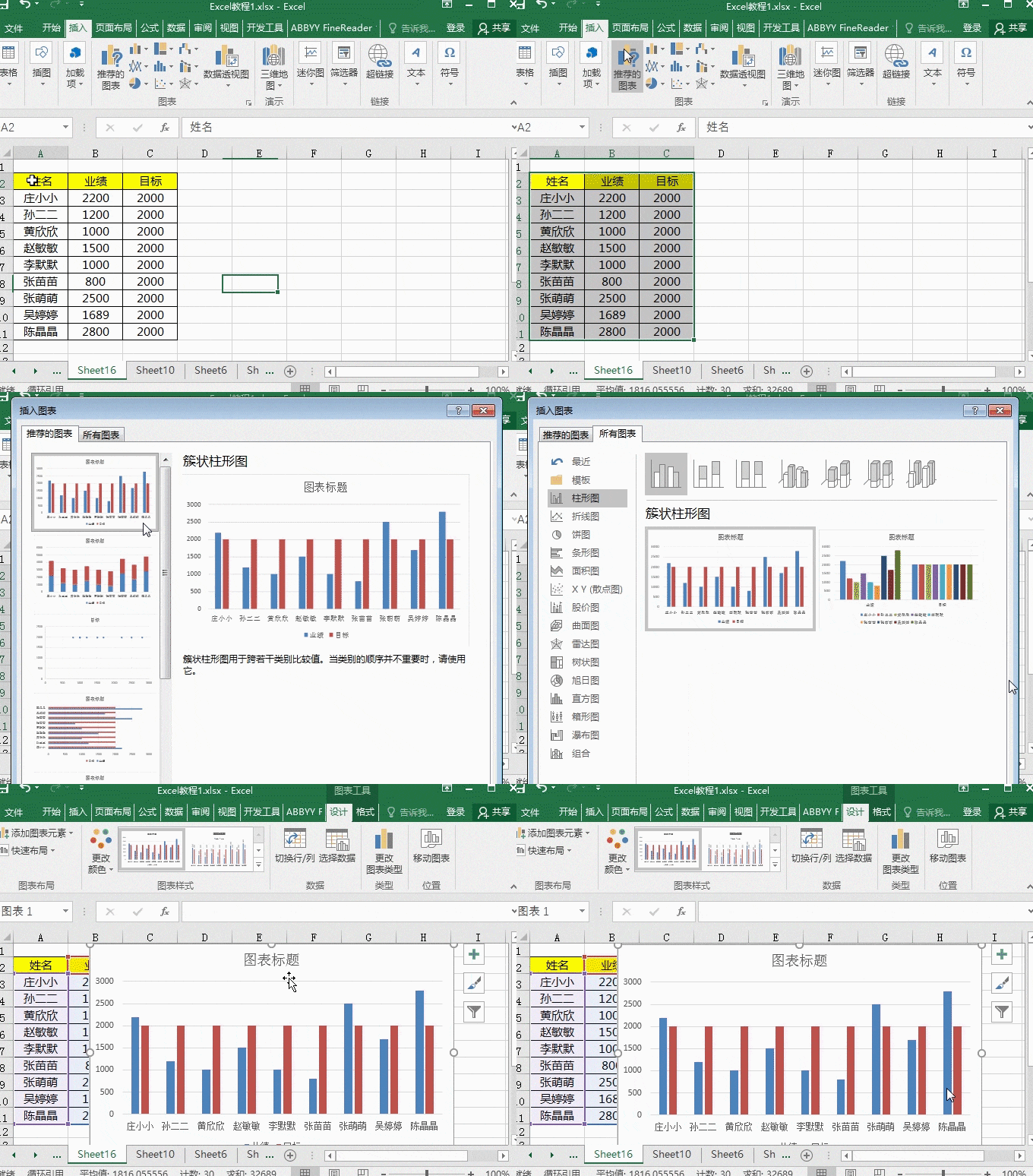
1、首先选中单元格数据,点击插入-推荐的图表-所有图表,选择默认的柱形图,点击确定即可插入到文档中。
2、右键图表,选择【更改系列图表类型】,直接点击组合,将目标类型改为【折线图】,这时候就显示一条直线。

3、我们可以修改图表中【折线图】的参数,可以修改颜色,线条宽度,还可以美化线条等操作。这里颜色修改为红色,宽度为1磅,线条改为【方形虚线】。这一步骤大家可以根据自己需要美化图表。

4、设置完毕后,在图表上就能直接看到完成业绩的员工是否达到目标量,直观的表达数据,是不是很实用呢?
时间:2026-04-22 03:17:40
1、首先选中单元格数据,点击插入-推荐的图表-所有图表,选择默认的柱形图,点击确定即可插入到文档中。
2、右键图表,选择【更改系列图表类型】,直接点击组合,将目标类型改为【折线图】,这时候就显示一条直线。
3、我们可以修改图表中【折线图】的参数,可以修改颜色,线条宽度,还可以美化线条等操作。这里颜色修改为红色,宽度为1磅,线条改为【方形虚线】。这一步骤大家可以根据自己需要美化图表。
4、设置完毕后,在图表上就能直接看到完成业绩的员工是否达到目标量,直观的表达数据,是不是很实用呢?
