word如何对表格中的数字进行排序

 时间:2026-02-13 05:49:01

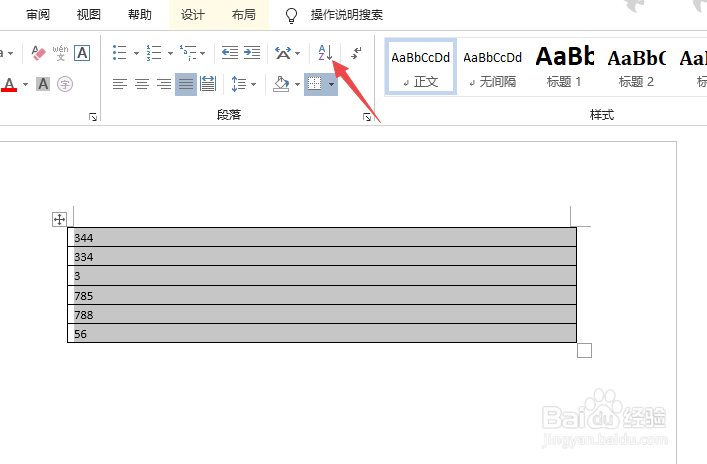
1、先打开电脑,打开一个word文档。之后选中表格。
word如何对表格中的数字进行排序

2、然后点击排序按钮。

word如何对表格中的数字进行排序

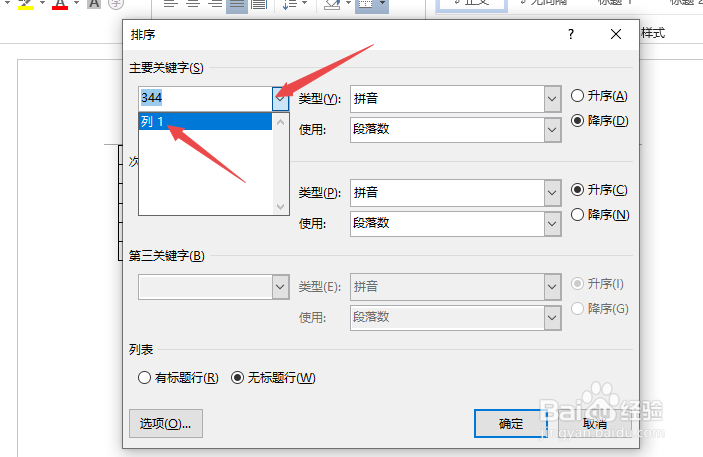
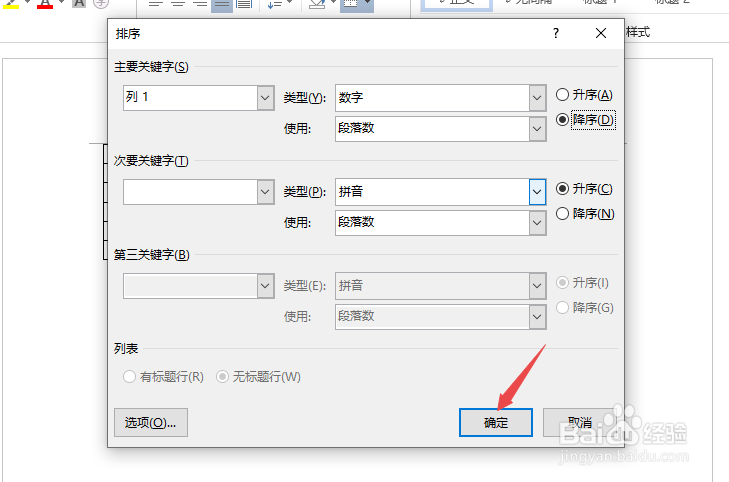
3、之后点击主要关键字边上的下拉键头,点击选择列1。

word如何对表格中的数字进行排序

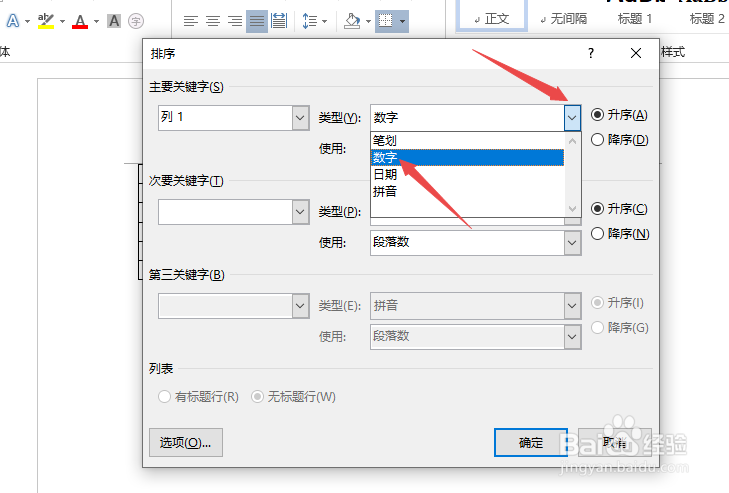
4、之后点击类型后面的下拉箭头,然后选择数字。

word如何对表格中的数字进行排序

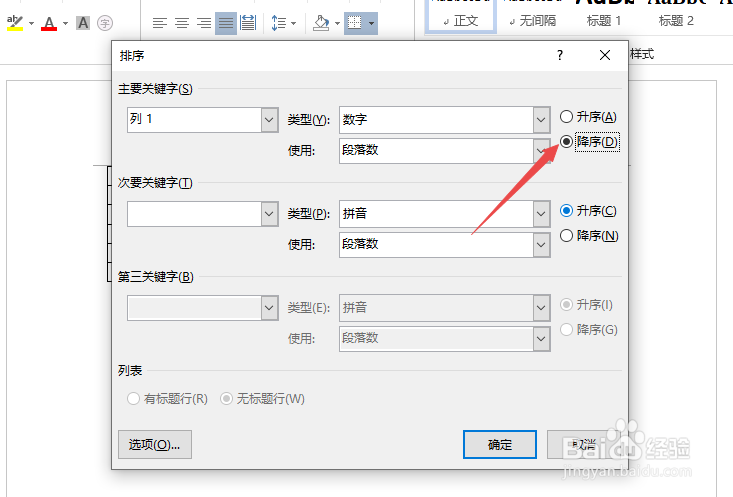
5、之后点击选择降序。

word如何对表格中的数字进行排序

6、然后点击确定。

word如何对表格中的数字进行排序

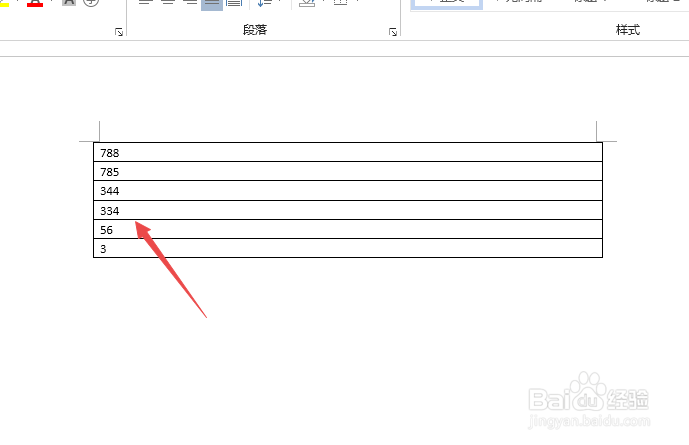
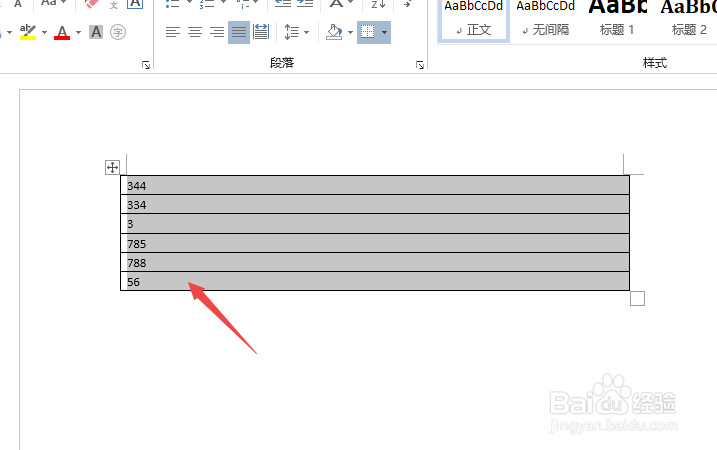
7、结果如图所示,这样便对表格中的数字进行了排序。

word如何对表格中的数字进行排序

8、总结:

1、打开一个word文档。之后选中表格。

2、点击排序按钮。

3、点击主要关键字边上的下拉键头,点击选择列1。

4、点击类型后面的下拉箭头,然后选择数字。

5、点击选择降序。

6、点击确定。

7、这样便对表格中的数字进行了排序。

  • word如何排序_word排序的方法
  • word表格怎么让数字依次排列
  • word怎么排序
  • word表格怎么排序
  • word表格怎么添加一列
  • 热门搜索
    广州攻略 安徒生的简介 知道名字怎么找人 日本龙角散怎么吃 笔记本怎么验机 曹操传攻略 眼皮下垂怎么恢复 万分之五怎么写 网速慢是怎么回事 北京游玩攻略