1、添加人物,风景素材,并调整好适合大小和位置(降低透明度,调整位置)

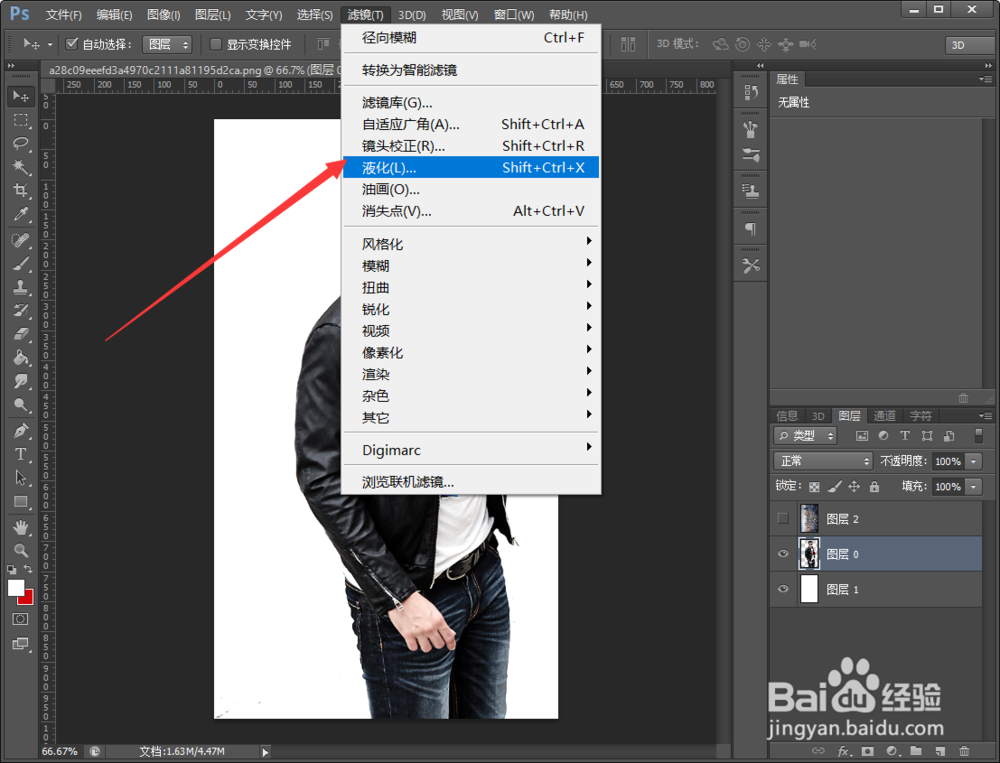
2、先隐藏风景图层——选择人物图层——添加滤镜——液化
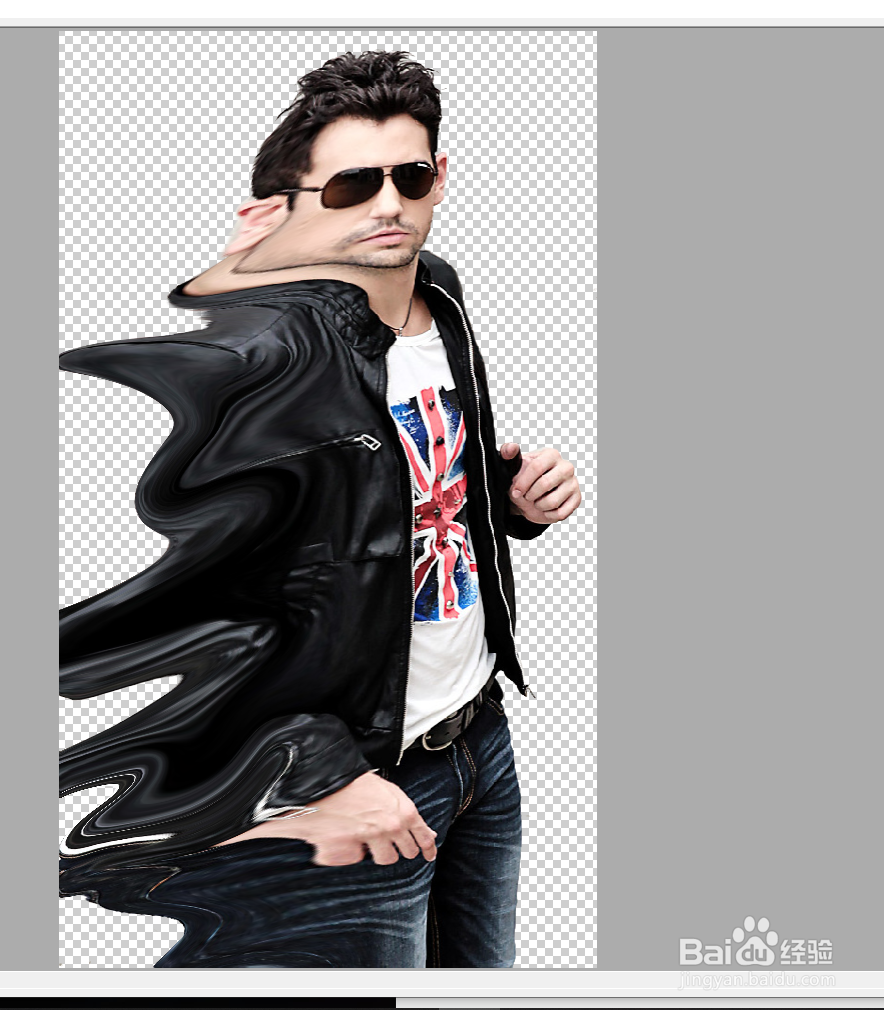
3、液化效果看个人爱好
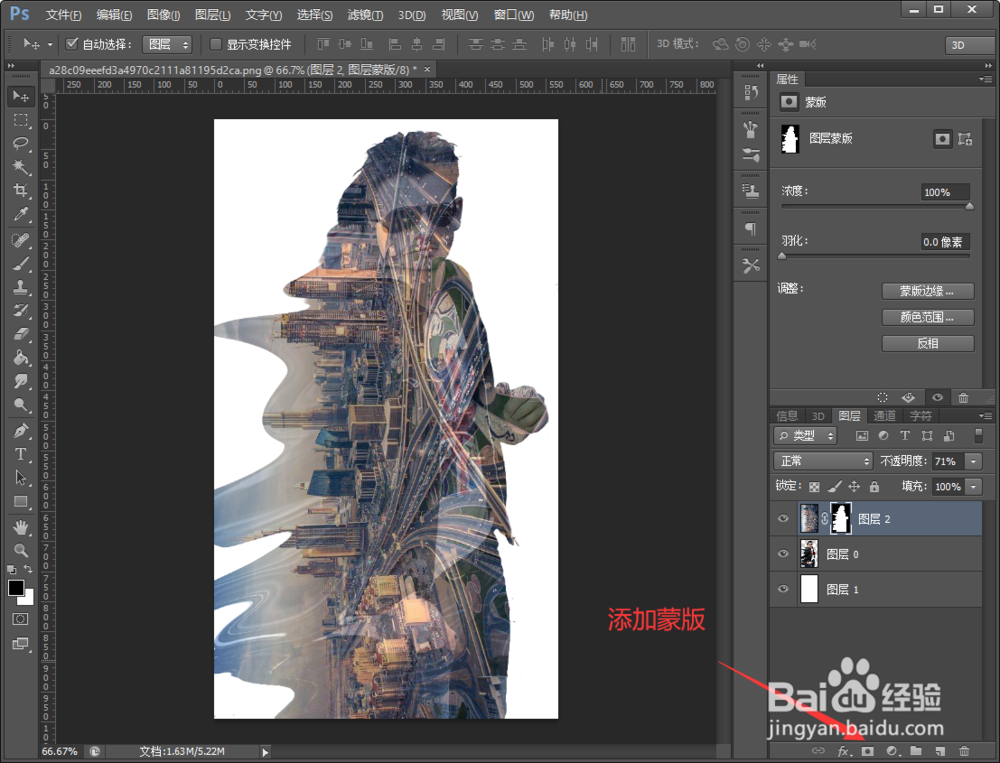
4、鼠标点击人物图层——得到选区——回到风景图层——添加蒙版
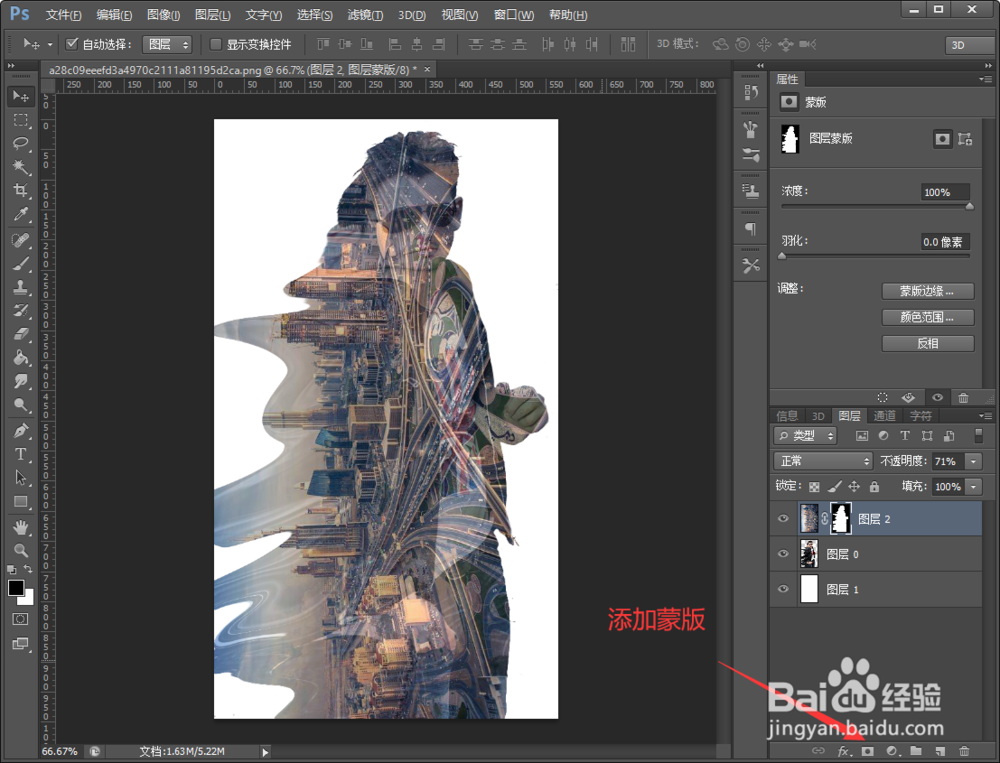
5、用黑色画笔——涂抹风景图层(擦出人物脸部效果)
6、人物图层也添加一个蒙版——过渡一下(选择喷枪类型得画笔)

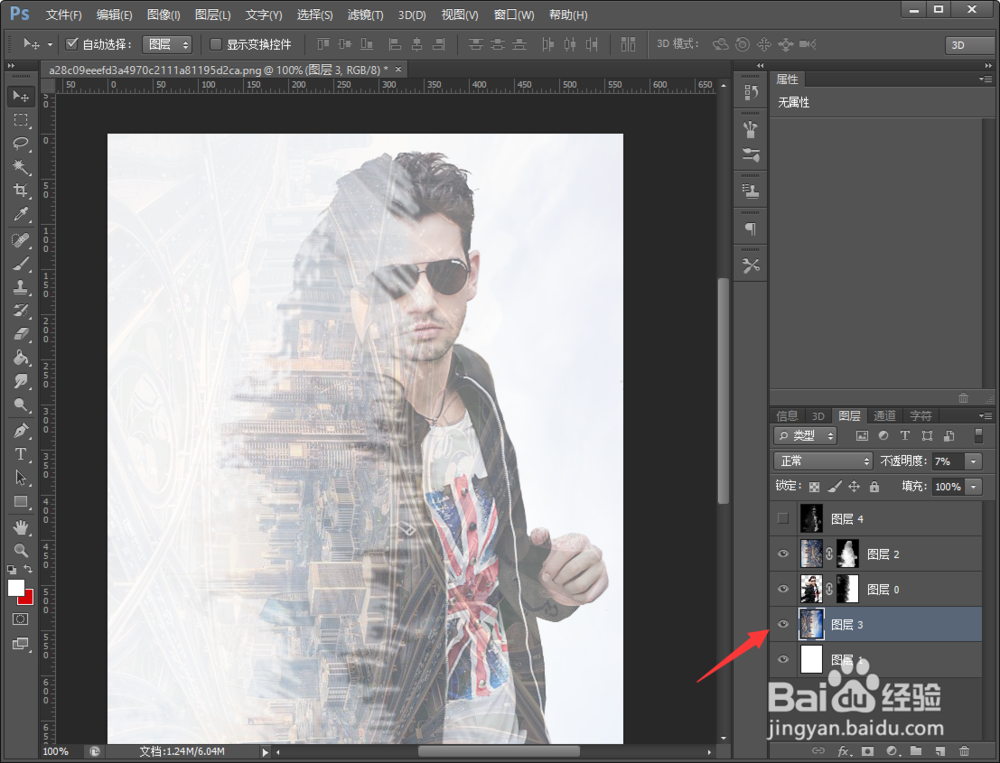
7、最后添加一个城市得背景——降低透明度——效果完成

时间:2026-04-21 22:04:45
1、添加人物,风景素材,并调整好适合大小和位置(降低透明度,调整位置)
2、先隐藏风景图层——选择人物图层——添加滤镜——液化
3、液化效果看个人爱好
4、鼠标点击人物图层——得到选区——回到风景图层——添加蒙版
5、用黑色画笔——涂抹风景图层(擦出人物脸部效果)
6、人物图层也添加一个蒙版——过渡一下(选择喷枪类型得画笔)
7、最后添加一个城市得背景——降低透明度——效果完成
