WPS表格中如何给文本框中的文字添加内阴影效果

 时间:2024-11-02 22:35:33

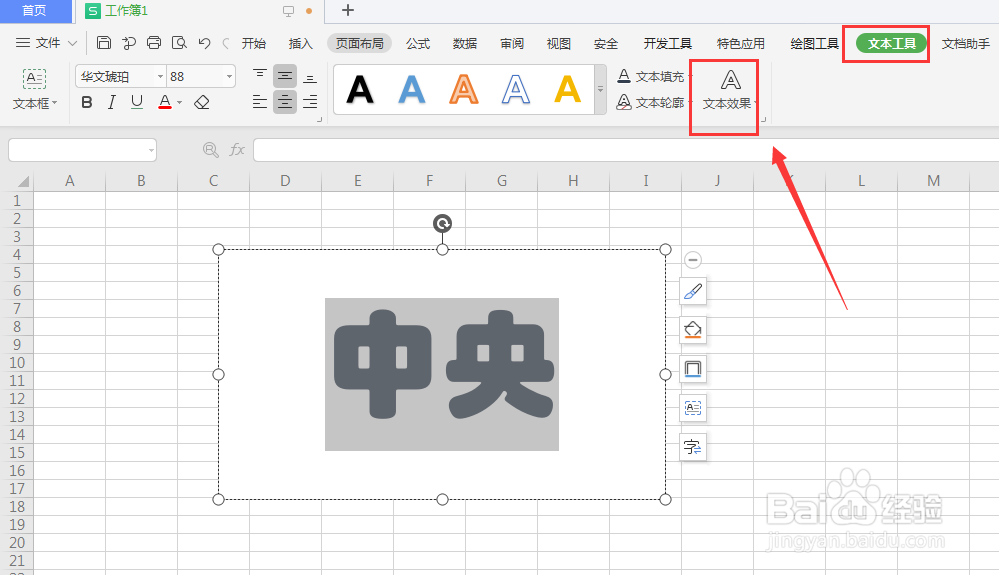
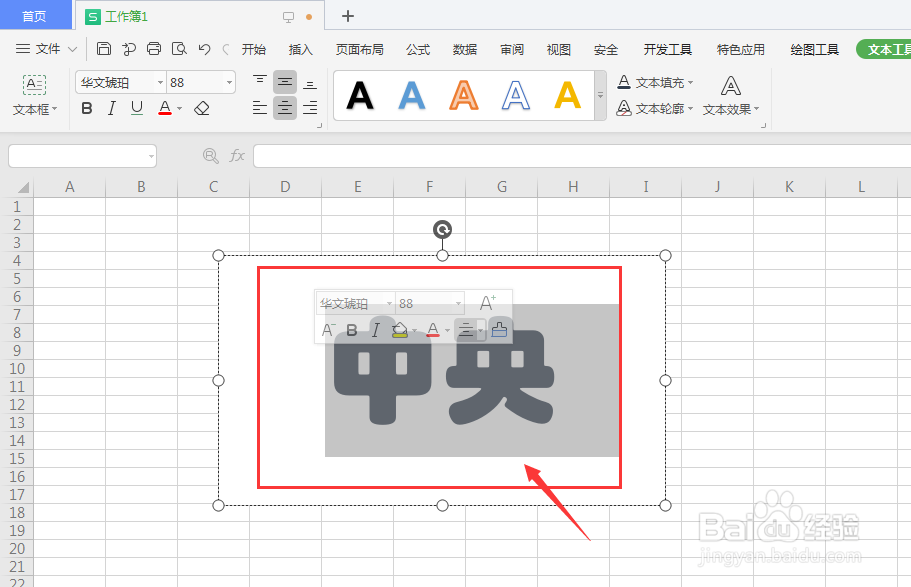
1、在WPS表格中选择文本框内的文字

WPS表格中如何给文本框中的文字添加内阴影效果

2、然后打开文本工具菜单,选择其中的【文本效果】属性

WPS表格中如何给文本框中的文字添加内阴影效果

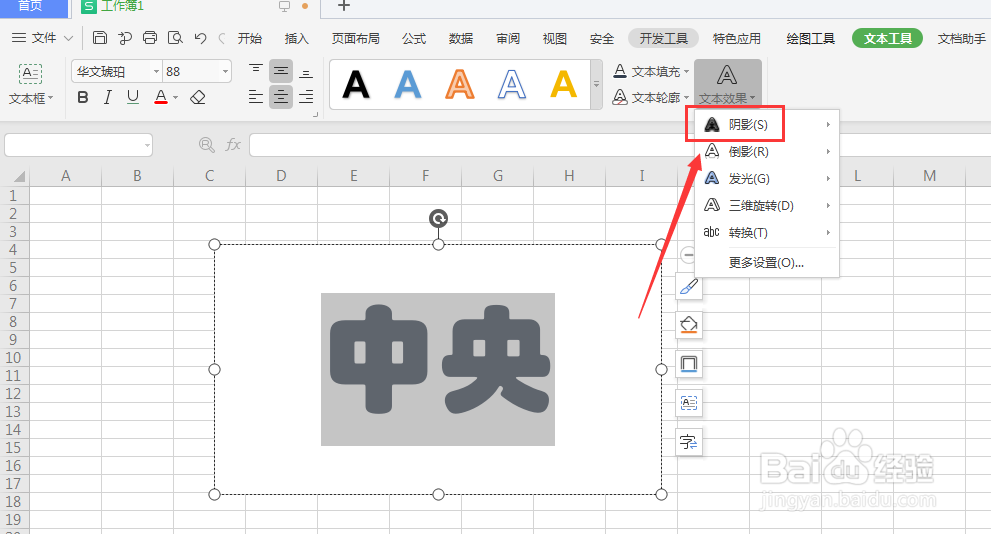
3、打开下方的阴影属性栏

WPS表格中如何给文本框中的文字添加内阴影效果

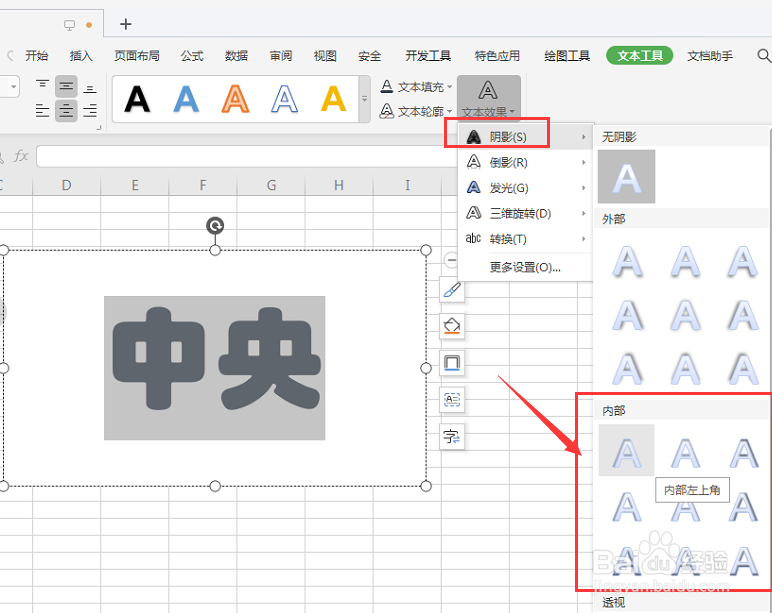
4、然后选择其中的内部阴影,在内部样式栏中选择需要的阴影样式

WPS表格中如何给文本框中的文字添加内阴影效果

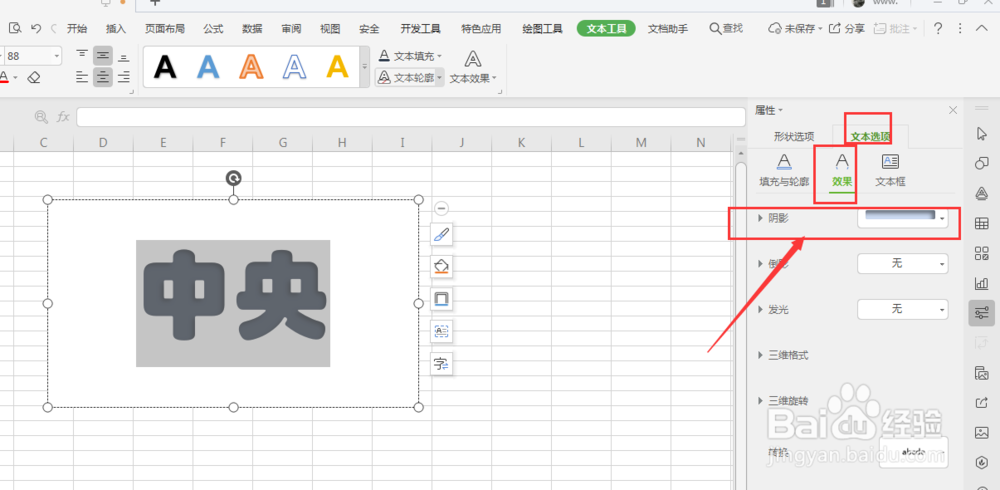
5、打开后侧对象属性,选择打开文本阴影选项栏

WPS表格中如何给文本框中的文字添加内阴影效果

6、在这里可以调节内阴影的颜色以及属性设置

WPS表格中如何给文本框中的文字添加内阴影效果

7、总结:1.在WPS表格中选择文本框内的文字2.然后打开文本工具菜单,选择其中的【文本效果】属性3.打开下方的阴影属性楷苷哲檄栏4.然后选择其中的内部阴影,在内部样式栏中选择需要的阴影样式5.打开后侧对象属性,选择打开文本阴影选项栏6.在这里可以调节内阴影的颜色以及属性设置

  • WPS表格中如何给文字添加底色
  • 怎样在wps文字中插入垂直文本框?
  • ppt怎样添加幻灯片?
  • Excel中如何插入图形并填充效果
  • WPS Excel统计函数:MAX
  • 热门搜索
    维c的作用 阿胶枣的功效与作用 绿茶的功效与作用 波澜不惊什么意思 什么无什么什么 汽车维修知识 nba常规赛什么时候开始 伽利略发明了什么 1212什么意思 甘草的作用