如何用PS更改图像格调

 时间:2024-12-13 12:29:41

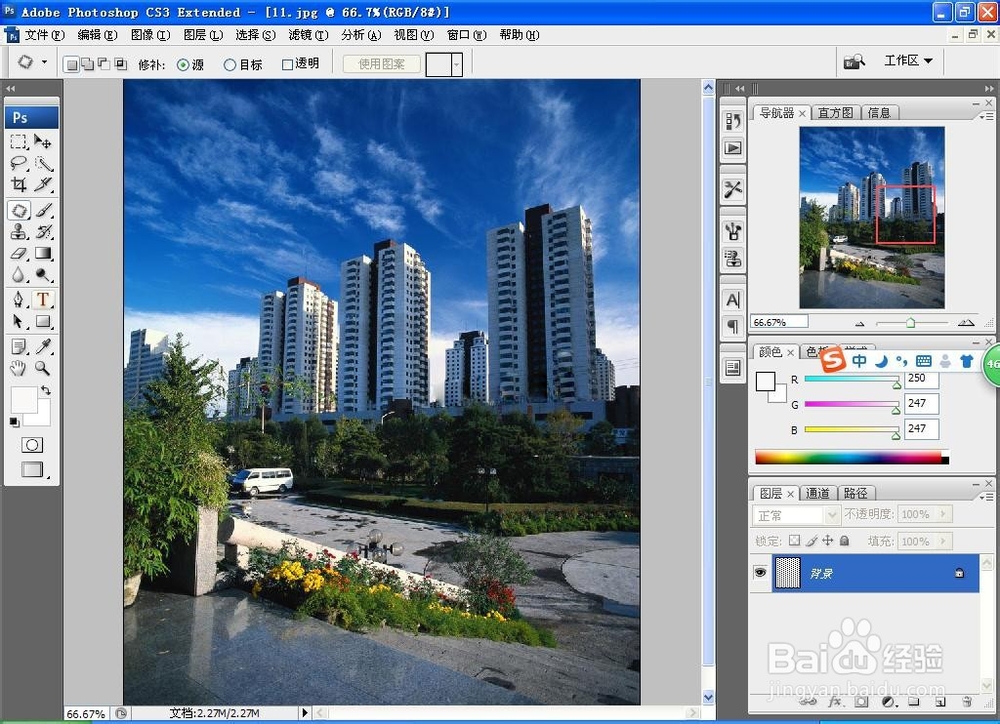
1、打开PS,按crl+o打开图片,如图
如何用PS更改图像格调

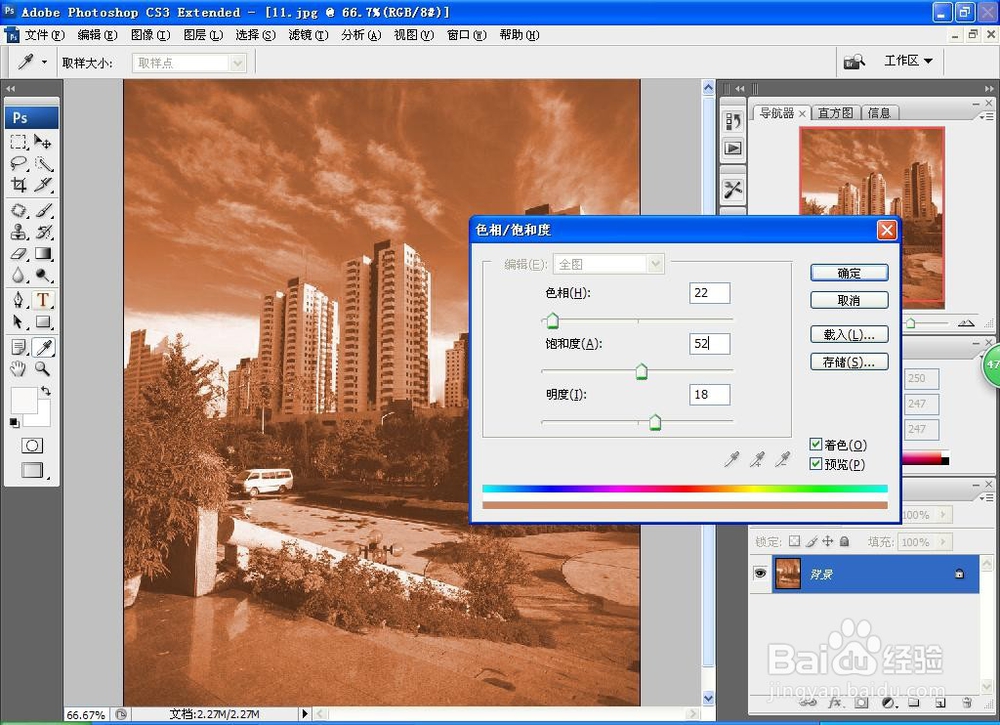
2、按crl+u打开色相饱和度,勾选着色按钮,色相为22,饱和度为52,明度为18,点击确定,如图
如何用PS更改图像格调

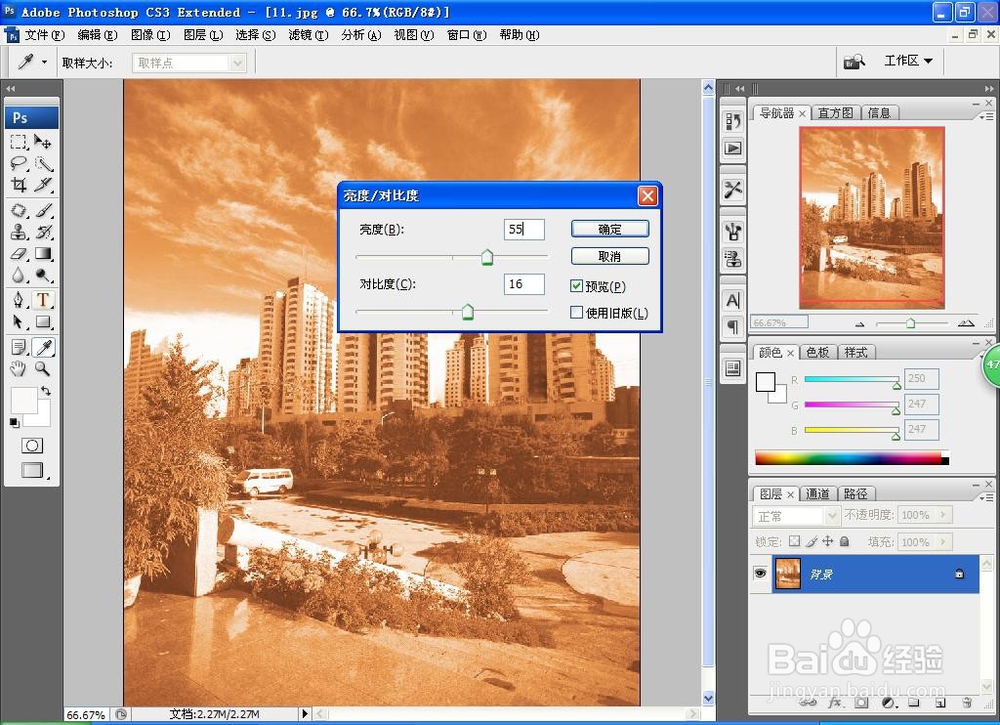
3、选择图像,调整,亮度和对比度,设置亮度为55,对比度为16,点击确定,如图
如何用PS更改图像格调

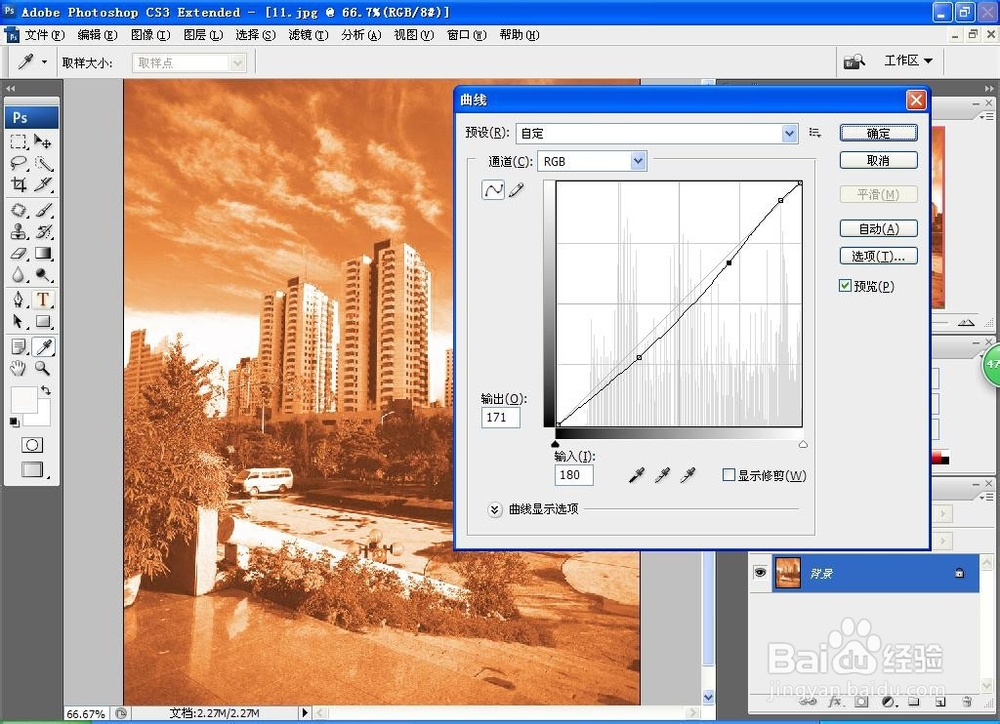
4、按下crl+M打开曲线对话框,增加节点,将曲线的节点降低一部分,点击确定,如图
如何用PS更改图像格调

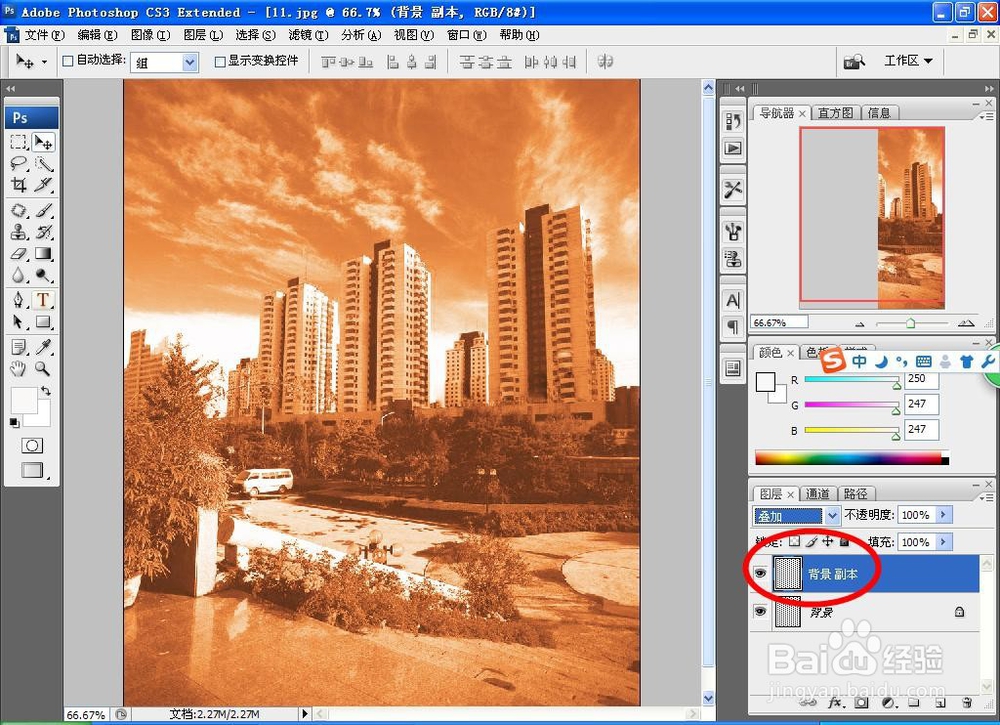
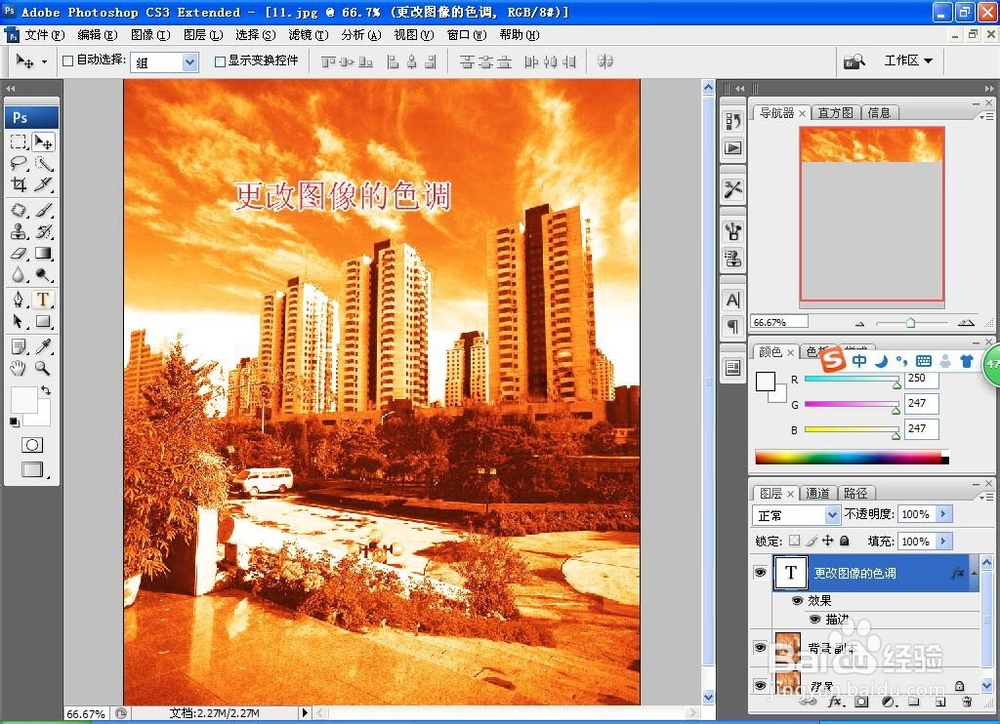
5、复制背景副本,设置图层的混合模式为叠加,点击确定,如图

如何用PS更改图像格调

6、选择横排文字工具,输入字体,设置字体的颜色为红色,双击图层样式,为文字增加白色的描边,描边像素为1,点击确定,这样图像的格调就被修改完成了哦。
如何用PS更改图像格调
  • 如何利用ps制作人物工笔画效果
  • PS中如何将路径转化为选区
  • 讲解PS中的通道
  • 如何用Ps做水滴效果?
  • ps,photoshop如何保存图层的样式
  • 热门搜索
    cti是什么意思 什么东西只能加不能减? lost是什么意思 灰指甲什么原因 娓娓动听的意思 什么什么为什么成语 粒子束武器是指什么武器 涤荡的意思 矜持不苟的意思 厉声的意思