finalcutprox怎么制作从中间到两边的明亮效果

 时间:2024-10-12 06:53:31

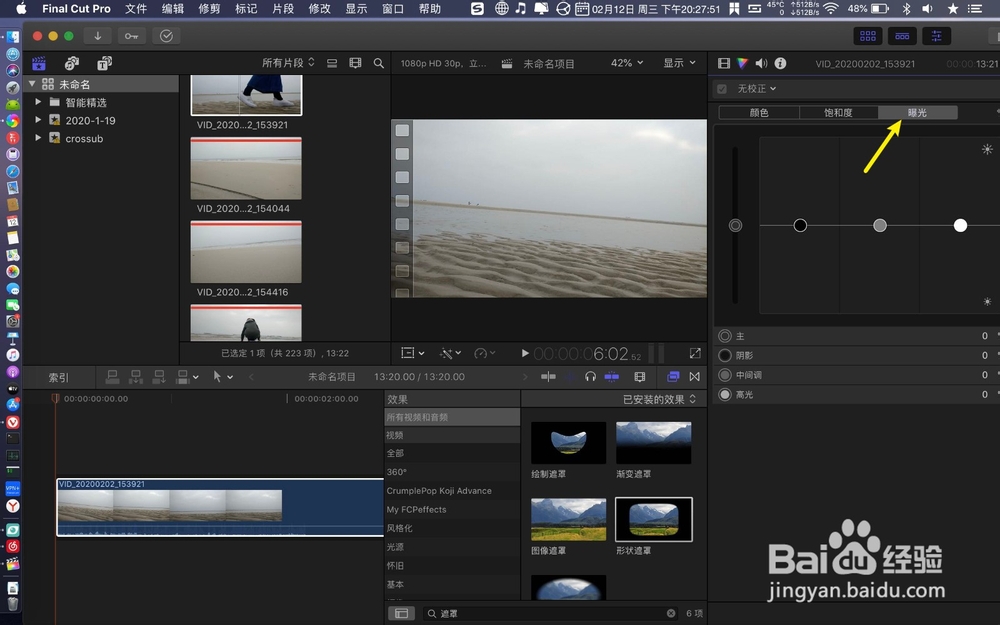
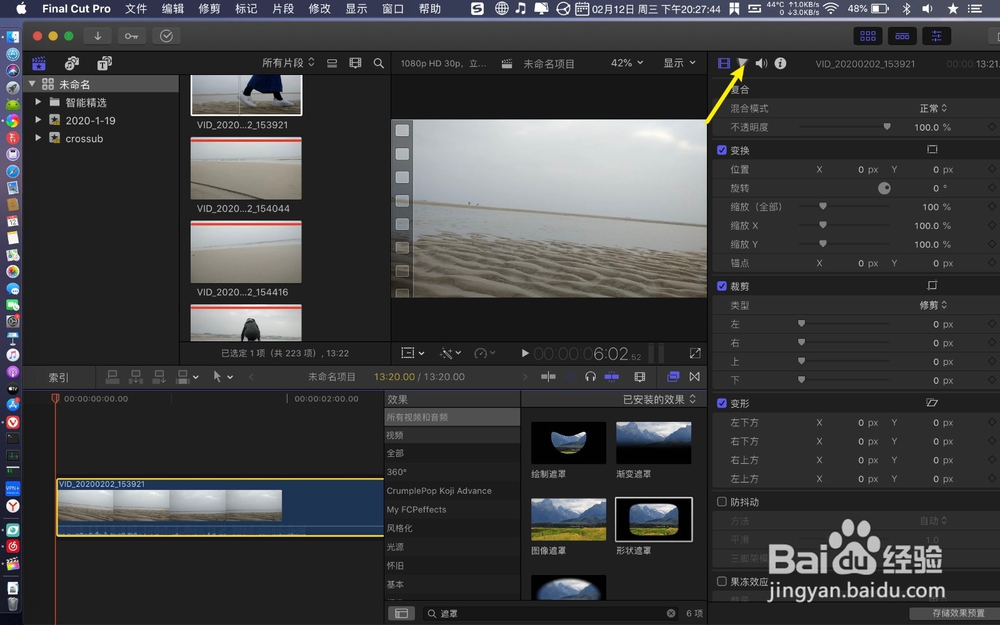
1、视频放下到时间轴,那么点击三角。

finalcutprox怎么制作从中间到两边的明亮效果finalcutprox怎么制作从中间到两边的明亮效果

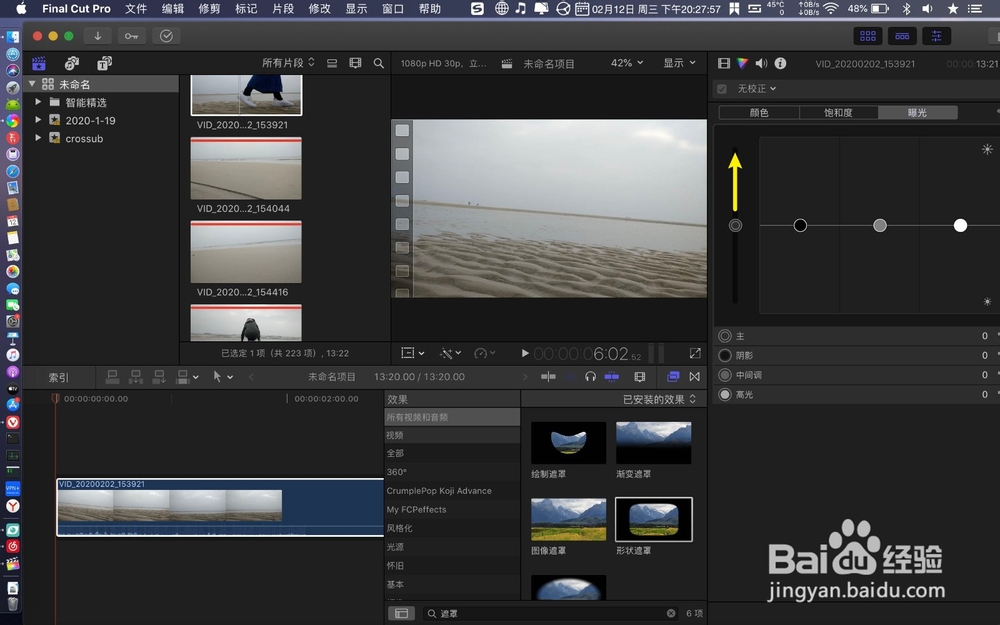
2、点击曝光,在曝光栏,把圆形上拉。

finalcutprox怎么制作从中间到两边的明亮效果finalcutprox怎么制作从中间到两边的明亮效果

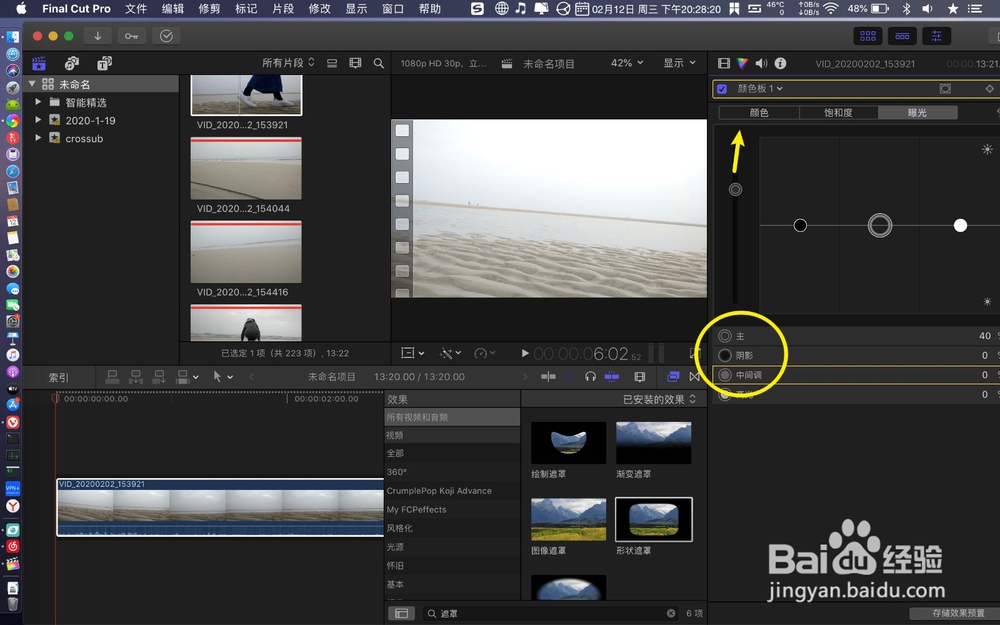
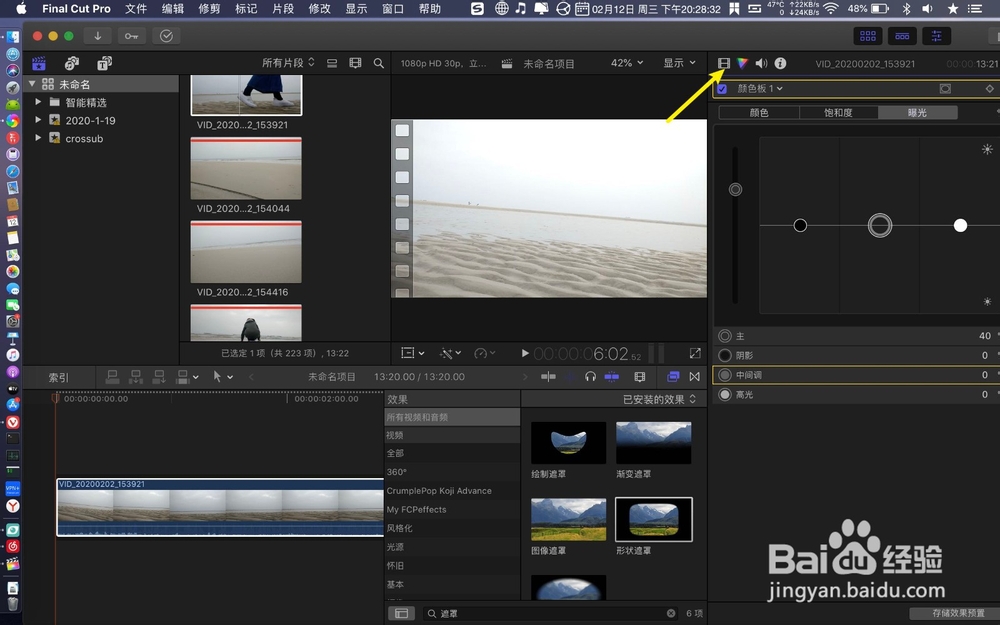
3、然后分别点击底部的主阴影中间调,然后上拉调整亮度,点击胶片。

finalcutprox怎么制作从中间到两边的明亮效果finalcutprox怎么制作从中间到两边的明亮效果

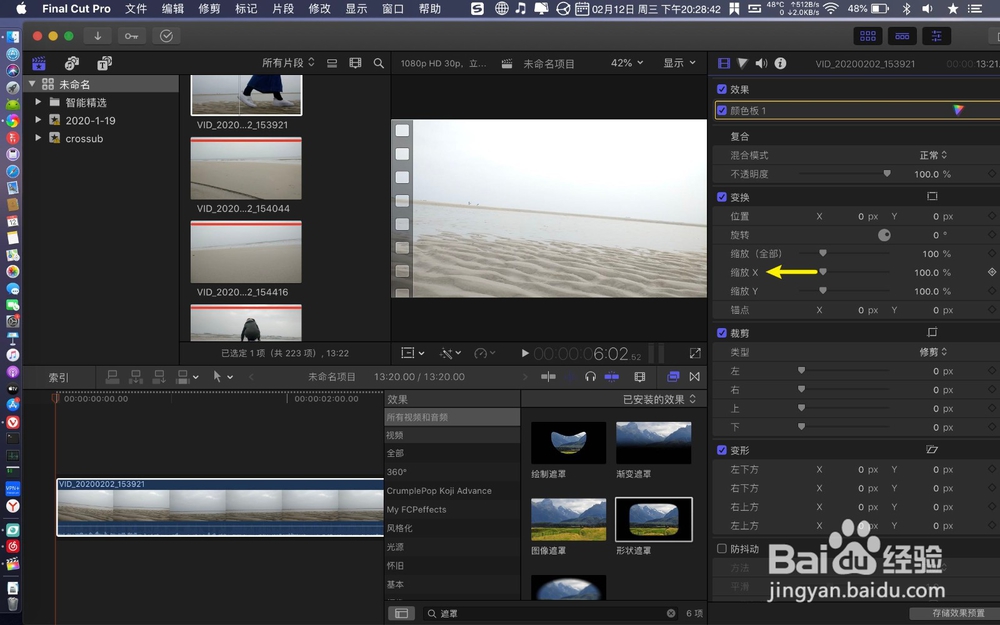
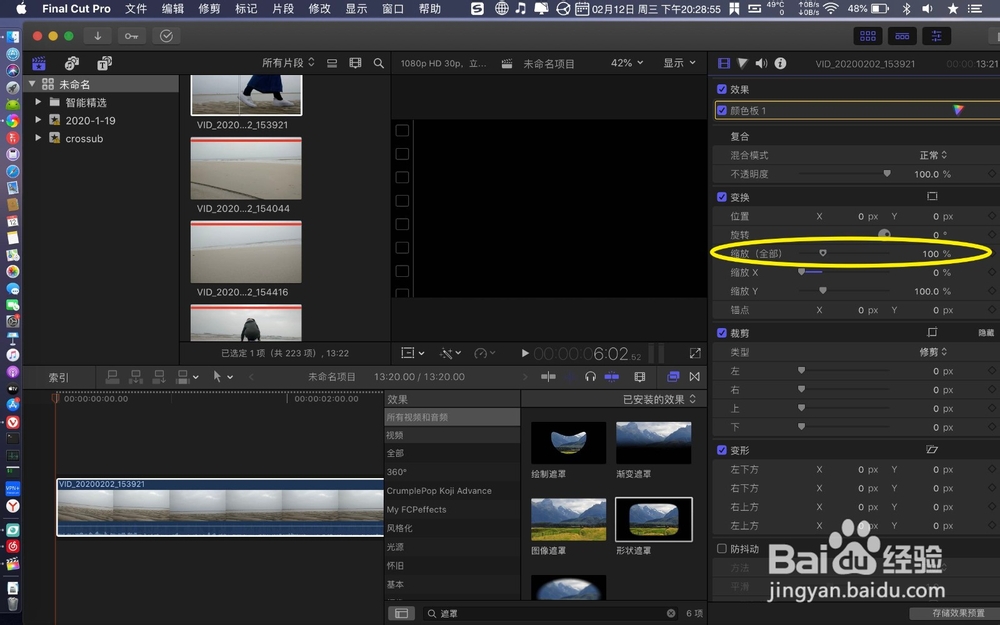
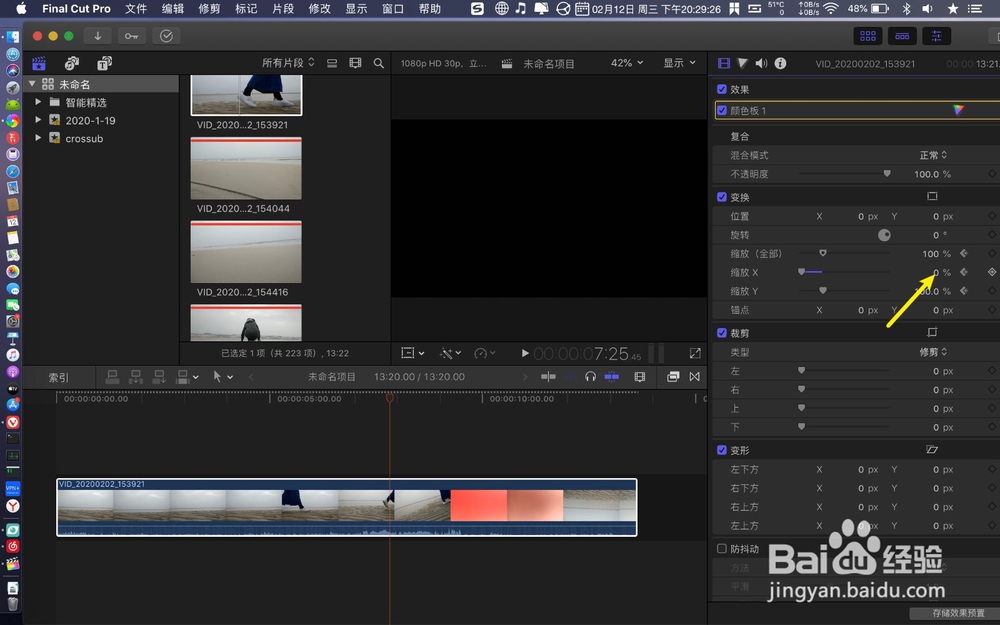
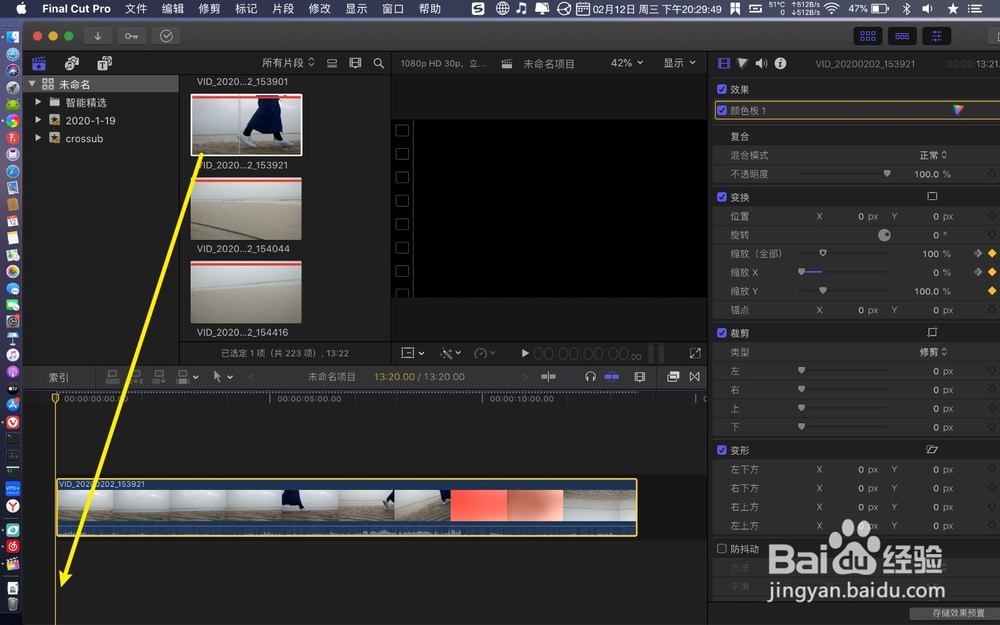
4、缩放x左侧拉动,让缩放变为0.

finalcutprox怎么制作从中间到两边的明亮效果finalcutprox怎么制作从中间到两边的明亮效果

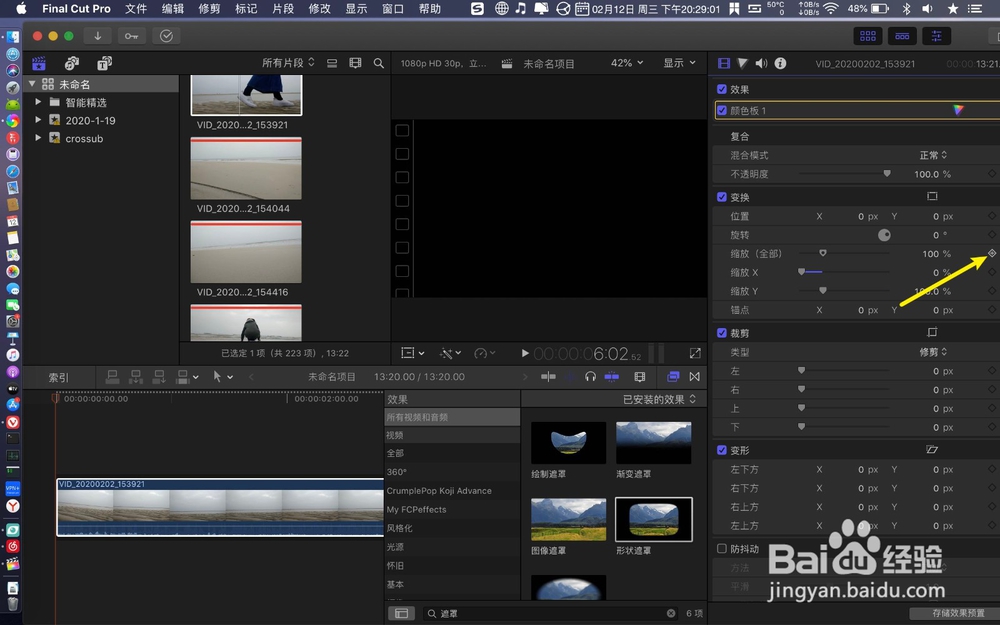
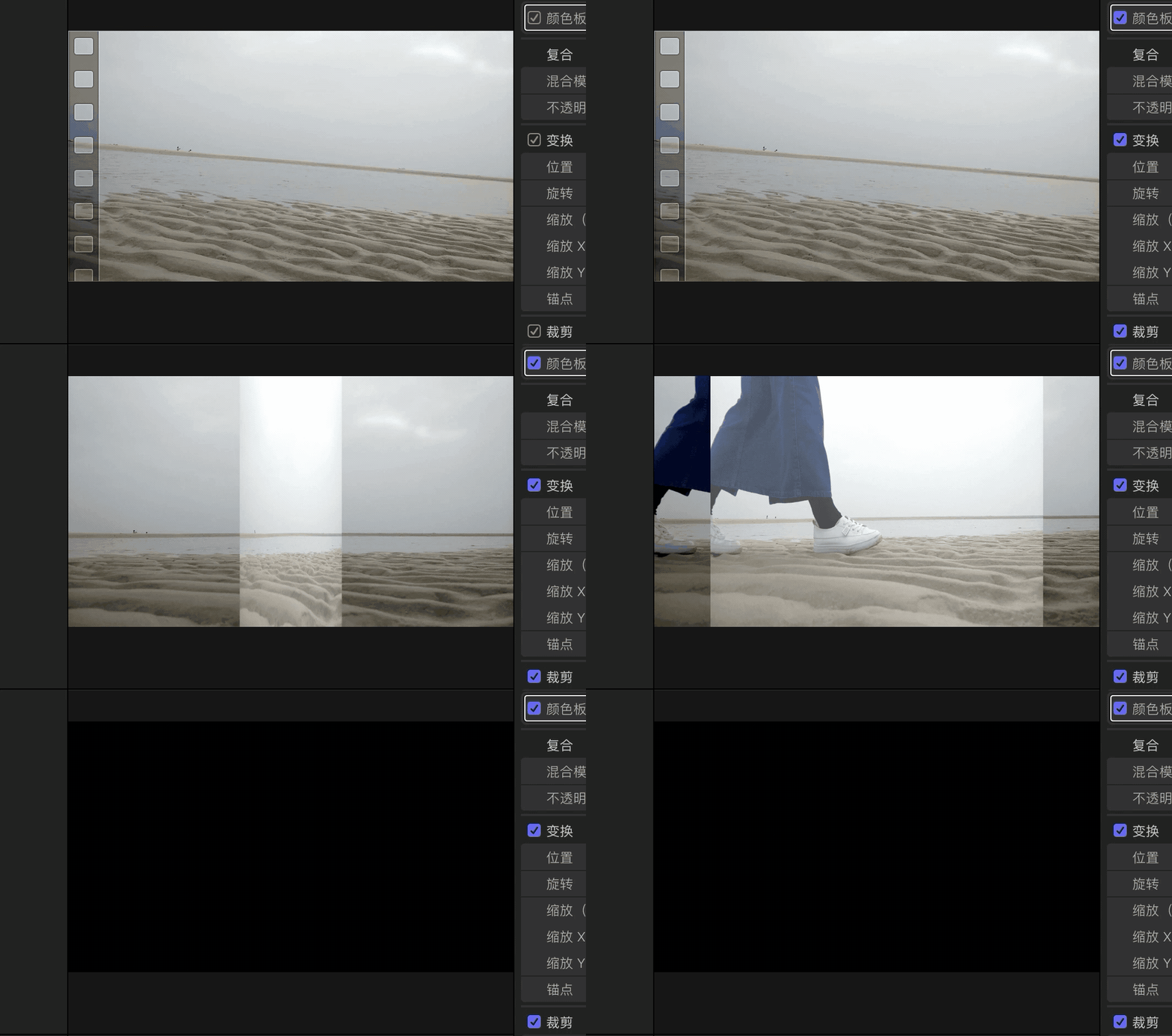
5、那么点击+,把播放头移到明亮效果你要结束这。

finalcutprox怎么制作从中间到两边的明亮效果finalcutprox怎么制作从中间到两边的明亮效果

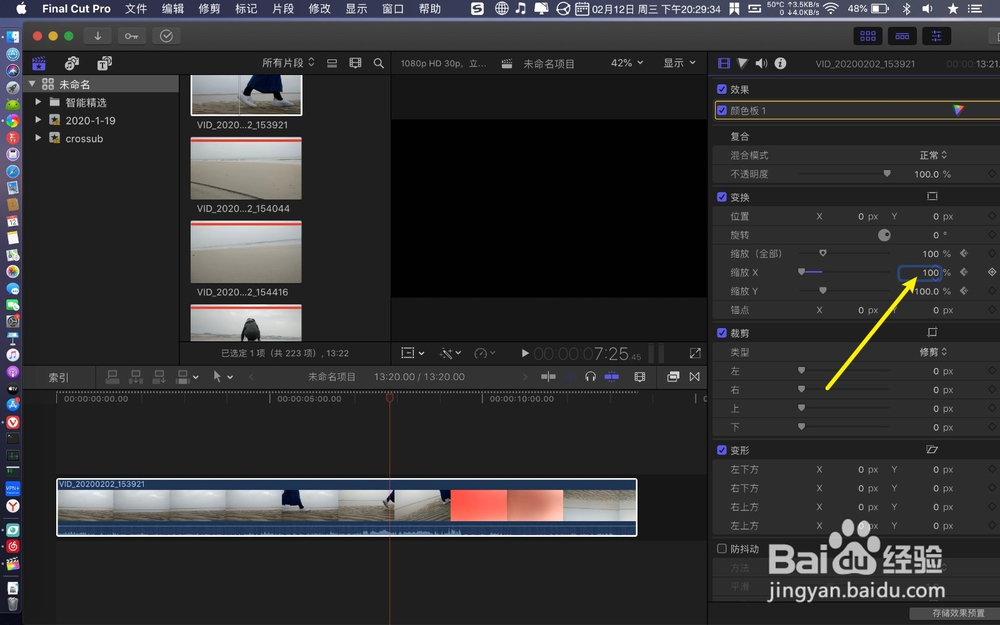
6、点击缩放x0,设置为100。

finalcutprox怎么制作从中间到两边的明亮效果finalcutprox怎么制作从中间到两边的明亮效果

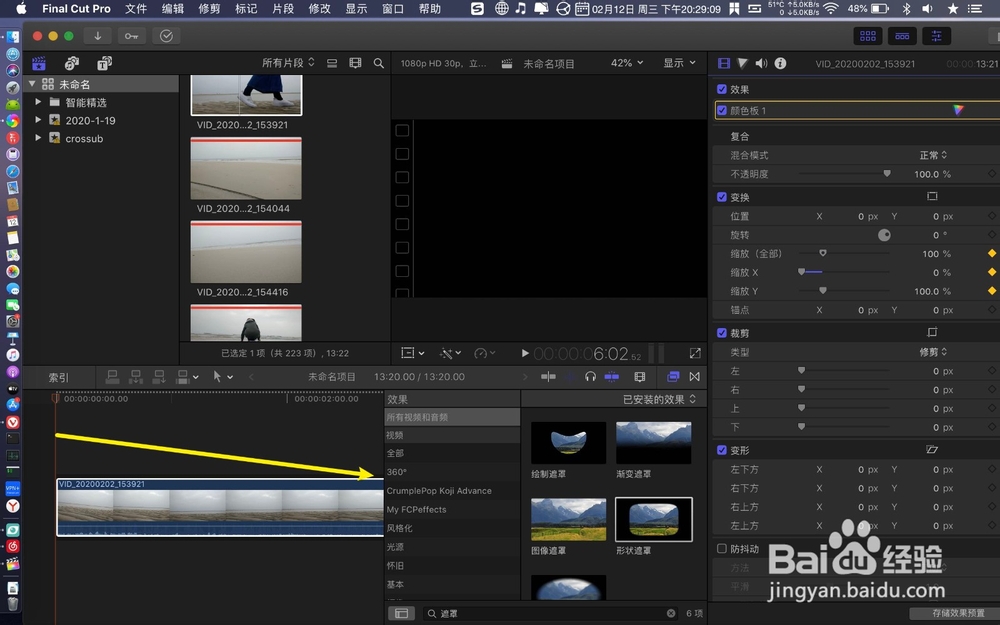
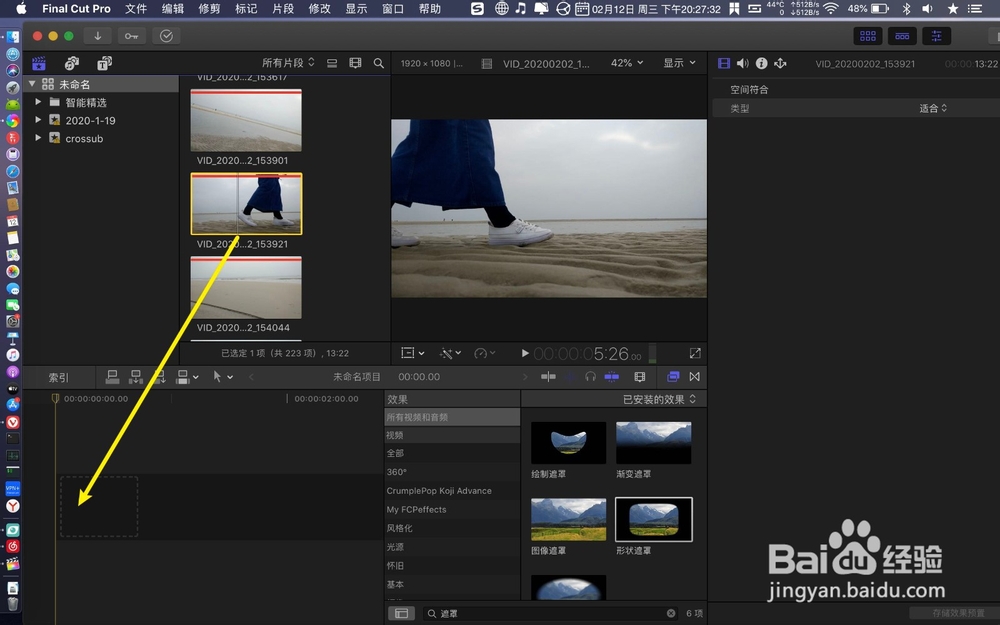
7、再把相同视频拖下,(拖到加了效果的视频下),那么从中间到两侧明亮效果就做成了。
finalcutprox怎么制作从中间到两边的明亮效果finalcutprox怎么制作从中间到两边的明亮效果
  • finalcutpro怎样让文件保留在原位
  • 如何在FCPX批量修改字幕参数
  • fcpx怎么复制调色效果
  • finalcutprox怎么删除存储的音频视频效果预设
  • finalcutpro怎样让视频缓慢缩小
  • 热门搜索
    cf活动大全 奥迪a6怎么样 人缘不好怎么办 茉莉的养殖方法和注意事项 小儿尿床的治疗方法 赫莲娜怎么样 挖掘机视频大全儿童版 宽带密码忘了怎么办 红豆薏米水怎么煮去湿气 去黑眼圈最有效的方法