wpsPPT中如何绘制礼物盒

 时间:2026-02-14 06:24:45

1、在插入选项卡中点击形状,选择其中的圆角矩形,在页面上绘制出两个大小不一样的形状,具体效果如图所示。

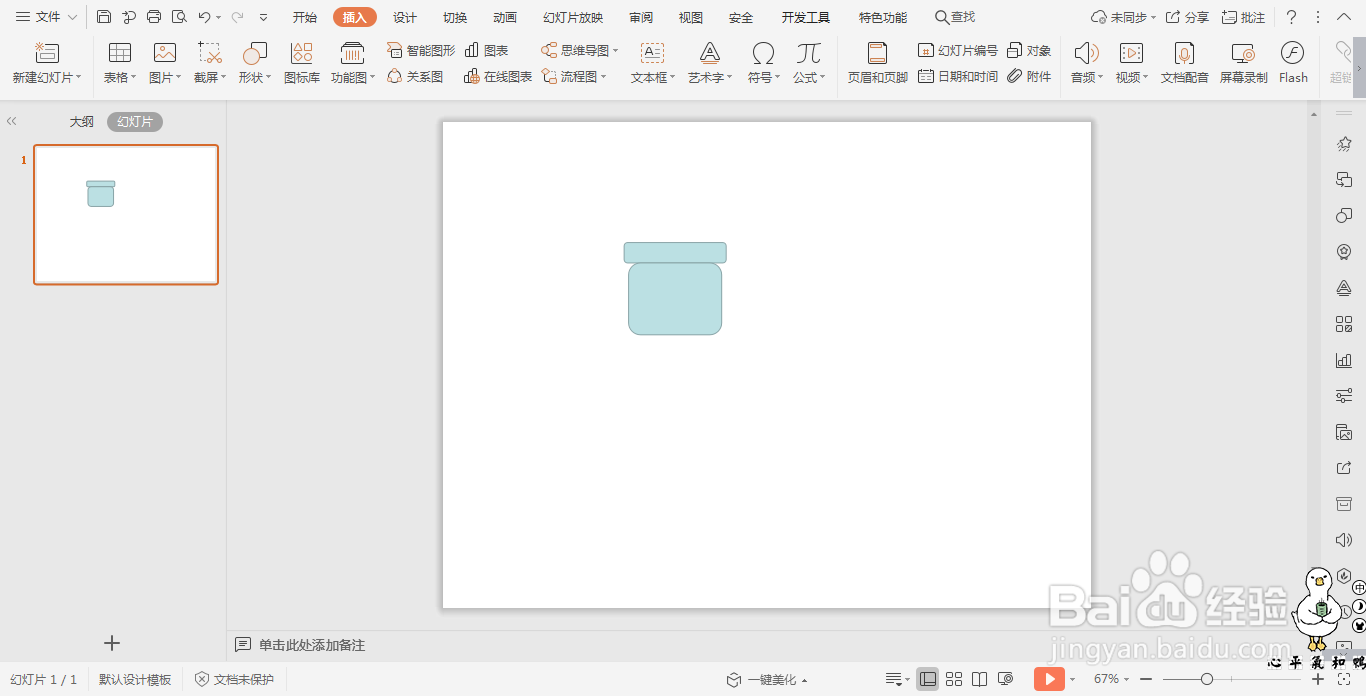
wpsPPT中如何绘制礼物盒

wpsPPT中如何绘制礼物盒

2、再插入一个心形,放置在上方,具体位置如图所示。

wpsPPT中如何绘制礼物盒

3、选中插入的心形,鼠标右键选择“置于底层”。

wpsPPT中如何绘制礼物盒

4、插入一个矩形,放置在礼物盒的中间,效果如图所示。

wpsPPT中如何绘制礼物盒

5、选中插入的矩形,在绘图工具中点击填充,选择红色进行填充,点击轮廓,选择


“无线条颜色”。

wpsPPT中如何绘制礼物盒

6、选中圆角矩形和心形,在绘图工具中点击轮廓,选择线型,设置线条宽度为3磅。

wpsPPT中如何绘制礼物盒

7、选中心形,设置颜色为黄色,选中圆角圆角矩形颜色设置为蓝色,这样礼物盒就制作好了。

wpsPPT中如何绘制礼物盒

  • PPT中的图形怎样转换为立体形状
  • PPT发光字体快速设计
  • ppt制作凹凸形状
  • 如何在PPT中插入红色高跟鞋3D模型
  • 如何在ppt中将平面的十二边形变成立体形状?
  • 热门搜索
    码表怎么调 鱼泡怎么做好吃 羽绒被怎么洗 香菜怎么吃 wis护肤品怎么样 怎么清理c盘 耳朵疼是怎么回事 耳石症是怎么引起的 慢性阑尾炎怎么治疗 脸上毛孔大怎么办