PS中如何将选区存储为通道(92)

 时间:2026-04-21 16:55:24

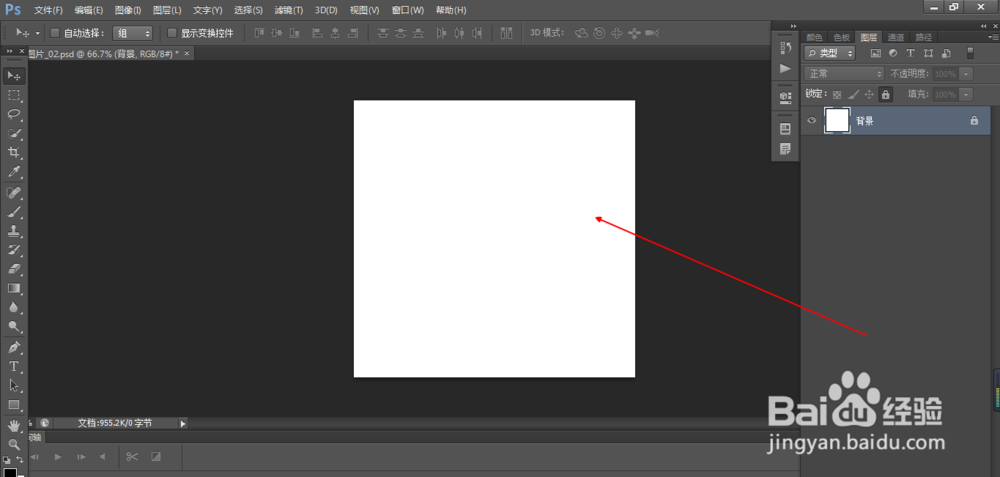
1、1.如图所示,我们打开PS软件之后,我们新建一个PS的空白文档。
PS中如何将选区存储为通道(92)

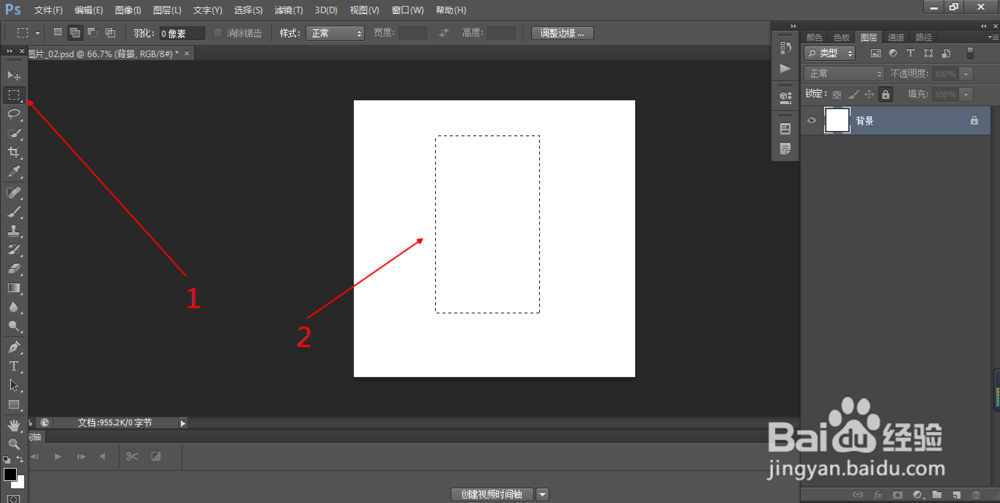
2、2.如图所示,我们点击箭头所指的矩形选框工具图标,之后我们使用这个矩形选框工具,绘制一个矩形的选区。
PS中如何将选区存储为通道(92)

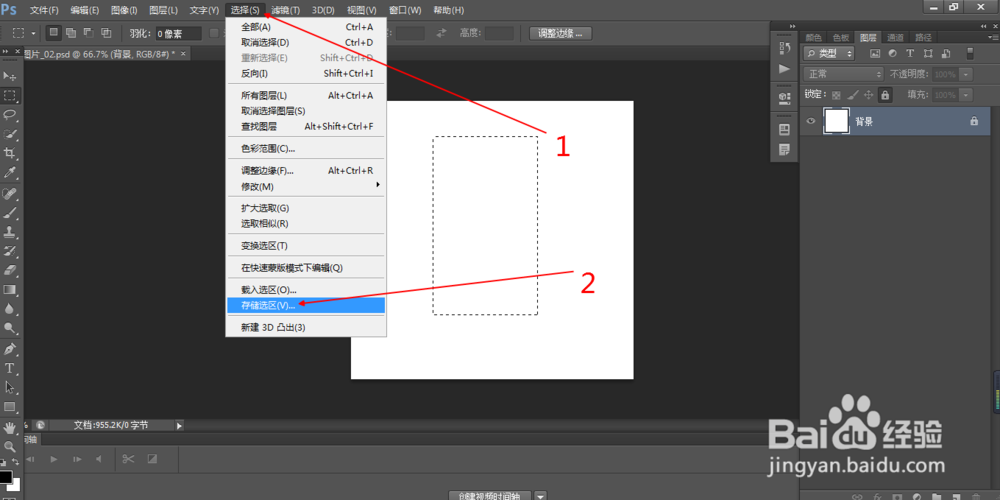
3、3.如图所示,我们点击箭头所指的“选择(S)”,之后在弹出的下拉列表菜单中,我们点击箭头所指的“存储选区(V)...”。
PS中如何将选区存储为通道(92)

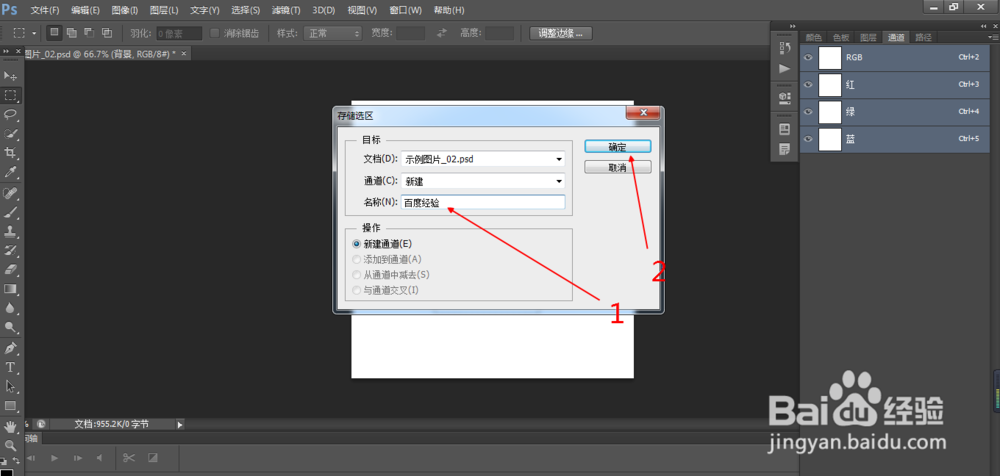
4、4.如图所示,在弹出的存储选区对话框中,我们输入这个通道的名称为“百度经验”,之后我们点击箭头所指的“确定”按钮。
PS中如何将选区存储为通道(92)

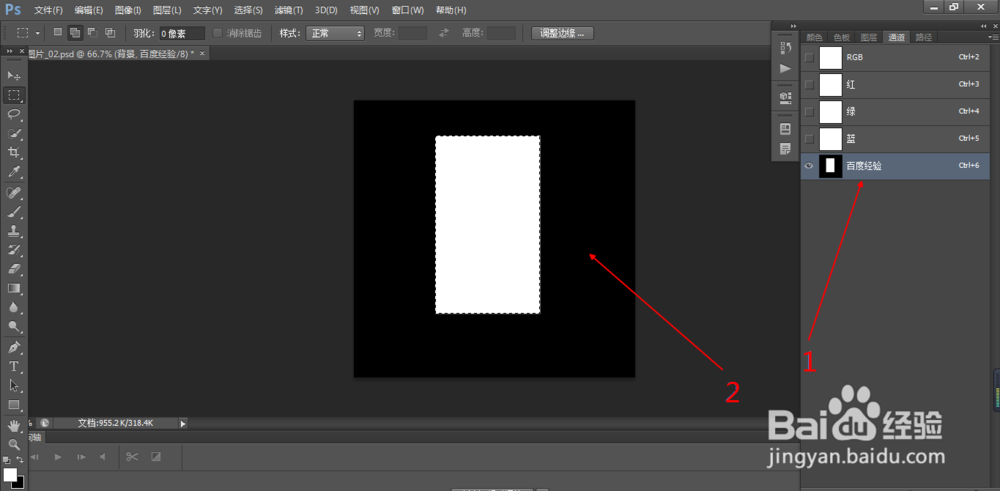
5、5.如图所示,我们看到这个名称为百度经验的通道,已经将这个矩形选区存储到通道中去了。

PS中如何将选区存储为通道(92)

6、6.如图所示,我们点击到这个百度经验的通道上面,我们看到这个通道里面,白色的区域是代表选区的,而黑色表示的非选择区域,所以这个通道中是一个白色的矩形,而周围就是黑色了。
PS中如何将选区存储为通道(92)

  • Photoshop如何在图像中取样设置白场
  • PS如何制作高光效果
  • 如何使用PS的通道功能
  • PS怎么做出下雨效果
  • Photoshop怎么制作文字图案填充效果?
  • 热门搜索
    戴口罩眼镜起雾怎么办 迈克菲怎么卸载 发烧了怎么办如何退烧 脸上有红血丝怎么治 西红柿牛腩怎么做 蒸饺的面怎么和 生日用英语怎么说 富贵包怎么形成的 公司辞退员工怎么赔偿 宫寒怎么治疗