1、新建一个WPS文字文档

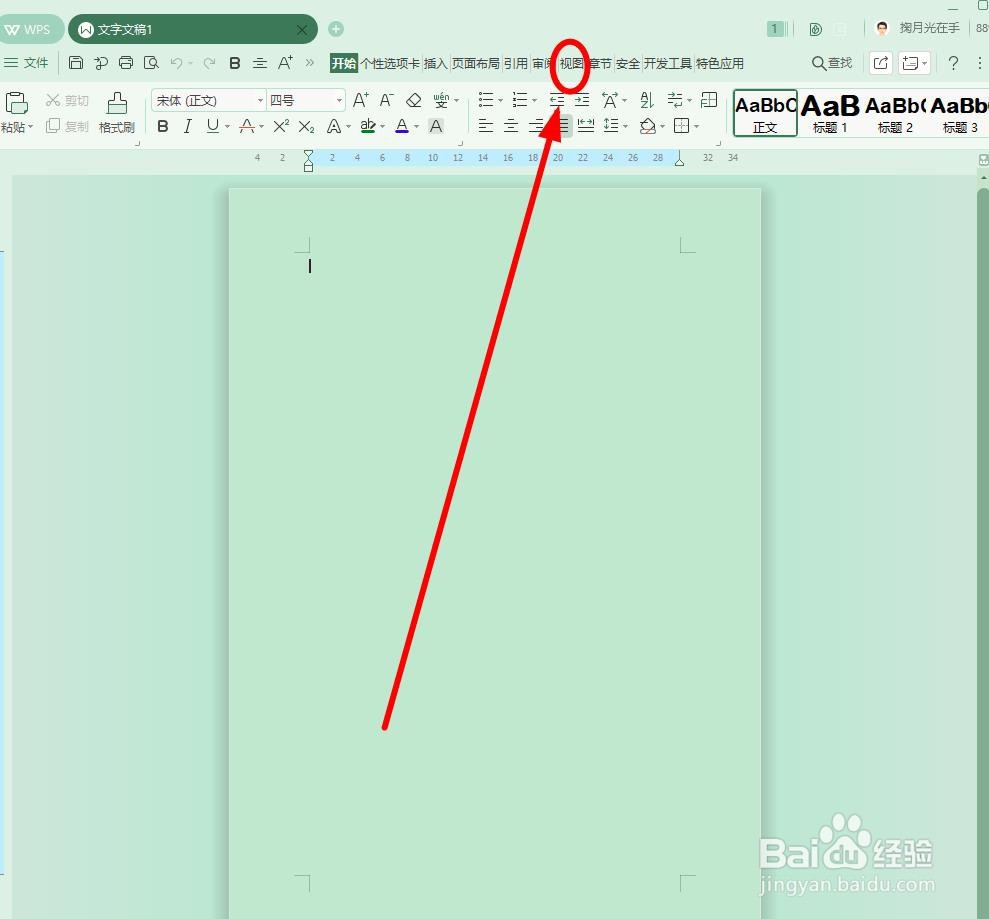
2、找到并点击“视图”选项卡
3、在菜单栏找到并单击勾选任务窗格

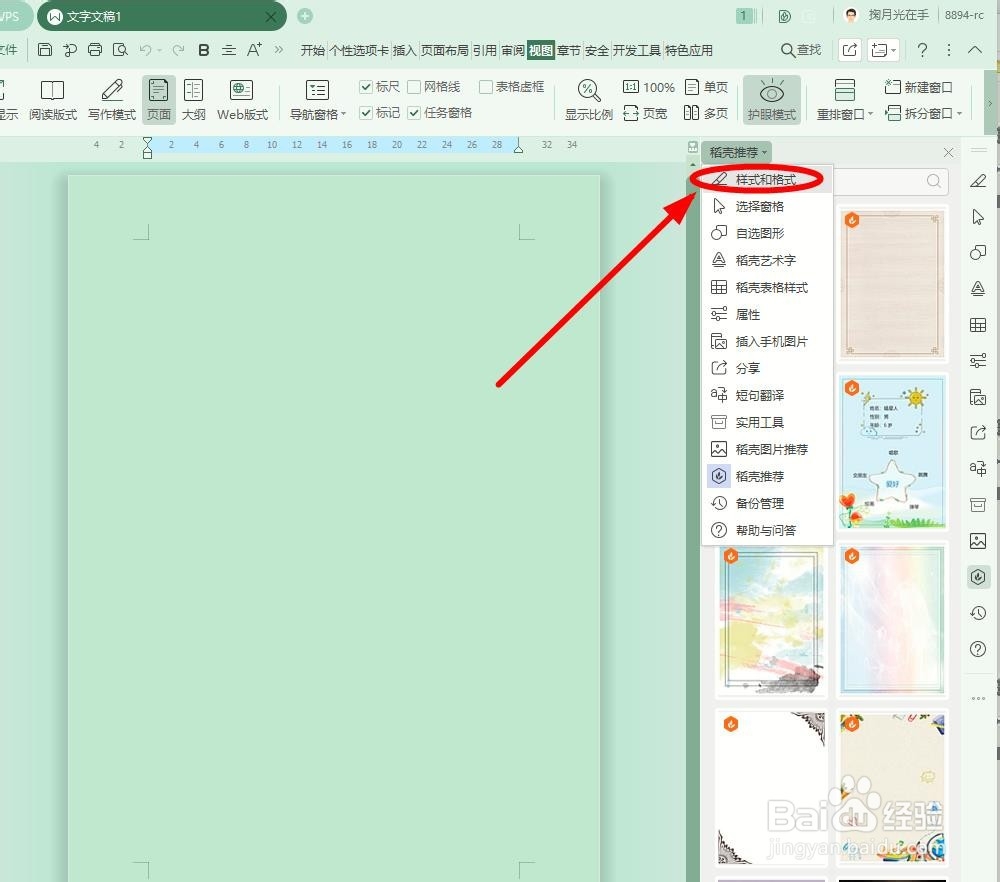
4、单击“稻壳推荐”后面的小箭头,弹出下拉菜单

5、在下拉菜单中选择“样式和格式”
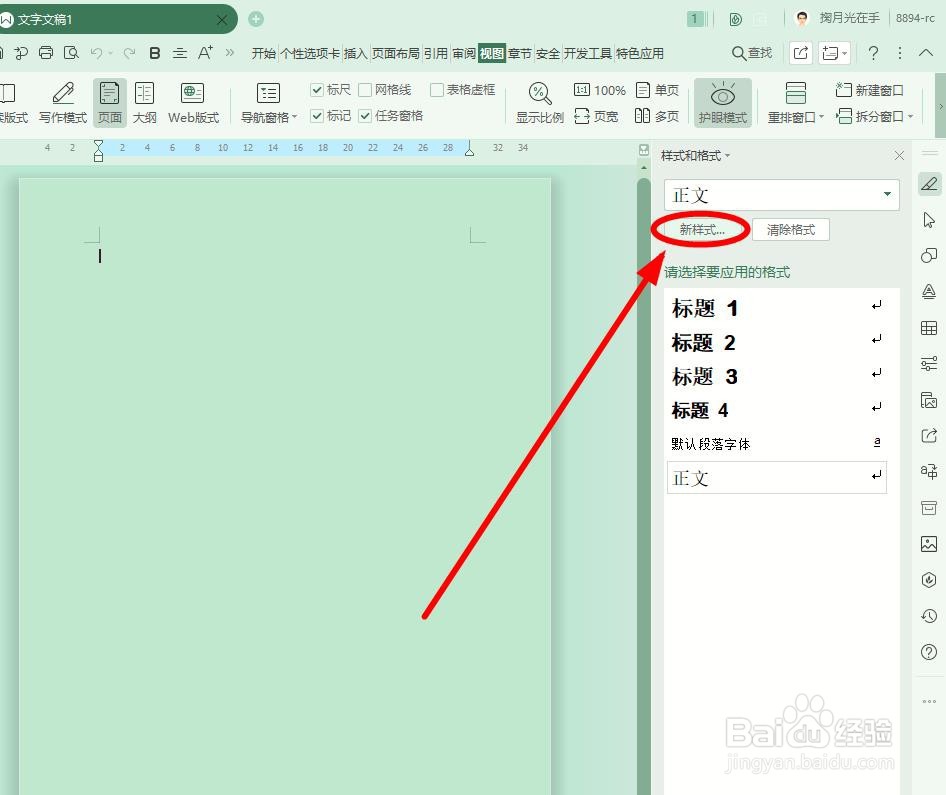
6、在下面选择“新样式”单击
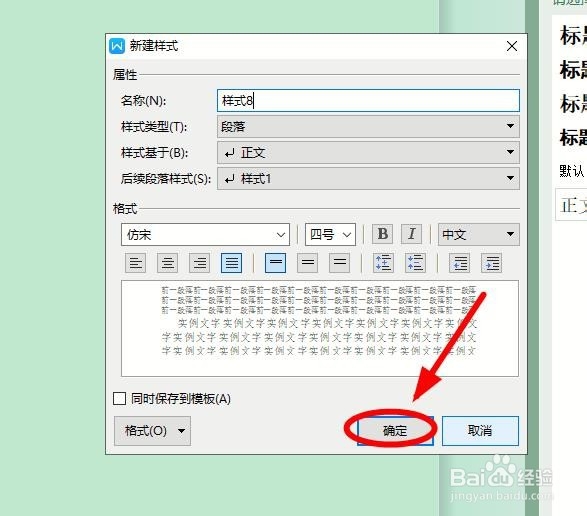
7、在“新建样式”对话框中进行字体、编号、段落等格式的设置
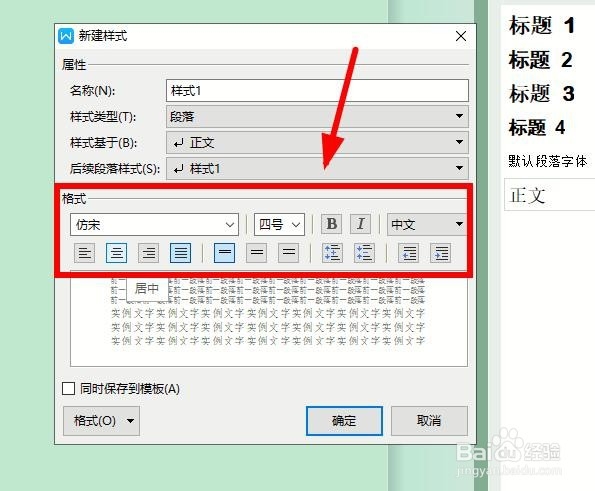
8、如果现有的设置界面不能满足你的设置需要,还可以单击“格式”

9、在下拉菜单中根据需要单击其中的选项进行详尽设置

10、设置完成后,一定不要忘记单击”确定“来保存自己的设置
时间:2026-04-30 17:15:36
1、新建一个WPS文字文档
2、找到并点击“视图”选项卡
3、在菜单栏找到并单击勾选任务窗格
4、单击“稻壳推荐”后面的小箭头,弹出下拉菜单
5、在下拉菜单中选择“样式和格式”
6、在下面选择“新样式”单击
7、在“新建样式”对话框中进行字体、编号、段落等格式的设置
8、如果现有的设置界面不能满足你的设置需要,还可以单击“格式”
9、在下拉菜单中根据需要单击其中的选项进行详尽设置
10、设置完成后,一定不要忘记单击”确定“来保存自己的设置
