1、点击打开Photoshop的【视图】菜单。

2、点击视图菜单中的【新建参考线】。

3、在新建参考线对话框中点击选择要添加水平还是垂直的参考线。

4、在位置处输入数值,确定参考线的添加位置。

5、点击确定按钮。

6、这样,在指定的位置就添加了一条参考线。
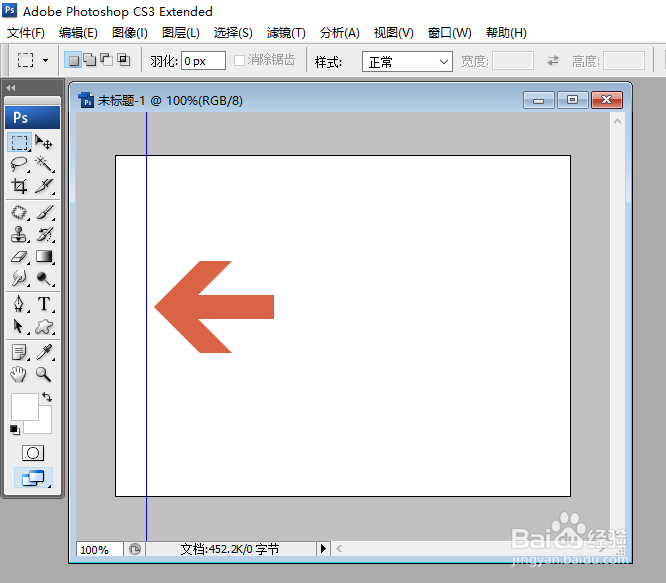
7、如果参考线的添加位置不用太精确,可以用在Photoshop的标尺上点击鼠标左键,然后按住鼠标左键移动鼠标至指定的位置,这样也可以添加参考线。

时间:2026-04-25 08:00:24
1、点击打开Photoshop的【视图】菜单。
2、点击视图菜单中的【新建参考线】。
3、在新建参考线对话框中点击选择要添加水平还是垂直的参考线。
4、在位置处输入数值,确定参考线的添加位置。
5、点击确定按钮。
6、这样,在指定的位置就添加了一条参考线。
7、如果参考线的添加位置不用太精确,可以用在Photoshop的标尺上点击鼠标左键,然后按住鼠标左键移动鼠标至指定的位置,这样也可以添加参考线。
