如何解决win10系统上QQ飞车无法安装的问题

 时间:2026-04-30 00:51:20

1、首先我们需要先下载一个TGP,百度搜素即可找到,点击进去下载安装然后打开。

如何解决win10系统上QQ飞车无法安装的问题

2、我们在TGP窗口左上角点击“游戏库”按钮。

如何解决win10系统上QQ飞车无法安装的问题

3、然后在窗口左侧找到休闲游戏-QQ飞车就在这里,我们点开它。

如何解决win10系统上QQ飞车无法安装的问题

4、随后我们需要点击立即下载。

如何解决win10系统上QQ飞车无法安装的问题

5、紧接着我们就可以看到窗口右侧出现了QQ飞车下载进度提示,我们只需要耐心等待,它会自动下载并且安装,这样我们就可以避开点击安装包没有反应的问题了。

如何解决win10系统上QQ飞车无法安装的问题

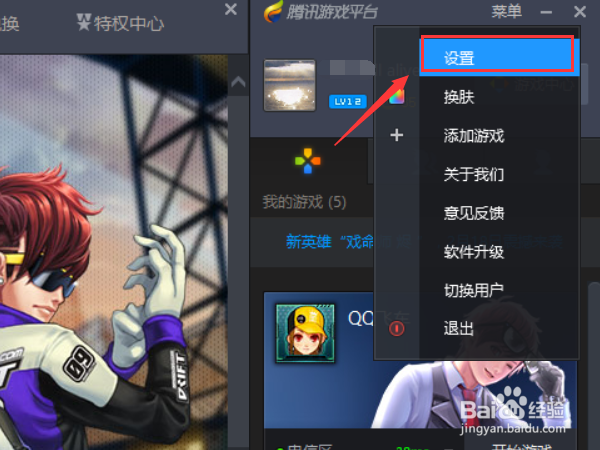
6、不过需要注意的是TGP默认安装是在C盘,也就是系统盘,不过一般我们都不希望如此,所以在这里我们需要设置一下自动安装的目录。点击TGP窗口右上角的菜单-设置,然后我们可以在游戏下载设置里找到游戏安装路径设置。

如何解决win10系统上QQ飞车无法安装的问题

如何解决win10系统上QQ飞车无法安装的问题

  • windows10 WIN10 免激活系统下载U盘制作方法
  • 改iPhone默认密码SSH蠕虫病毒教程
  • 如何改虚拟盘符
  • win10系统默认语言如何改成中文
  • 监控别人电脑的软件
  • 热门搜索
    我的世界传送门大全 网上怎么买股票 ipad闪退怎么修复 生死狙击怎么刷金币 河南自驾游景点大全 淘宝同城交易怎么发货 手机铃声大全试听 美味的英文怎么说 比亚迪速锐怎么样 左派网址大全