photoshop光照效果滤镜的使用

 时间:2024-10-13 01:57:40

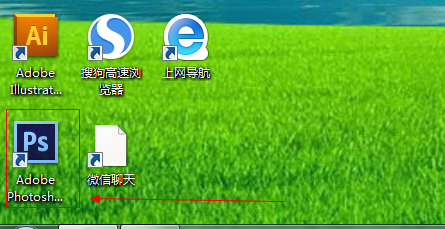
1、如图所示,我们点击箭头所指的photoshop软件图标,打开photoshop软件。
photoshop光照效果滤镜的使用

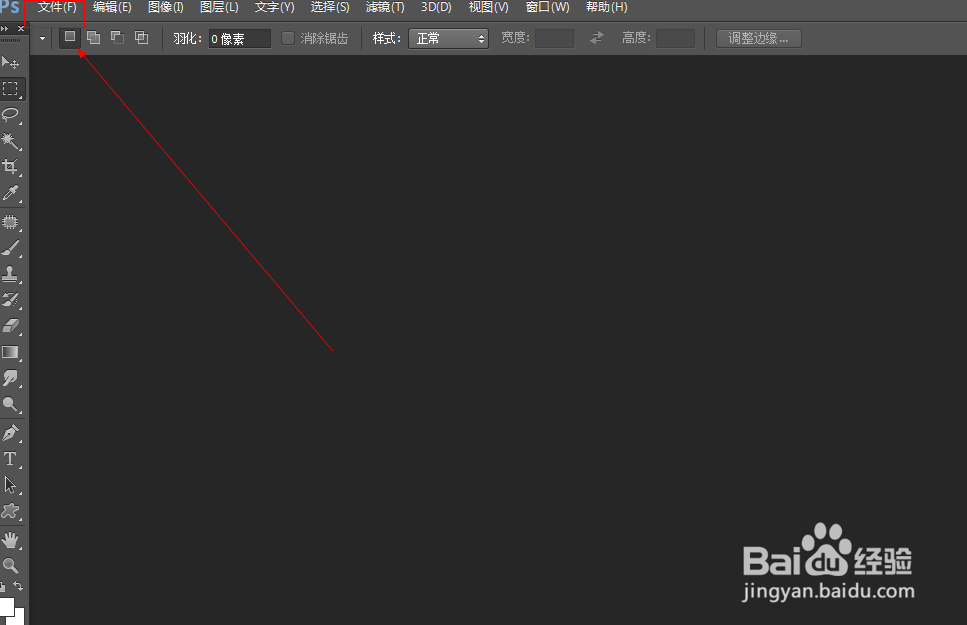
2、如图所示,我们点击箭头所指的“文件”这一项。

photoshop光照效果滤镜的使用

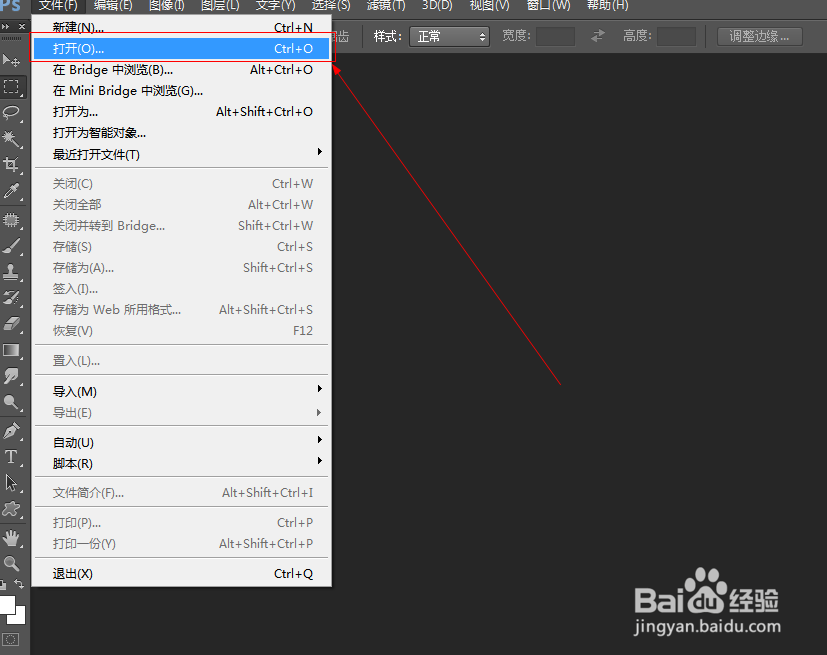
3、如图所示,在弹出的列表菜单中,我们点击箭头所指的“打开(O)...”这一项。
photoshop光照效果滤镜的使用

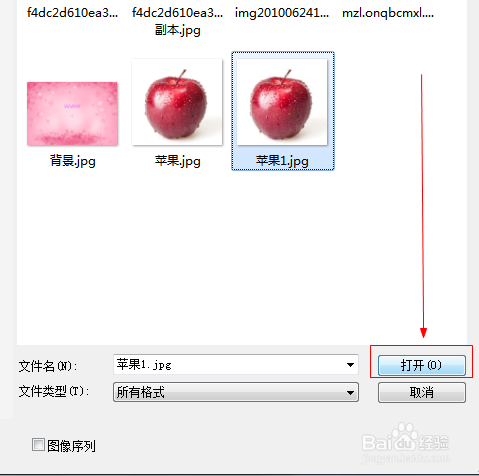
4、如图所示,我们选择一张图片,接下来我们点击箭头所指的“打开”按钮。

photoshop光照效果滤镜的使用

5、如图所示,点击“滤镜”这一菜单,在弹出的下拉列表菜单中,我们点击箭头所指的“渲染”这一项。

photoshop光照效果滤镜的使用

6、如图所示,在弹出的菜单中,我们点击箭头所指的“光照效果...”这一项。

photoshop光照效果滤镜的使用

7、如图所示,在弹出的窗口中,我们调节箭头所指的颜色、着色、光泽等参数,之后我们点击“确定”按钮。

photoshop光照效果滤镜的使用

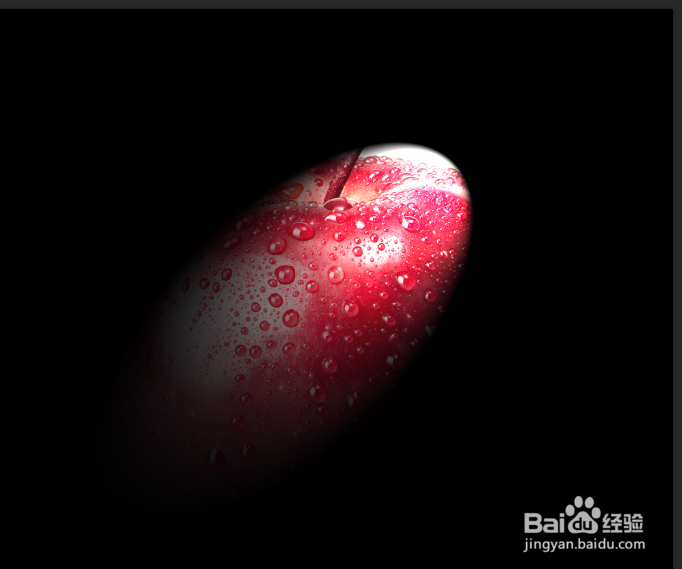
8、如图所示,我们看到使用光照效果滤镜之后,我们看到苹果就像处在黑暗中,被一盏灯照亮了一部分。
photoshop光照效果滤镜的使用
  • PS入门详细步骤实例:圆柱效果制作
  • PS中如何进行标尺工具分析?
  • 在ps中怎样给楼梯做贴图呢?
  • 3dMax实例教程-绘制插画唐吉可德人物画像
  • 如何用PS处理灰蒙蒙的照片
  • 热门搜索
    催化剂的作用 毕业礼物送什么给男生 男士皮带什么牌子好 击剑运动 绿色和什么颜色搭配 金沙石的功效与作用 伴娘要做什么 生长素的作用 宁波有什么好玩的 nick什么意思