Windows自带的截图软件截取右键菜单的方法

 时间:2026-04-26 09:57:39

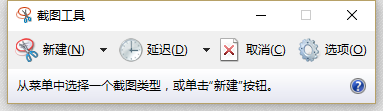
1、首先要找到截图软件。Win7和Win8可以在开始菜单的搜索栏里输入“截图”,Win10可以直接在小娜那里输入“截图”。要是好用可以直接固定在开始菜单上,方便调用。

Windows自带的截图软件截取右键菜单的方法

2、程序界面很简单,下面介绍使用方法

Windows自带的截图软件截取右键菜单的方法

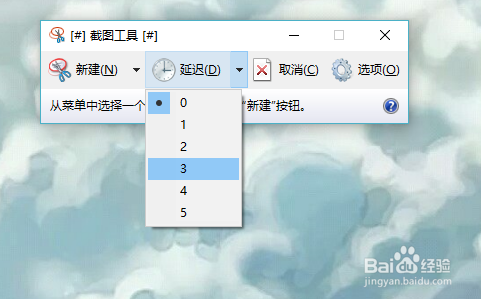
3、在‍“新建”截图之前,点击“延迟”可以设置延迟时间(秒),这也就是截取右键菜单的方法。比如我这里设置的是3秒。
Windows自带的截图软件截取右键菜单的方法

4、点击“新建”就是新建截图了,共有四种模式,常用的有“矩形截图”和“窗口截图”。点击“新建”后,在截图过程中也能再次点击“新建”来修改截图模式。

Windows自带的截图软件截取右键菜单的方法

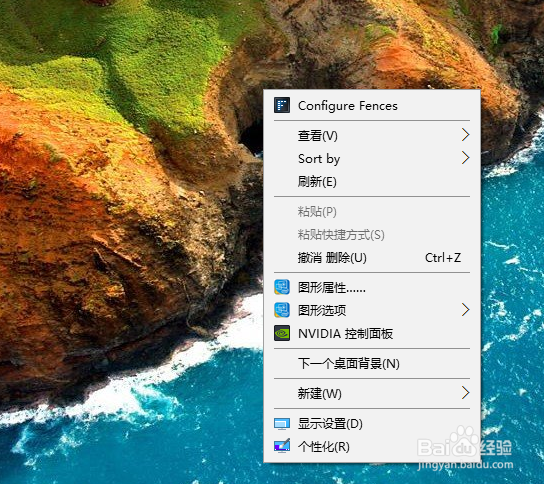
5、点击“新建”后,将会在3秒后截图。这时候你利用这3秒打开右键菜单或是程序的菜单,然后等屏幕变白,截取你需要的画面即可。

Windows自带的截图软件截取右键菜单的方法

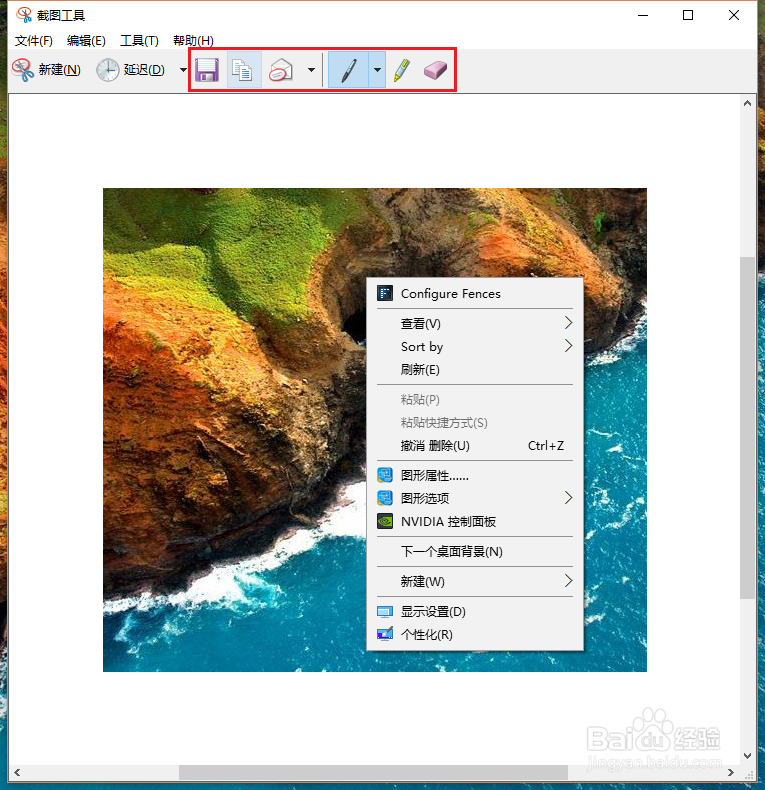
6、截图之后会弹出一个窗口,红框内右侧的工具可以对截图进行编辑,依次位画笔、荧光笔、橡皮擦。红框内左侧依次为保存(保存为图片文件)、复制(可以直接粘贴到聊天窗口)、用邮件发送。
Windows自带的截图软件截取右键菜单的方法

7、最后成果如图所示

Windows自带的截图软件截取右键菜单的方法

  • 教你怎么做凉拌苦菊
  • 怎样在PPT中绘制pert图?
  • C#如何全局共享一个窗体
  • 如何添加HTML代码
  • IE查看源文件改用EditPlus或其他文本编辑器打开
  • 热门搜索
    朝鲜面的做法 产权70年到期怎么办 彘怎么读 卤鸡爪的做法 利率怎么算 任正非的女怎么姓孟 饺子怎么煮 宽粉条的做法大全家常 披萨的做法视频 标书怎么做