怎么设置让电脑只识别自己的U盘

 时间:2026-02-17 22:48:10

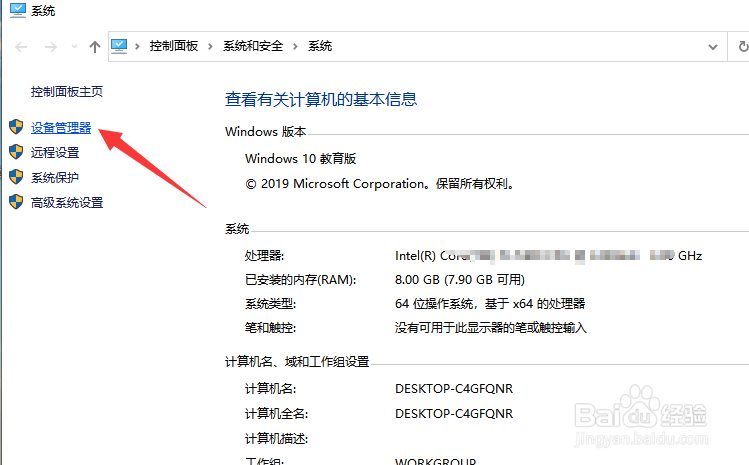
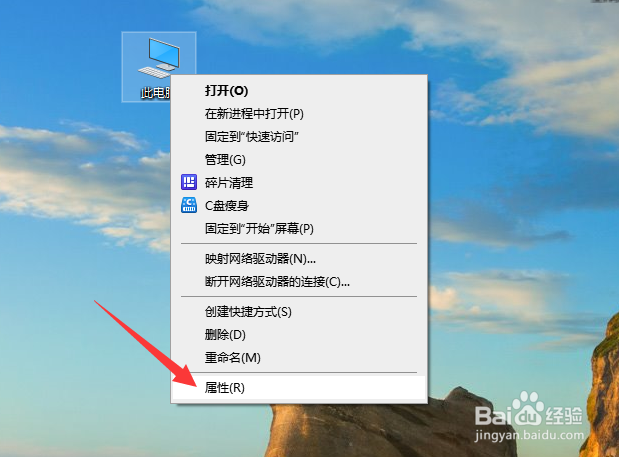
1、首先,我们通过鼠标右击我的电脑,从右键菜单中选择属性选项打开。
怎么设置让电脑只识别自己的U盘

2、到打开如图所示的系统界面之后,我们直接点击设备管理器按钮进入。

怎么设置让电脑只识别自己的U盘

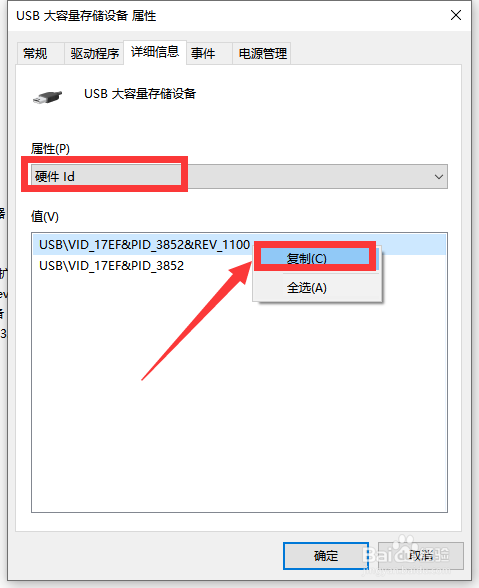
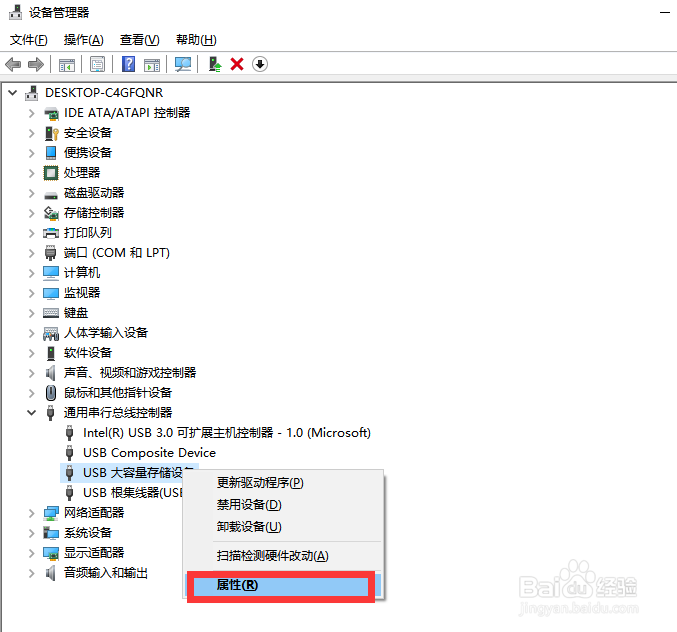
3、如图所示,在系统设备管理器界面中,我们可以查看到当前插入到电脑中的U盘所对应的设备,在此,我们打开设备属性界面,再次详细信息列表中获取如图所示的硬件ID信息。
怎么设置让电脑只识别自己的U盘

怎么设置让电脑只识别自己的U盘

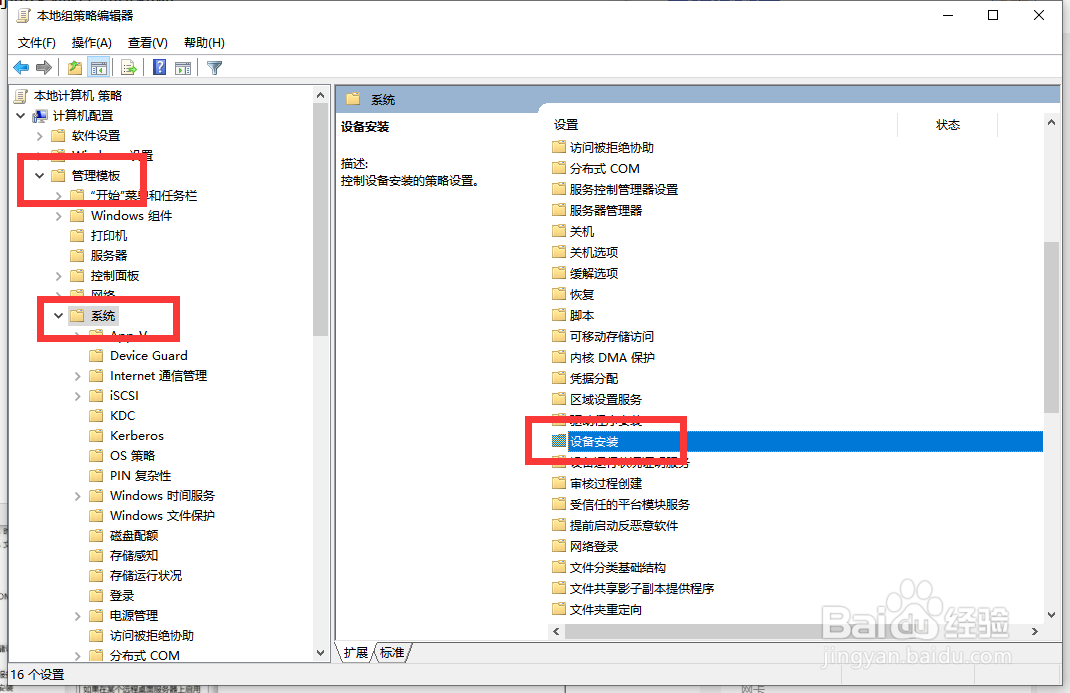
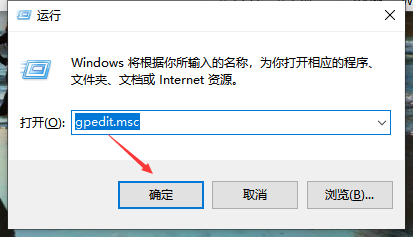
4、之后我们就可以打开应用型窗口,输入如图所示的命令,已打开组策略编辑界面。
怎么设置让电脑只识别自己的U盘

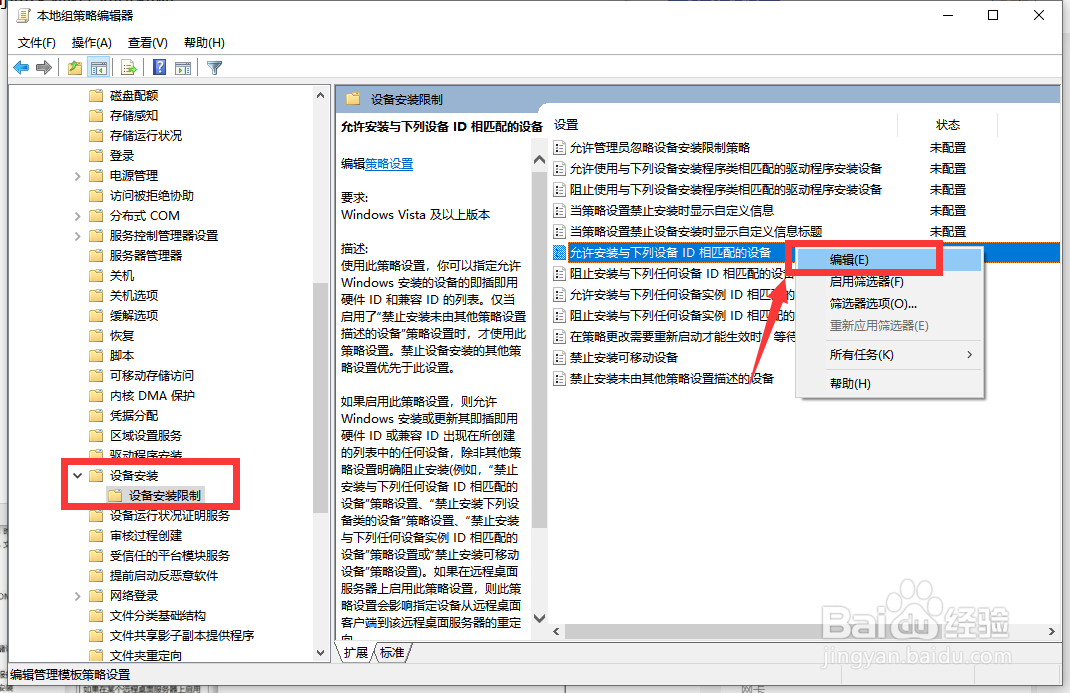
5、然后我们按图示展开,找到设备安全选项,双击进入。

怎么设置让电脑只识别自己的U盘

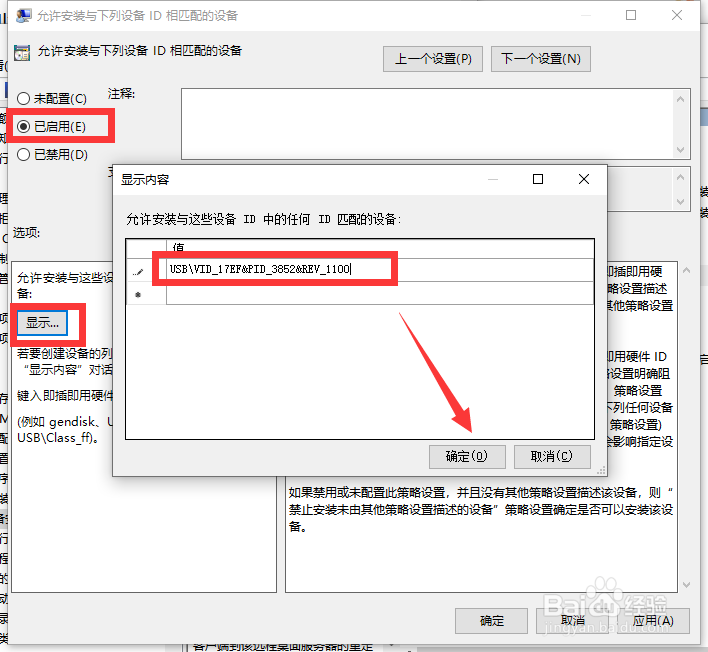
6、最后在打开的允许安装以下列设备ID相匹配的属性界面中,点击显示按钮并输入我们所允许使用的U盘设备的ID信息,点击确定按钮,最后重启一下电脑就可以了。
怎么设置让电脑只识别自己的U盘

怎么设置让电脑只识别自己的U盘

  • win7 加域电脑如何禁止锁屏 csdn
  • 电脑显示startup device menu是什么意思
  • 惠普电脑怎么设置U盘启动?
  • windows10关闭自动更新
  • 大白菜如何装系统
  • 热门搜索
    兰花怎么养 赟怎么读 微信怎么群发 肝肾阴虚怎么调理 呼叫转移怎么设置 牛心菜的做法大全 海子为什么自杀 为什么要过年 玥怎么读音 糖醋排骨的做法 最正宗的做法