1、点击“EverEdit”

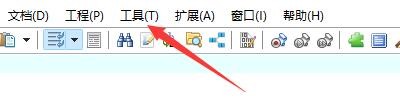
2、在“EverEdit”窗国趴口中,点击“工具”
3、在弹出下拉栏中,点击“设置”

4、在弹出右侧栏中,点击“常规”

5、在弹出窗口中,点击“会话”

6、在弹出窗口中互裹,找到“恢复”

7、然后,勾选“帽佛杰记忆/恢复被修改的文件的内容”

8、点击“确定”即可

时间:2026-05-11 14:39:14
1、点击“EverEdit”
2、在“EverEdit”窗国趴口中,点击“工具”
3、在弹出下拉栏中,点击“设置”
4、在弹出右侧栏中,点击“常规”
5、在弹出窗口中,点击“会话”
6、在弹出窗口中互裹,找到“恢复”
7、然后,勾选“帽佛杰记忆/恢复被修改的文件的内容”
8、点击“确定”即可
