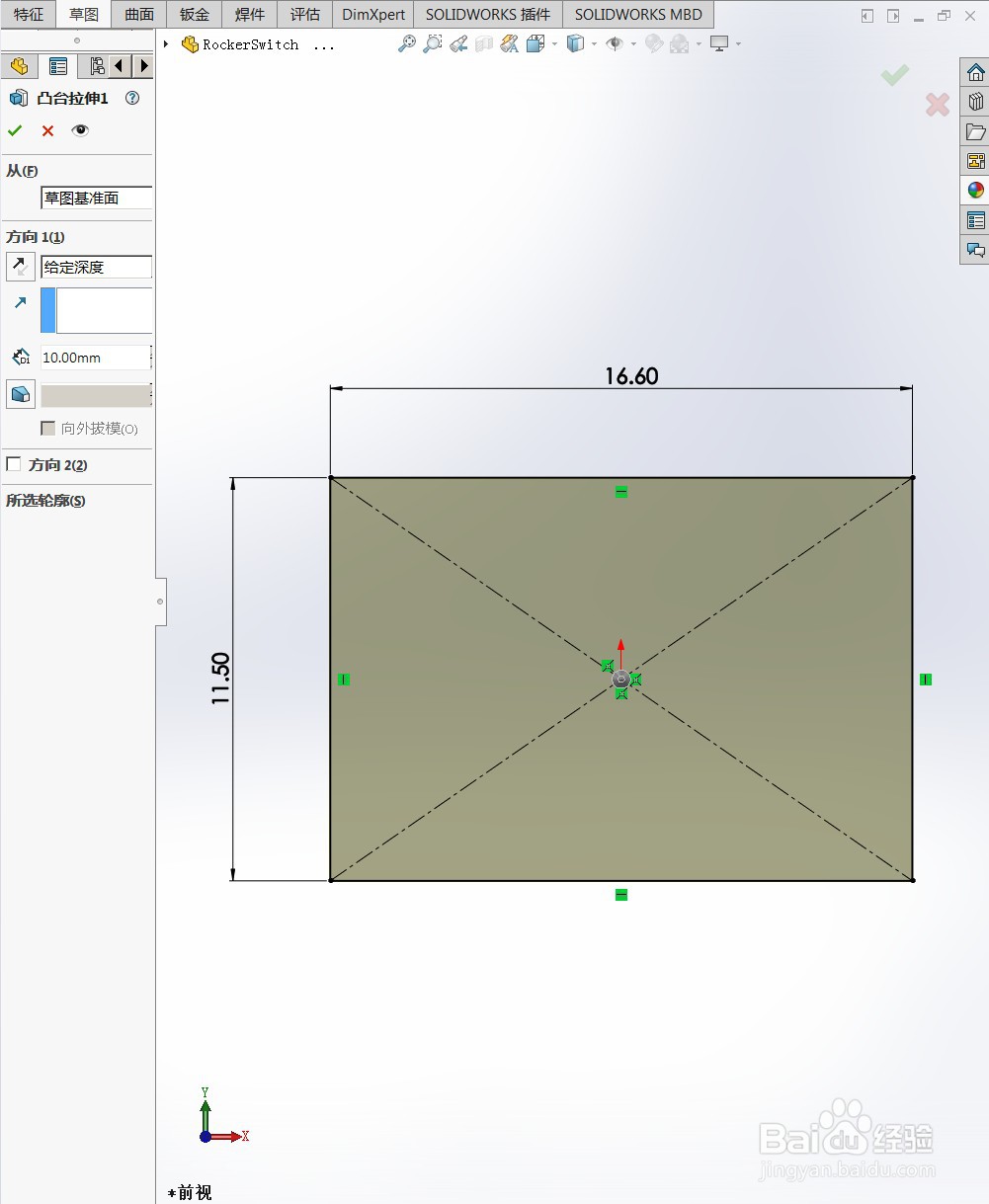
1、1.在前视基准面绘制草图如图所示
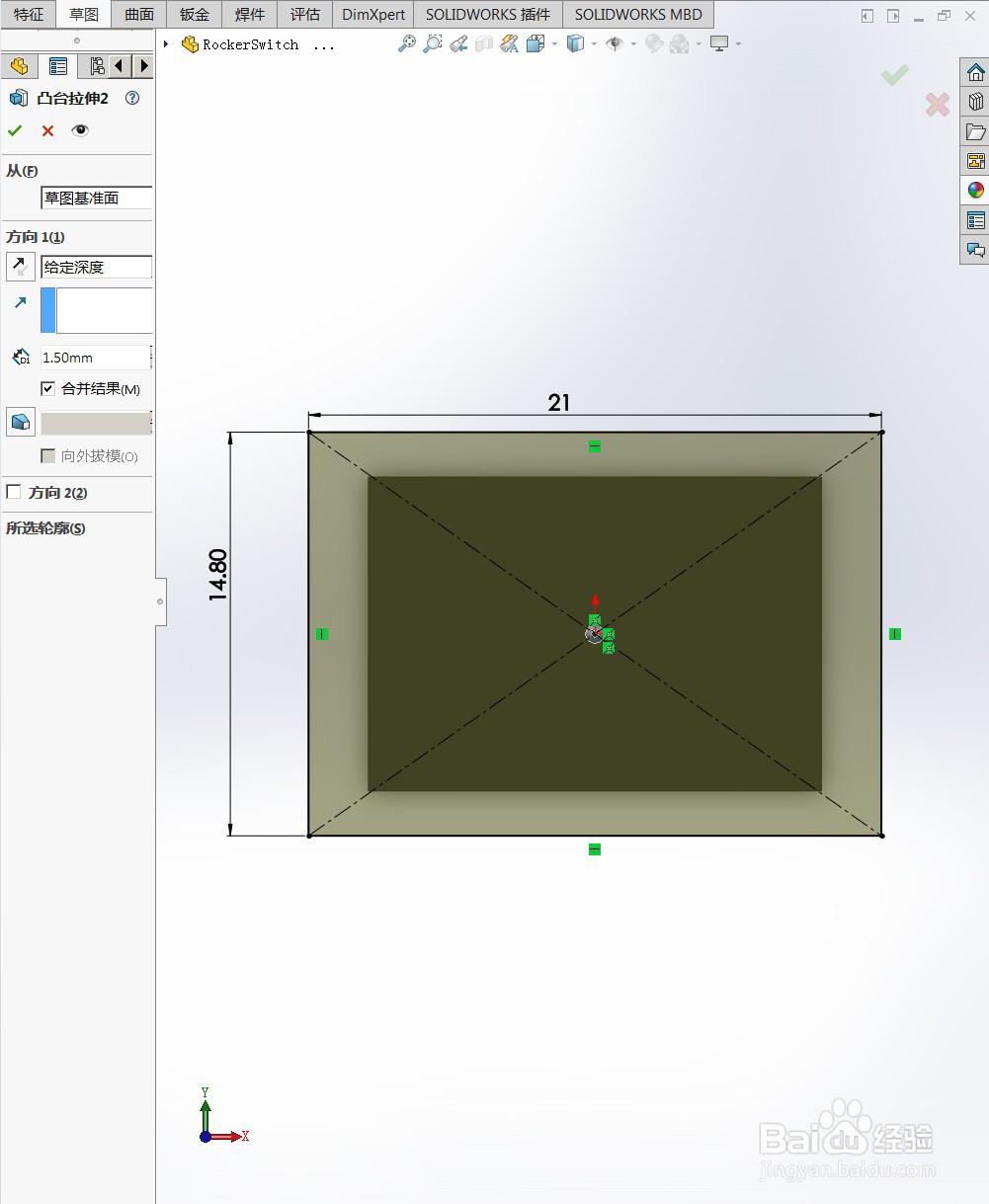
2、2.在草图拉伸如图所示
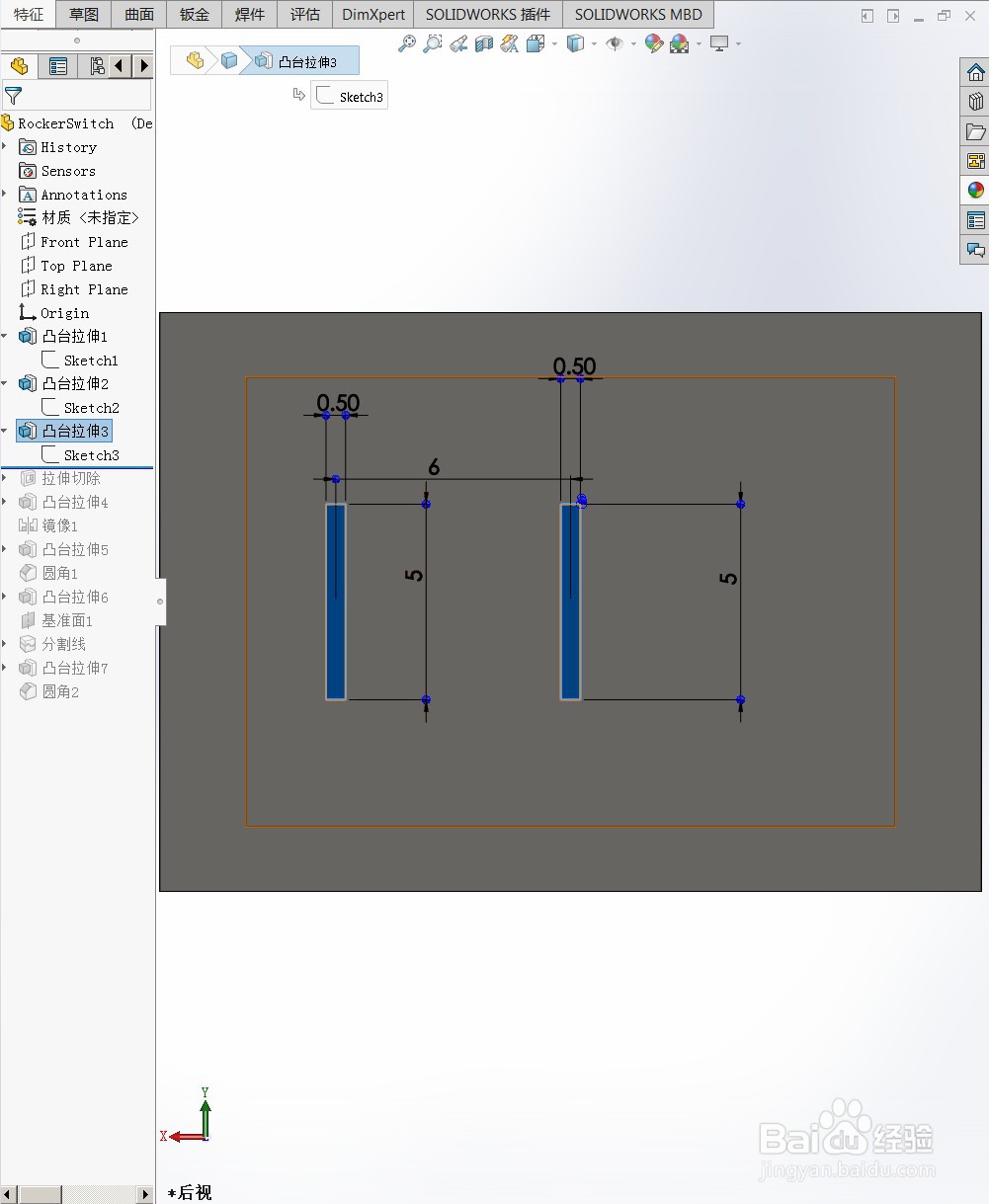
3、3.草图拉伸如图所示
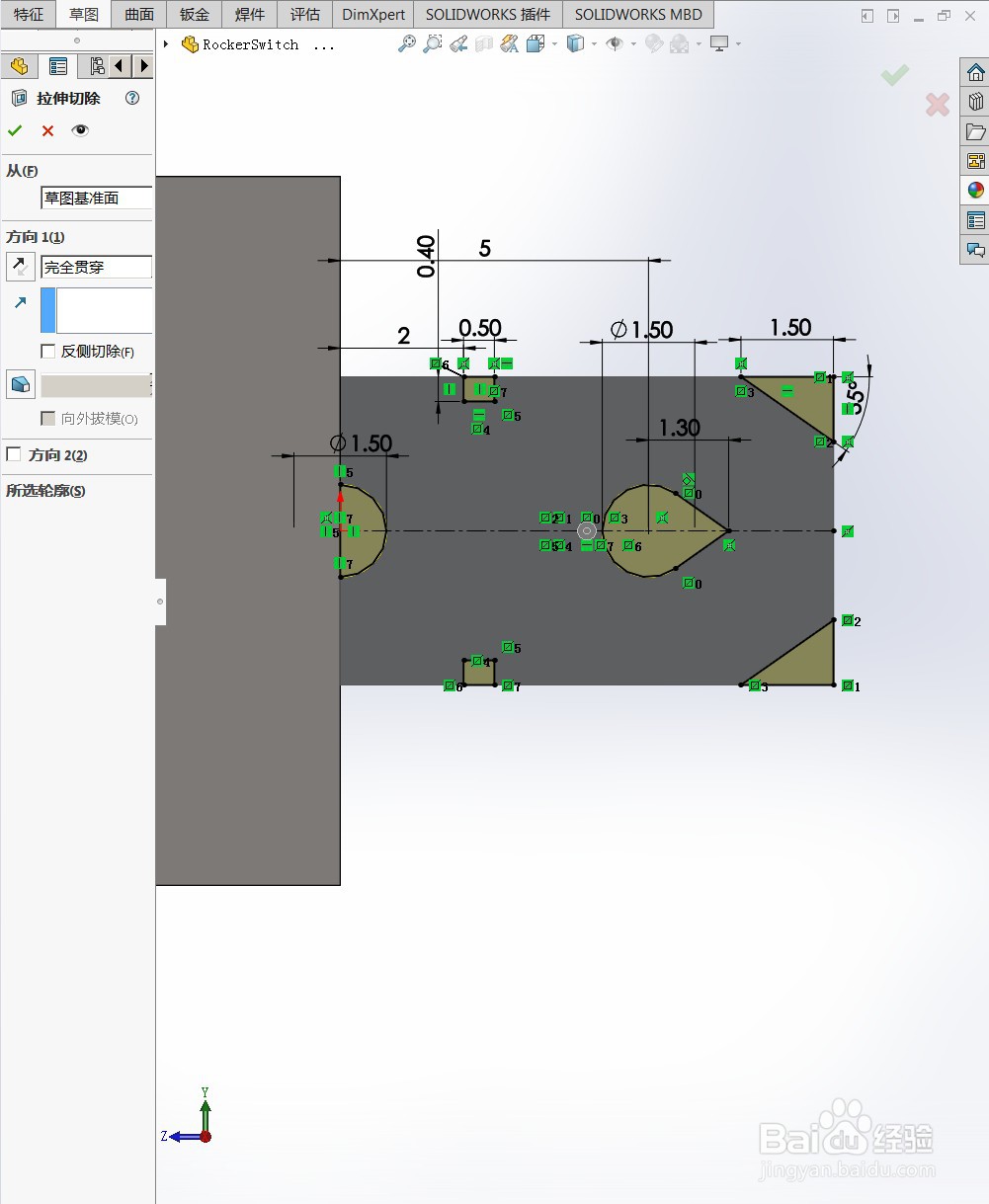
4、4.草图拉伸切除如图所示
5、5.草图拉伸如图所示

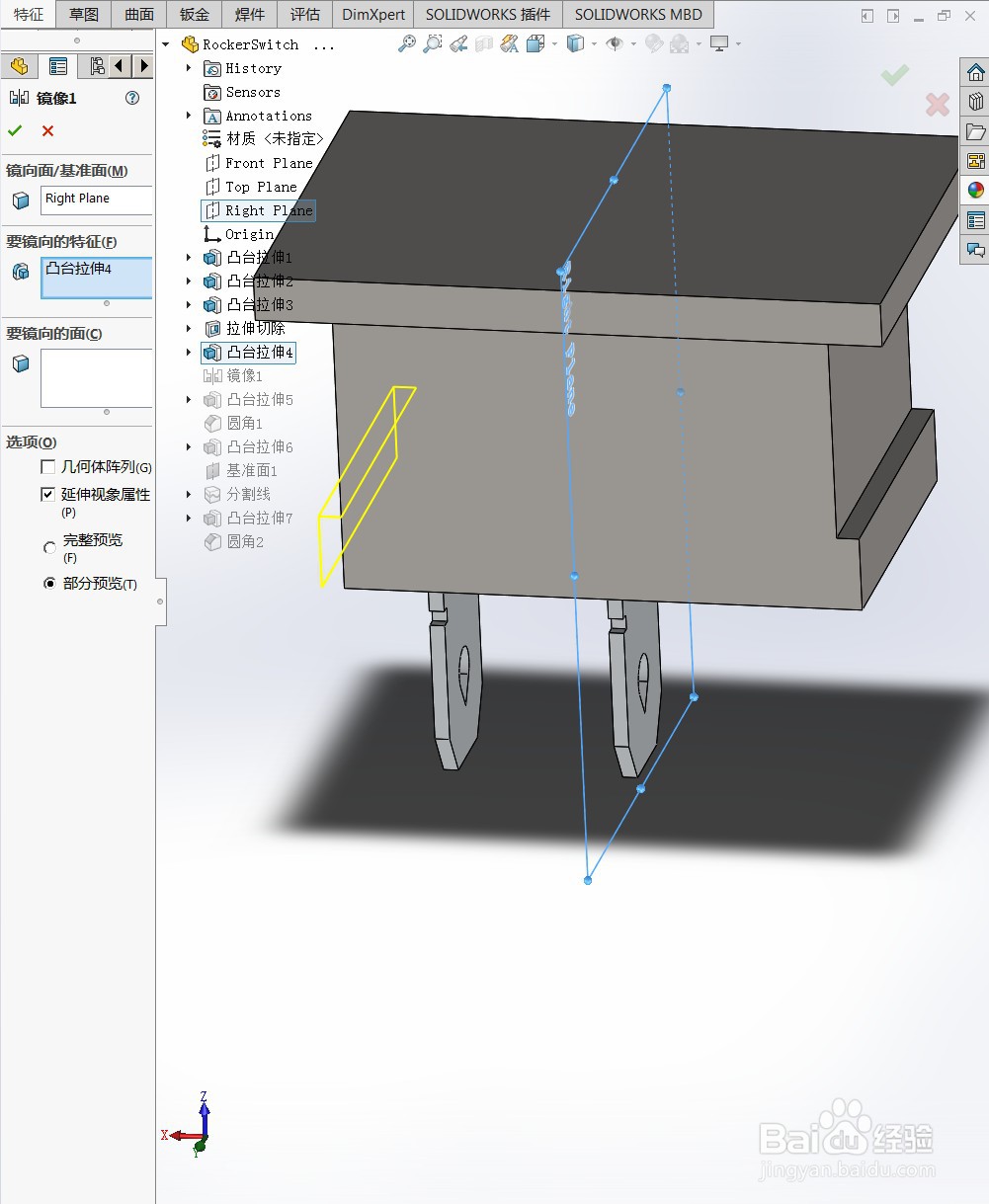
6、6.镜像命令如图所示
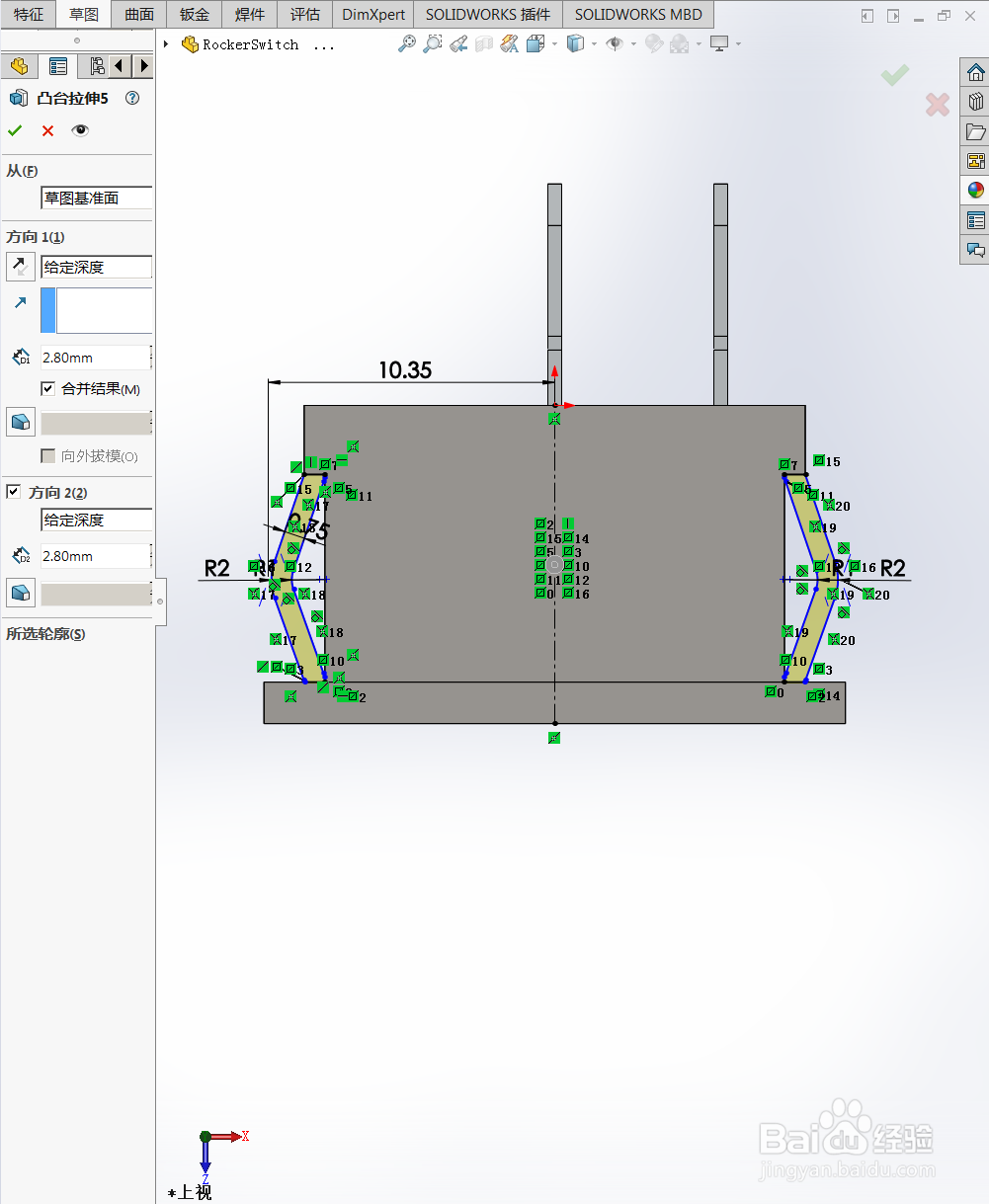
7、7.在上视基准面绘制草图拉伸如图所示
8、8.倒角命令如图所示

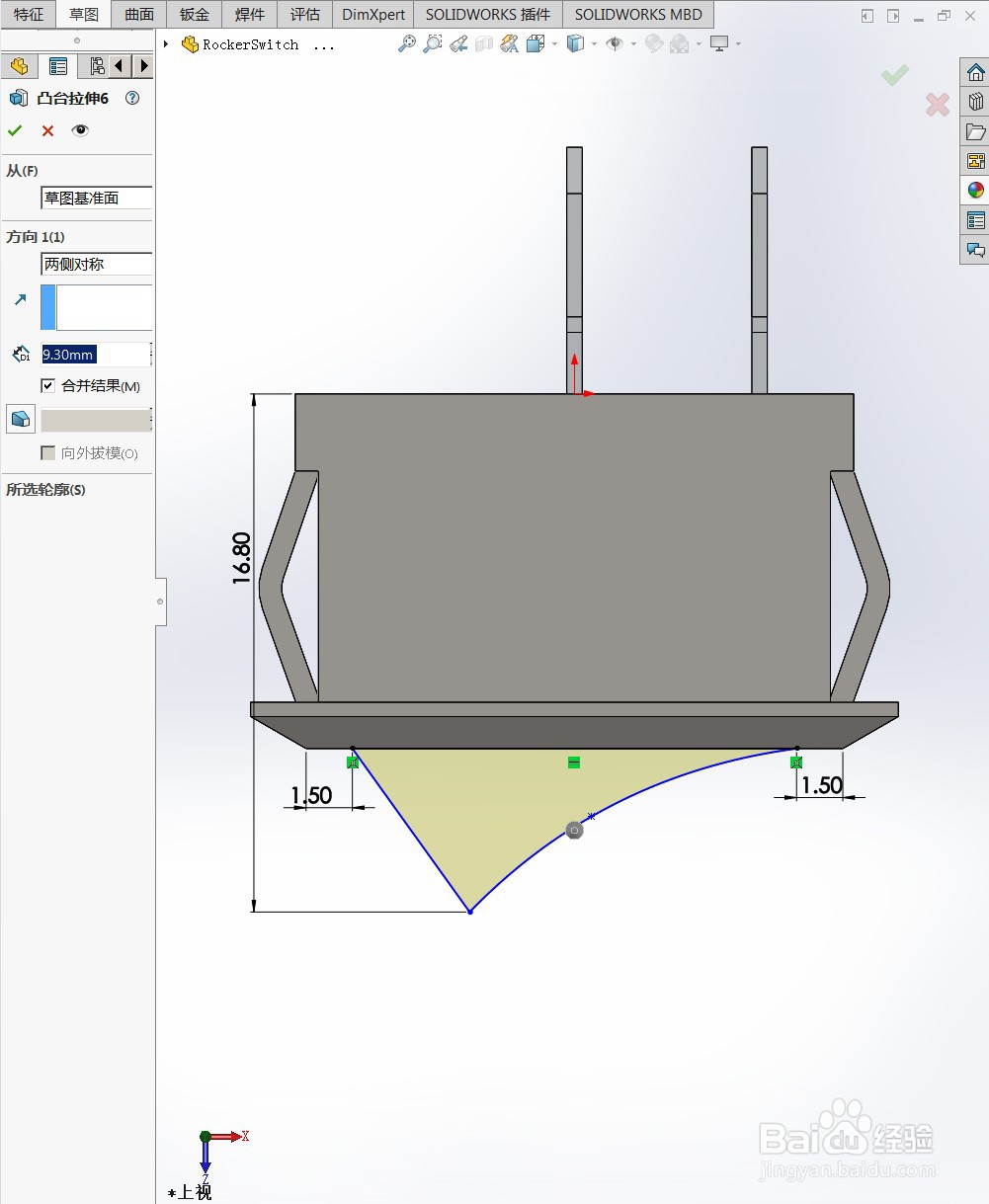
9、9.在上视基准面绘制草图拉伸如图所示
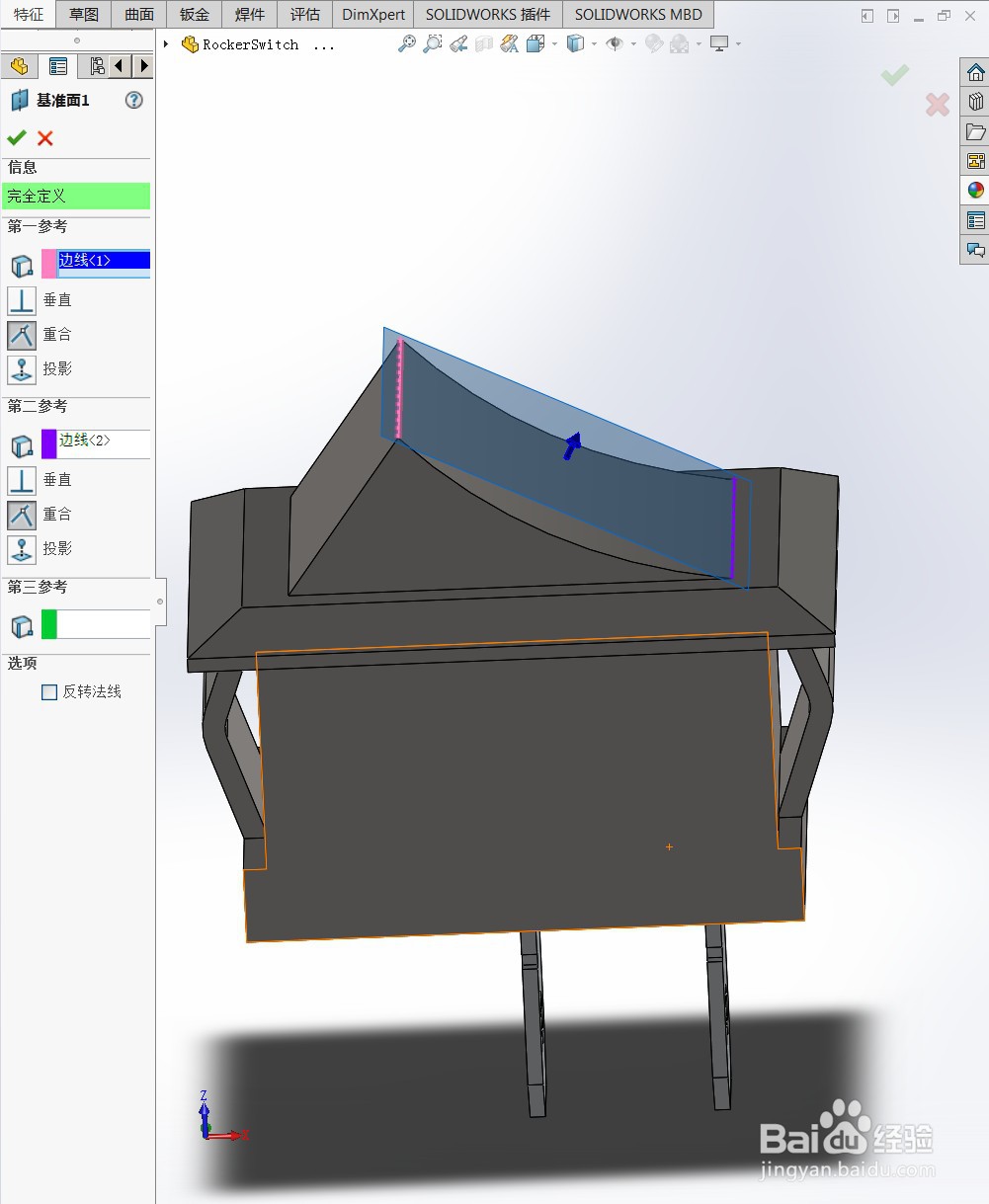
10、10.新建基准面如图所示
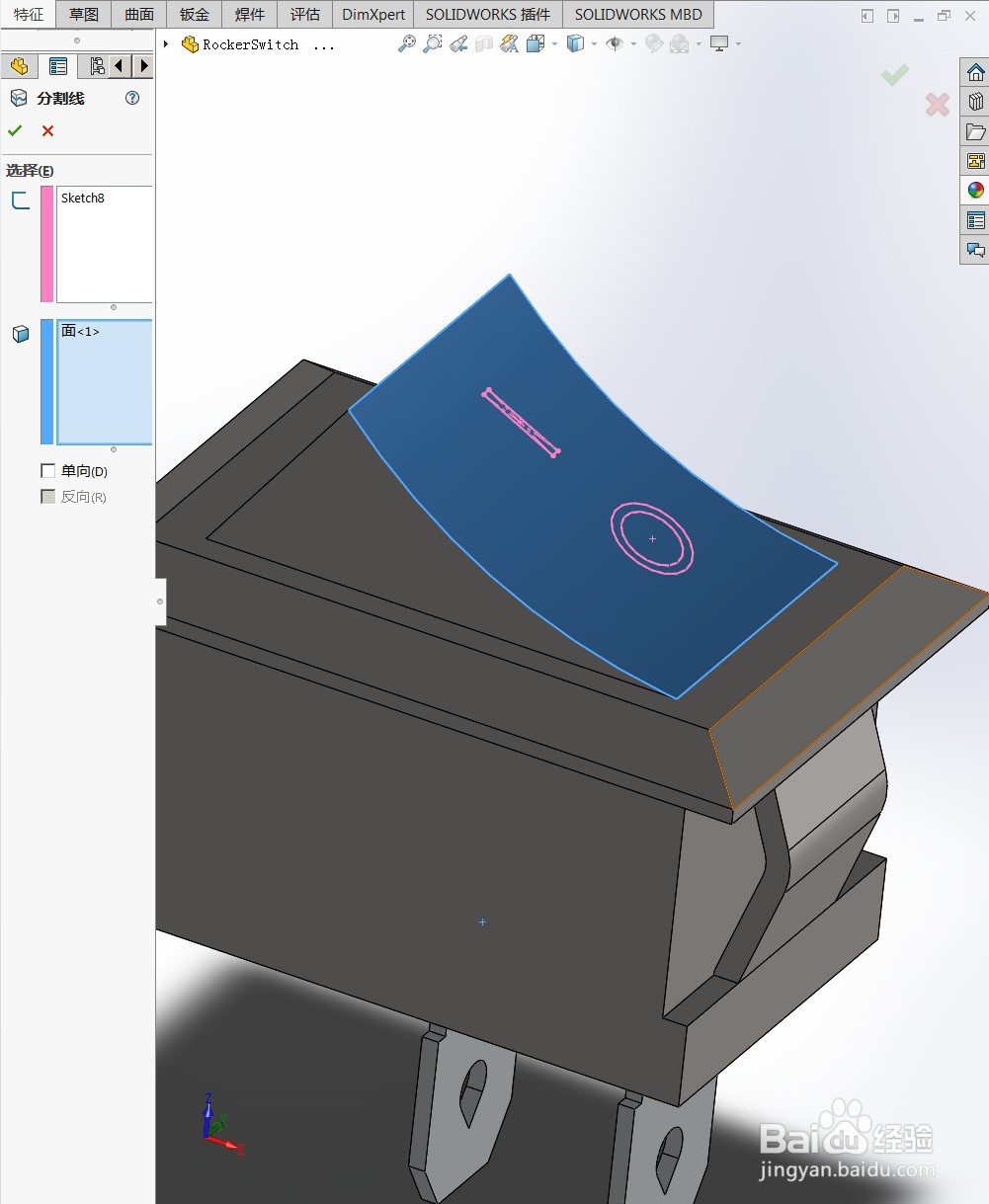
11、11.新建基准面上绘制草图分割线命令如图所示
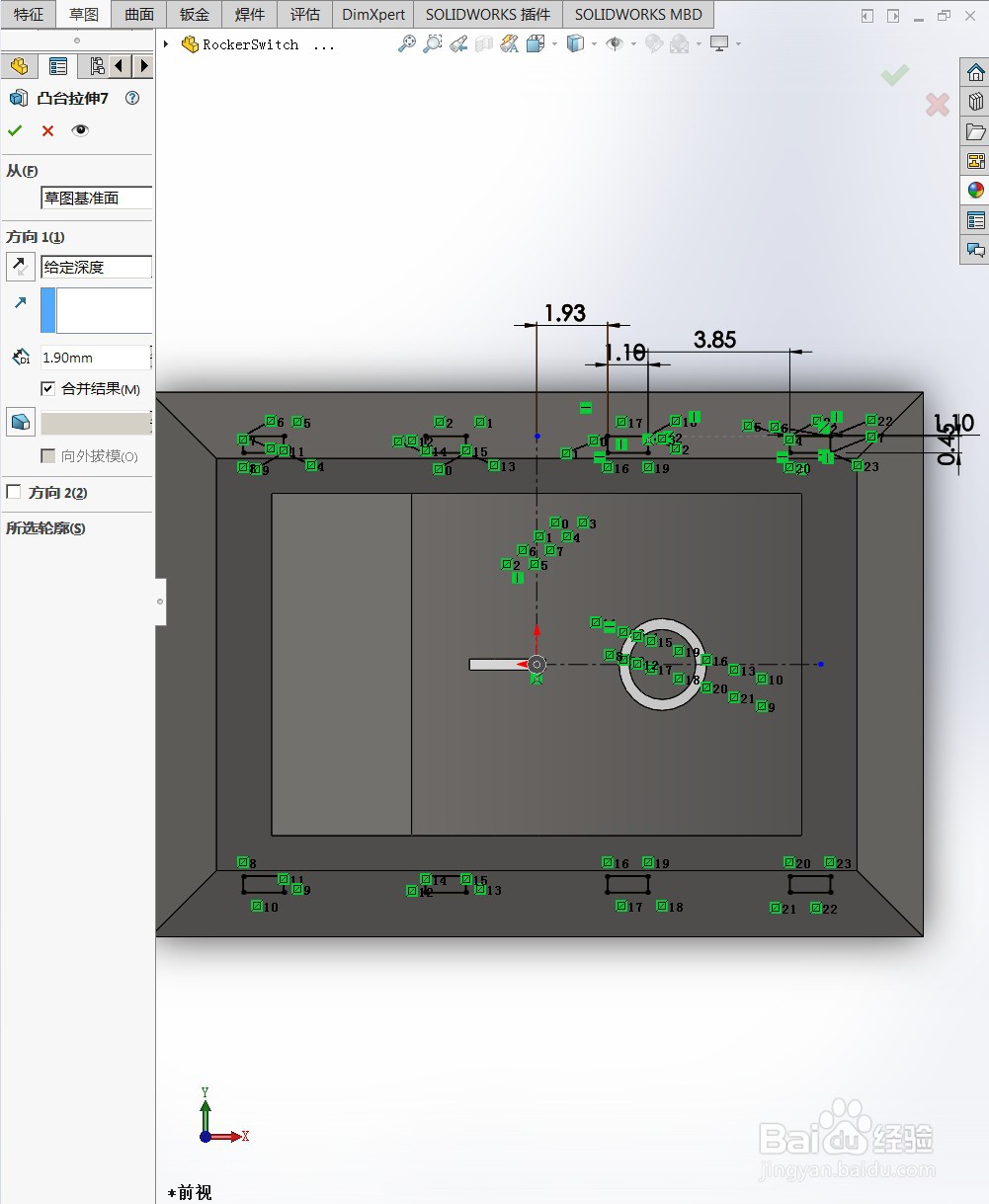
12、12.拉伸切除如图所示
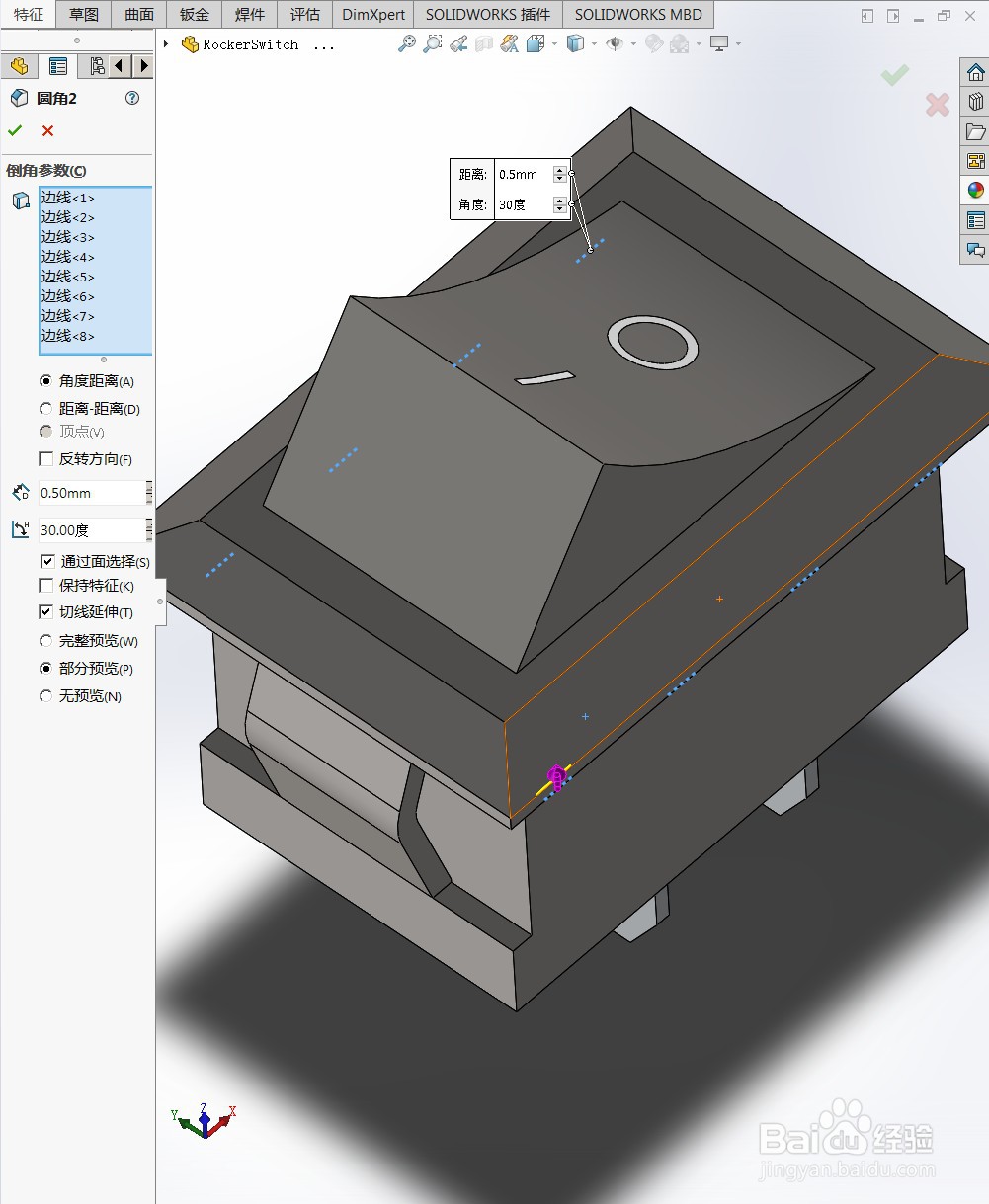
13、13.倒角 如图所示
时间:2026-04-22 07:56:19
1、1.在前视基准面绘制草图如图所示
2、2.在草图拉伸如图所示
3、3.草图拉伸如图所示
4、4.草图拉伸切除如图所示
5、5.草图拉伸如图所示
6、6.镜像命令如图所示
7、7.在上视基准面绘制草图拉伸如图所示
8、8.倒角命令如图所示
9、9.在上视基准面绘制草图拉伸如图所示
10、10.新建基准面如图所示
11、11.新建基准面上绘制草图分割线命令如图所示
12、12.拉伸切除如图所示
13、13.倒角 如图所示
