ps印章效果制作教程

 时间:2026-04-21 16:38:45

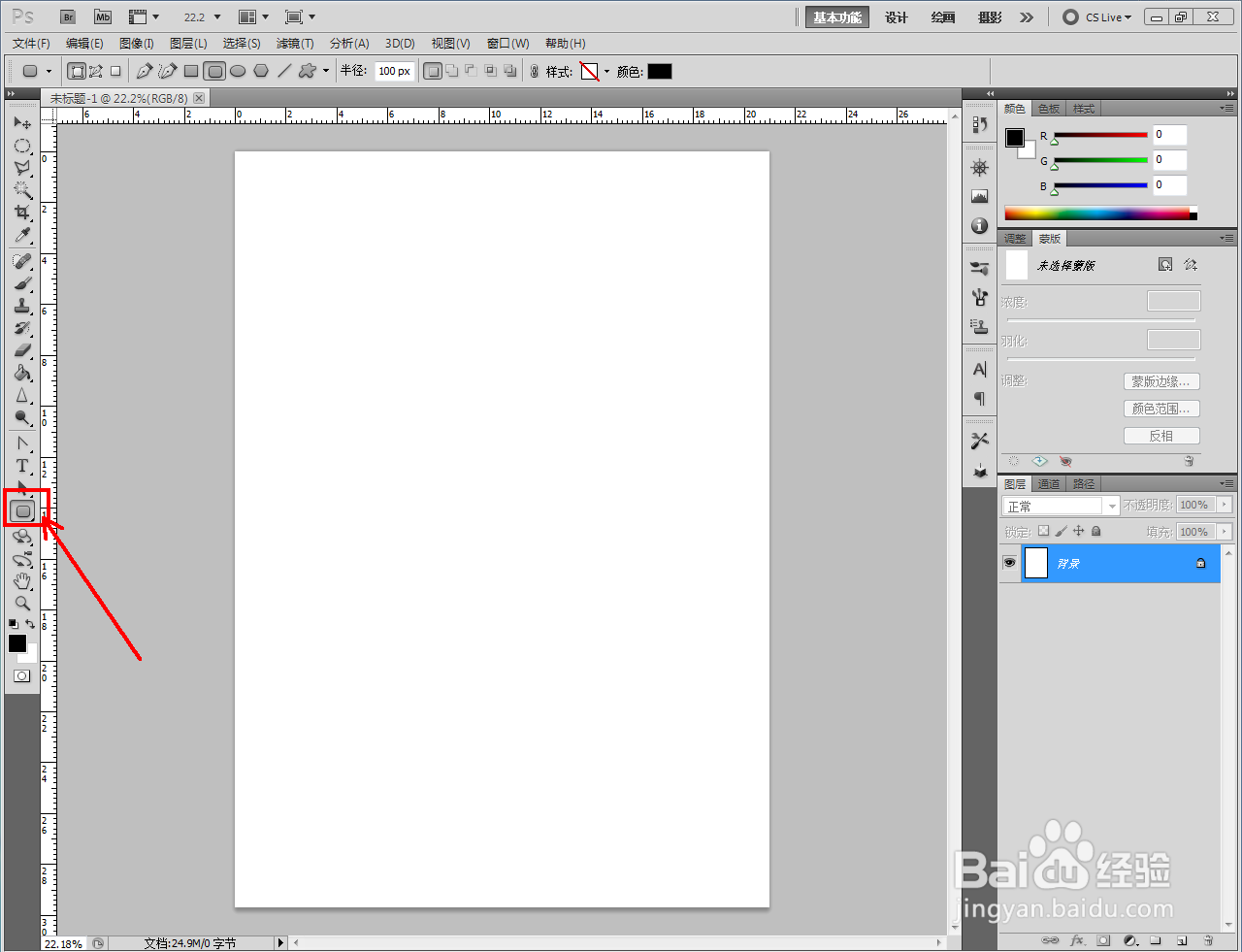
1、打开Adobe Photoshop CS5软件,进入软件作图区域;

ps印章效果制作教程

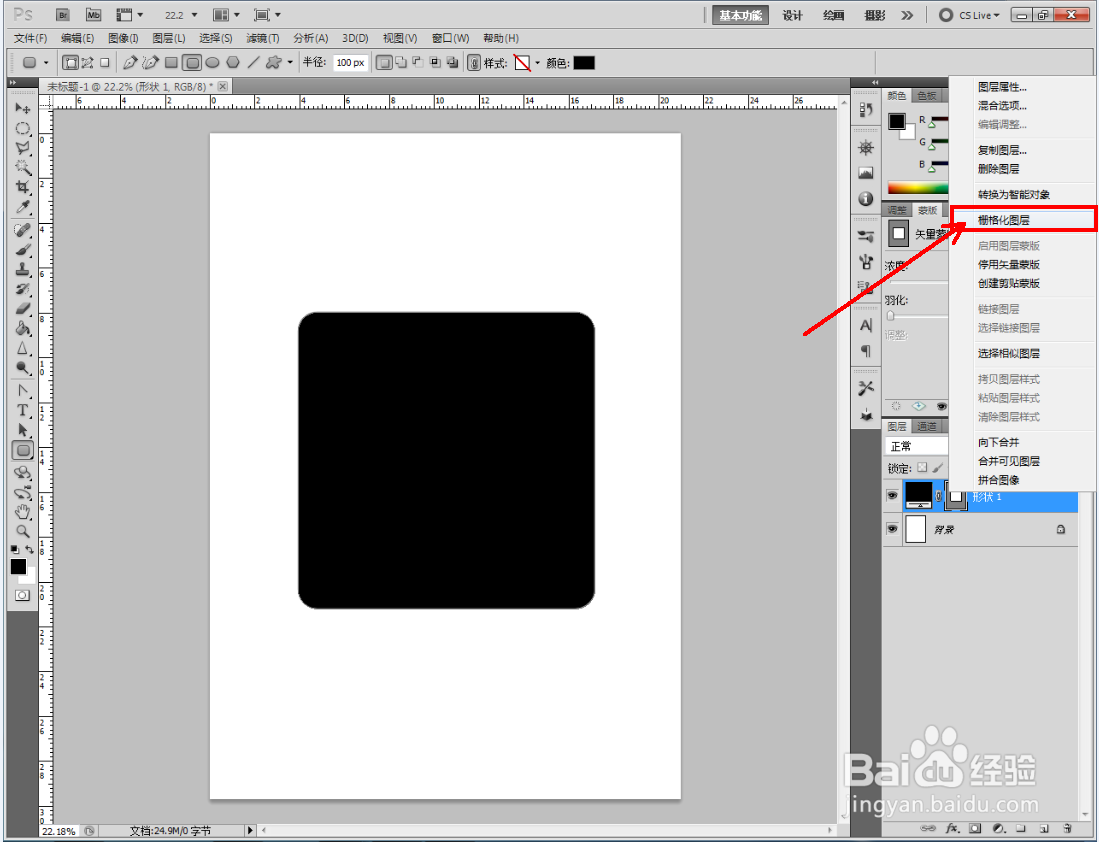
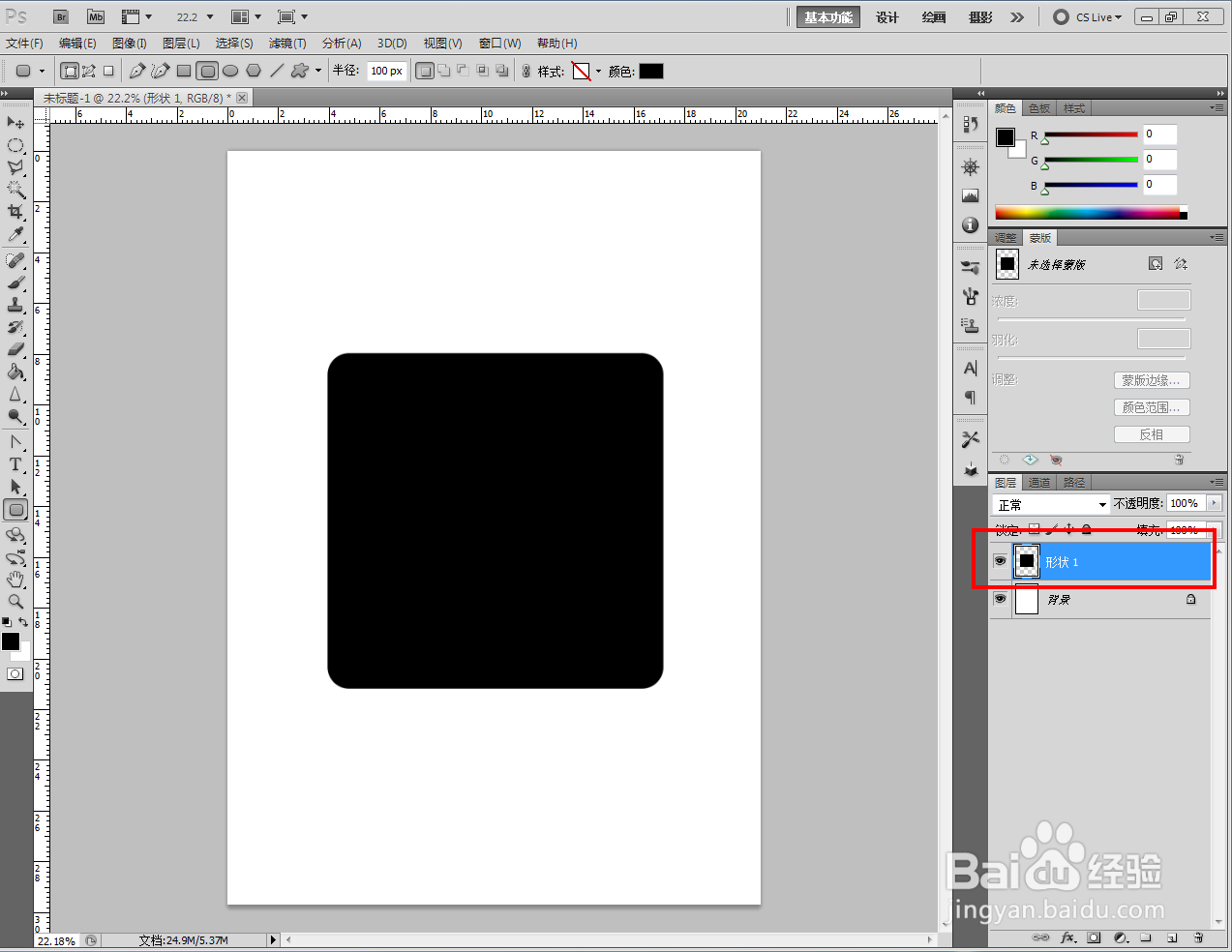
2、点击【圆角矩形工具】,按图示设置好圆角半径和图案颜色后,在作图区域绘制出一个圆角矩形图案。完成后,将圆角矩形图案图层栅格化;
ps印章效果制作教程

ps印章效果制作教程

ps印章效果制作教程

ps印章效果制作教程

ps印章效果制作教程

ps印章效果制作教程

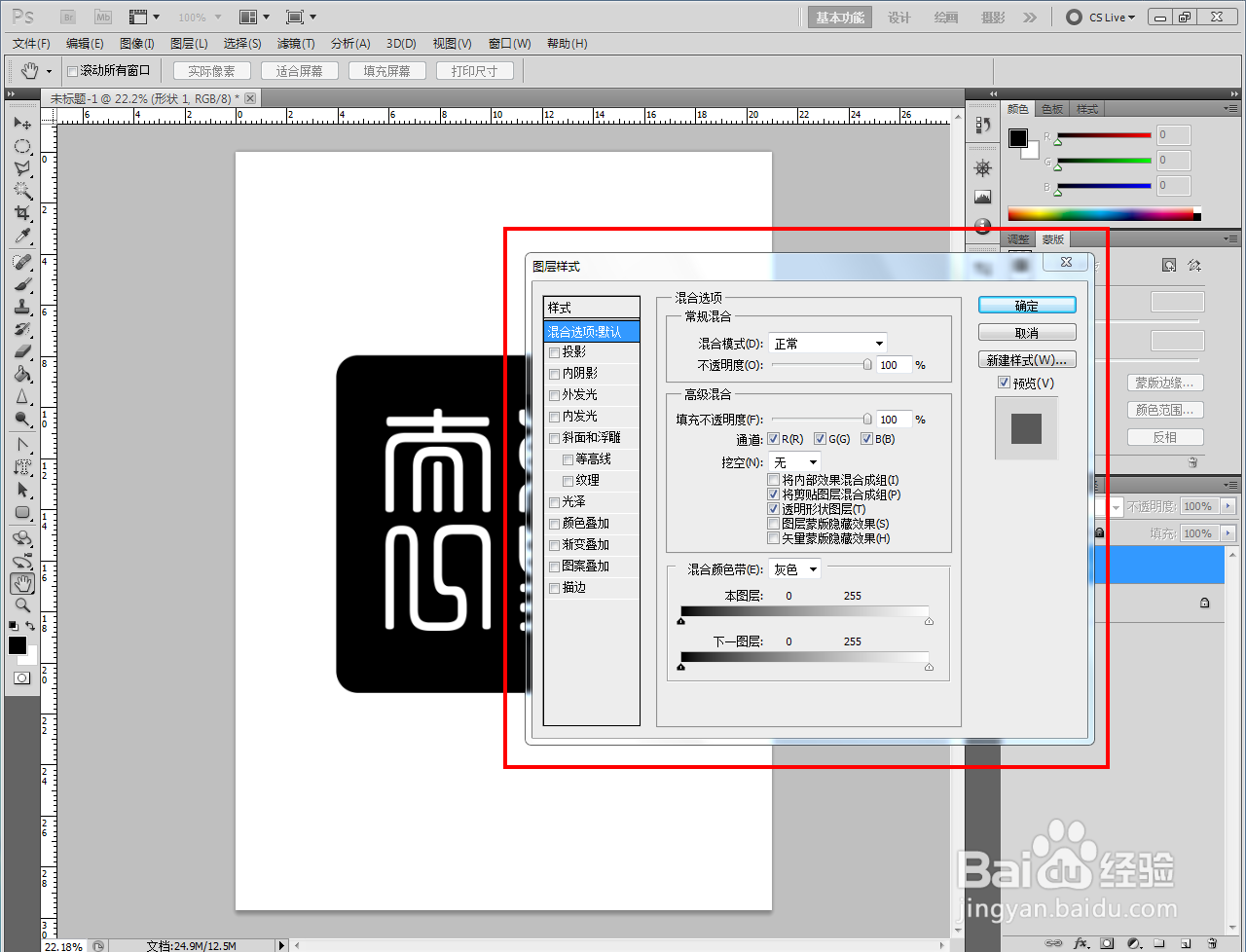
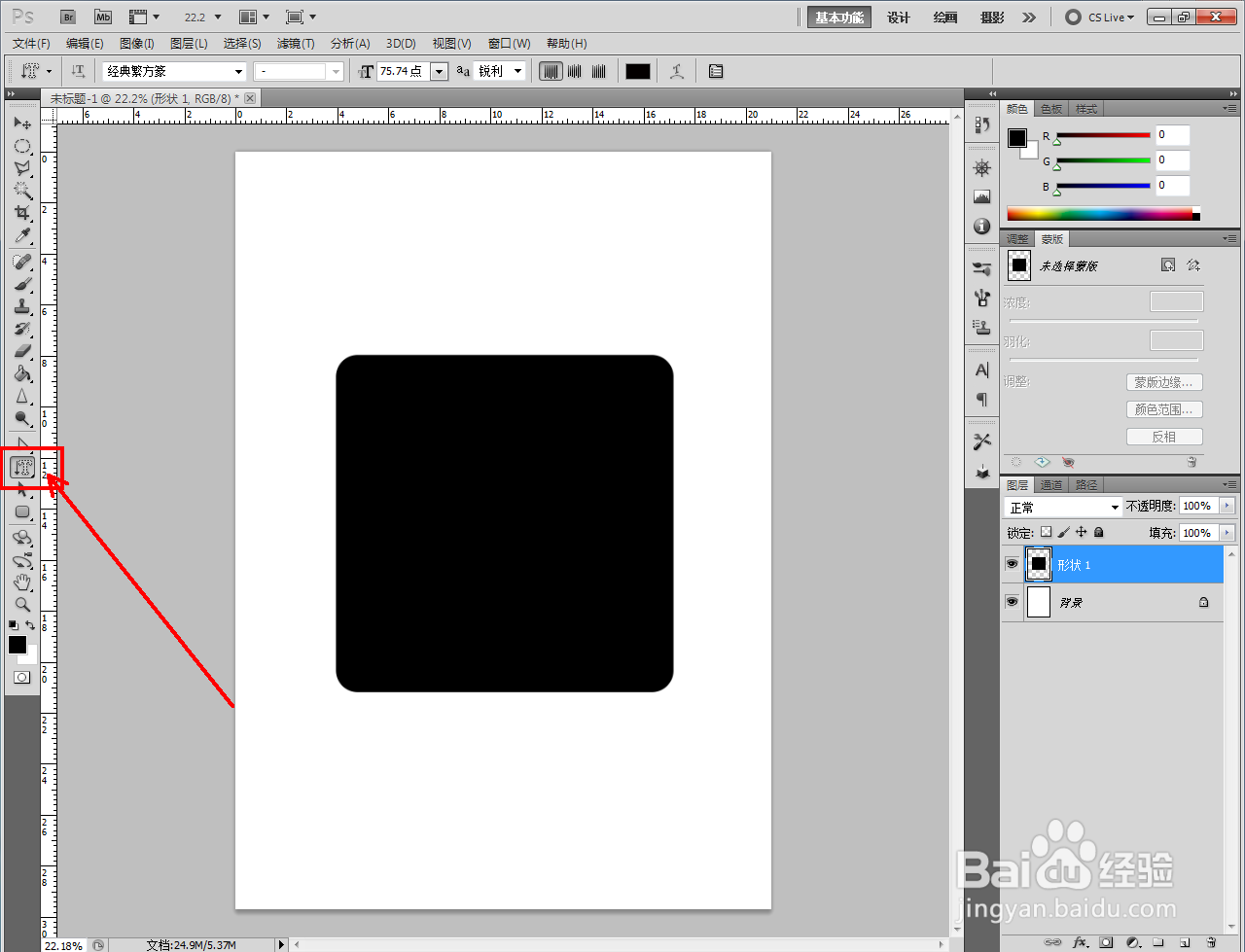
3、点击【自排文字蒙版工具】,按图示设置好文字的字体和大小参数后,输入文字内容,生成文字选框。选中矩形图层并按下键盘上的【Del】键,将文字选区部分删除;
ps印章效果制作教程

ps印章效果制作教程

ps印章效果制作教程

ps印章效果制作教程

ps印章效果制作教程

ps印章效果制作教程

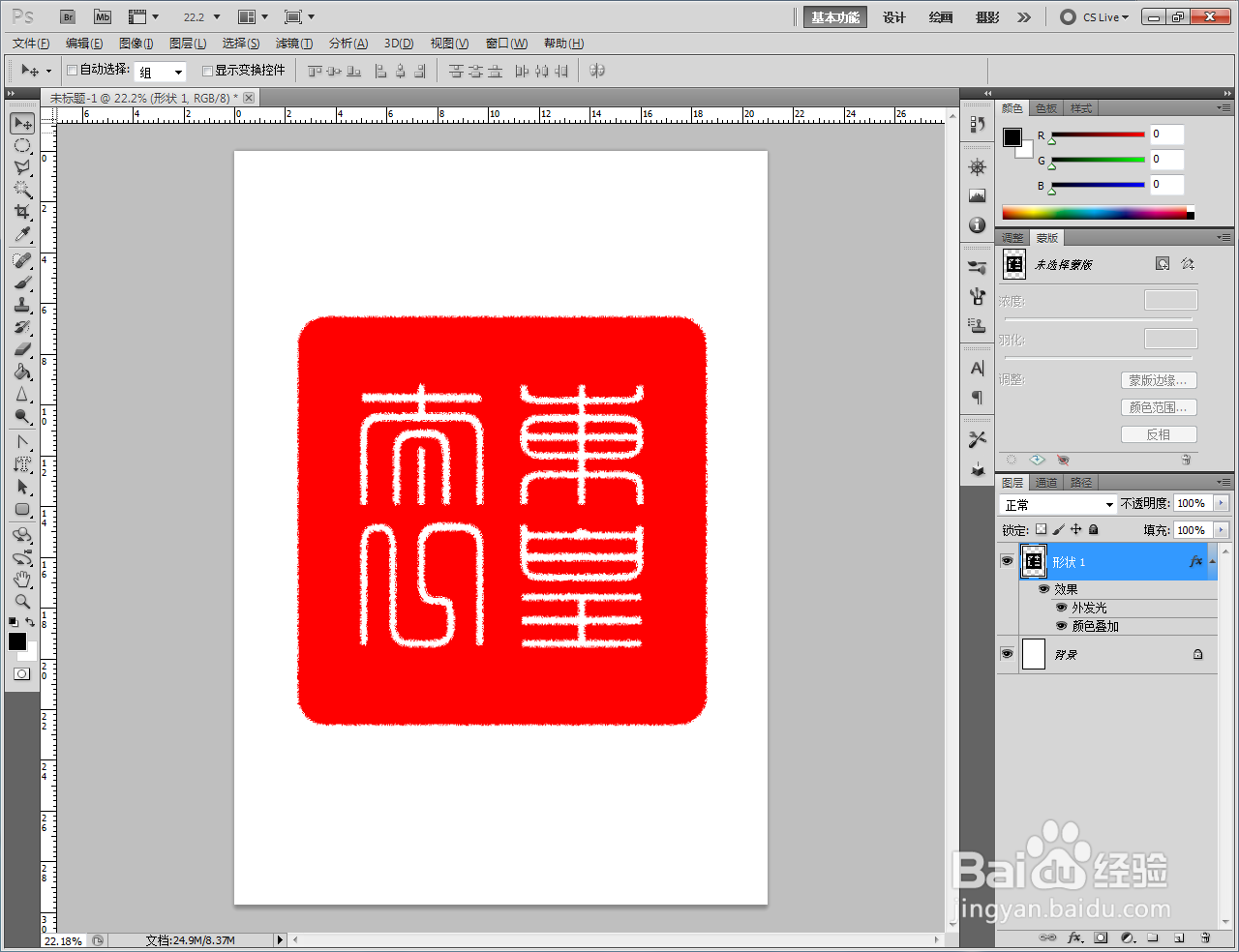
4、双击图案图层空白区域,弹出图层样式设置栏后,按图示设置好【外发光】和【颜色叠加】参数。完成后,点击【确定】生成印章效果即可。以上就是关于ps印章效果制作方法的所有介绍。

ps印章效果制作教程

ps印章效果制作教程

ps印章效果制作教程

ps印章效果制作教程

ps印章效果制作教程

ps印章效果制作教程

  • AI如何画圆角三角形
  • ps怎么做出塑料袋的效果
  • 用AI制作圆形波点漩涡效果图案
  • 在Photoshop 中如何创建动感文字
  • AI怎么快速做出精美法槌形状图案
  • 热门搜索
    冰箱如何除霜 纷享生活 生活中的错别字图片 汉爱表怎么样 工程签证单怎么写 如何灭蚂蚁 be是什么意思 如何下载youtube视频 如何打好篮球 我的假期生活作文