1、打开Chrome浏览器。

2、依次点开右上角的三个小圆点-“书签”-“书签管理器”。

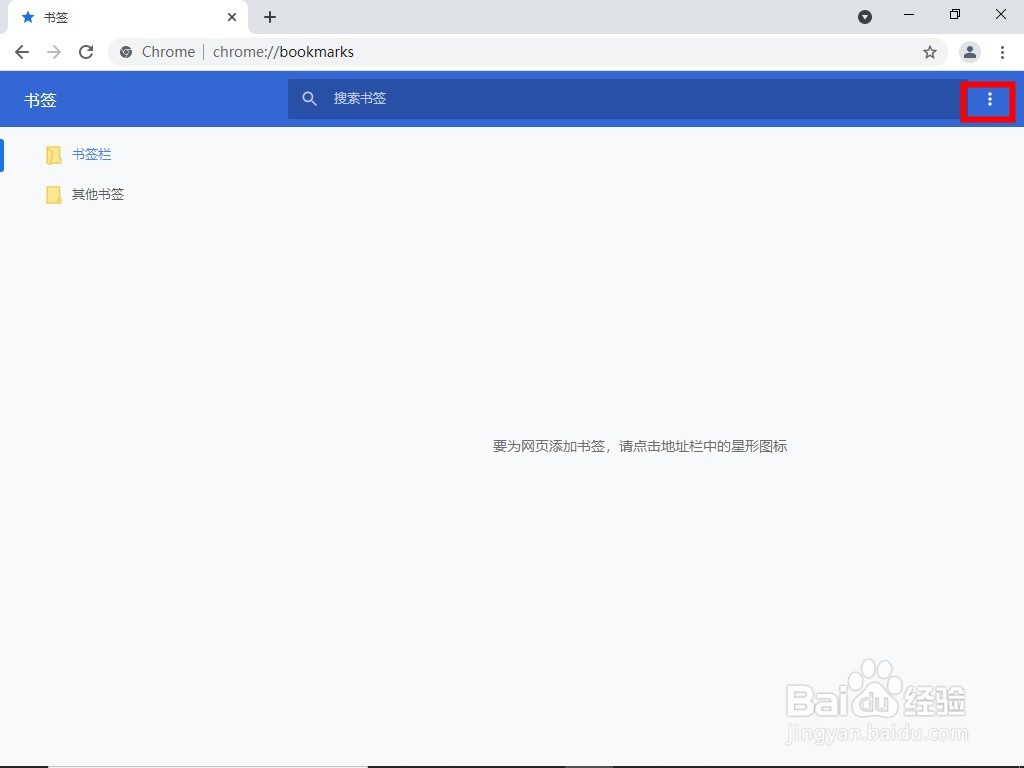
3、点击“书签”窗口右上角的三个小圆点。
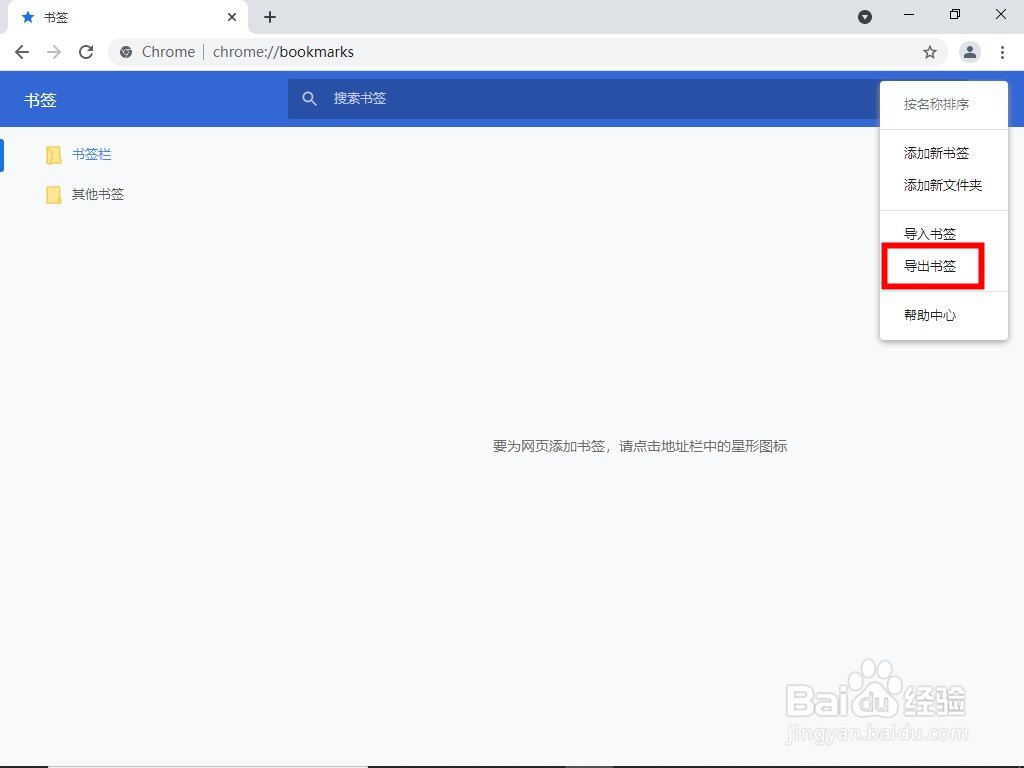
4、选择“导出书签”。
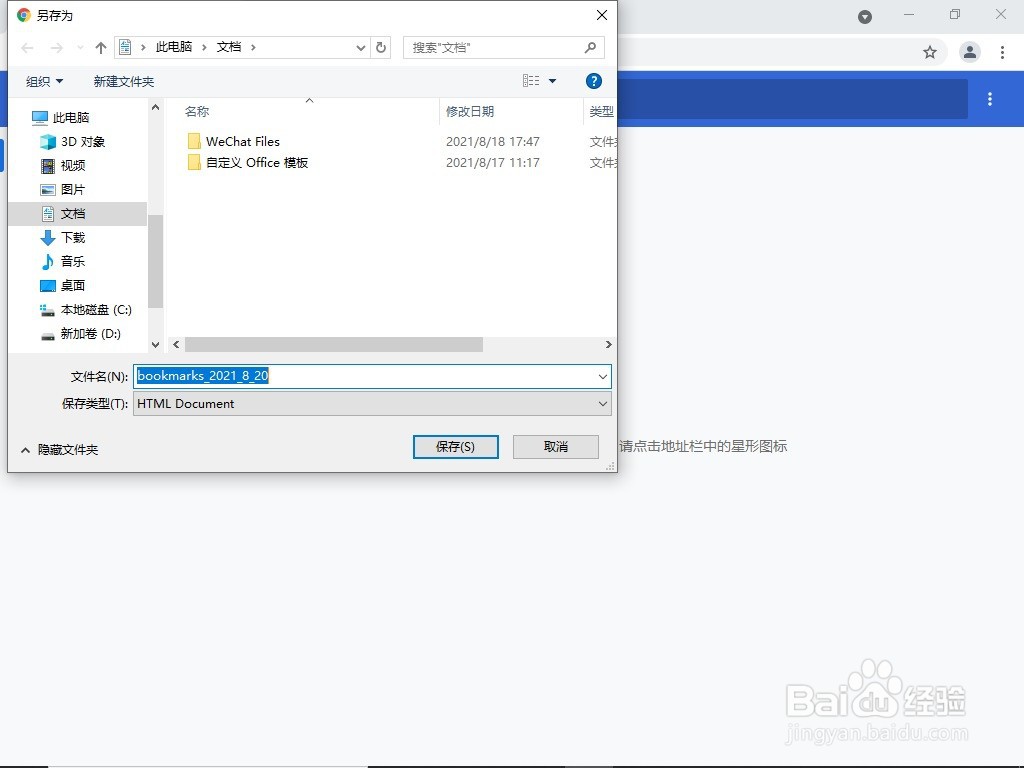
5、输入导出的文件名和保存路径,点击“保存”即可。
6、下面看看怎么导入书签。
同样,点击“书签”窗口右上角的三个小圆点。

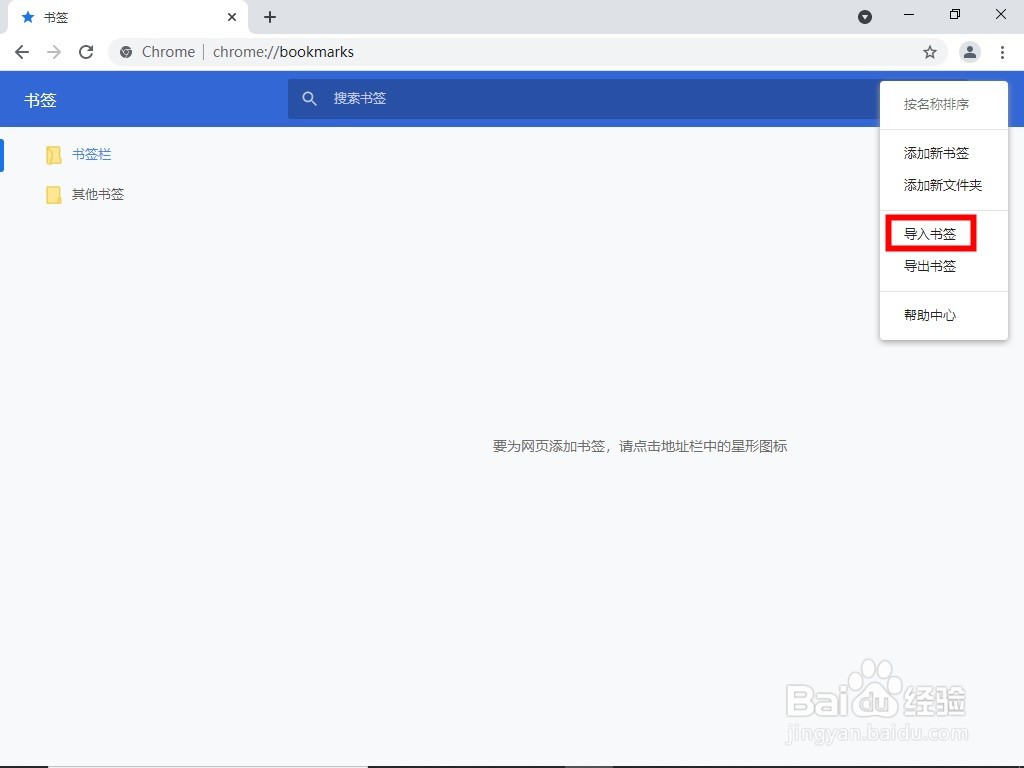
7、选择“导入书签”。
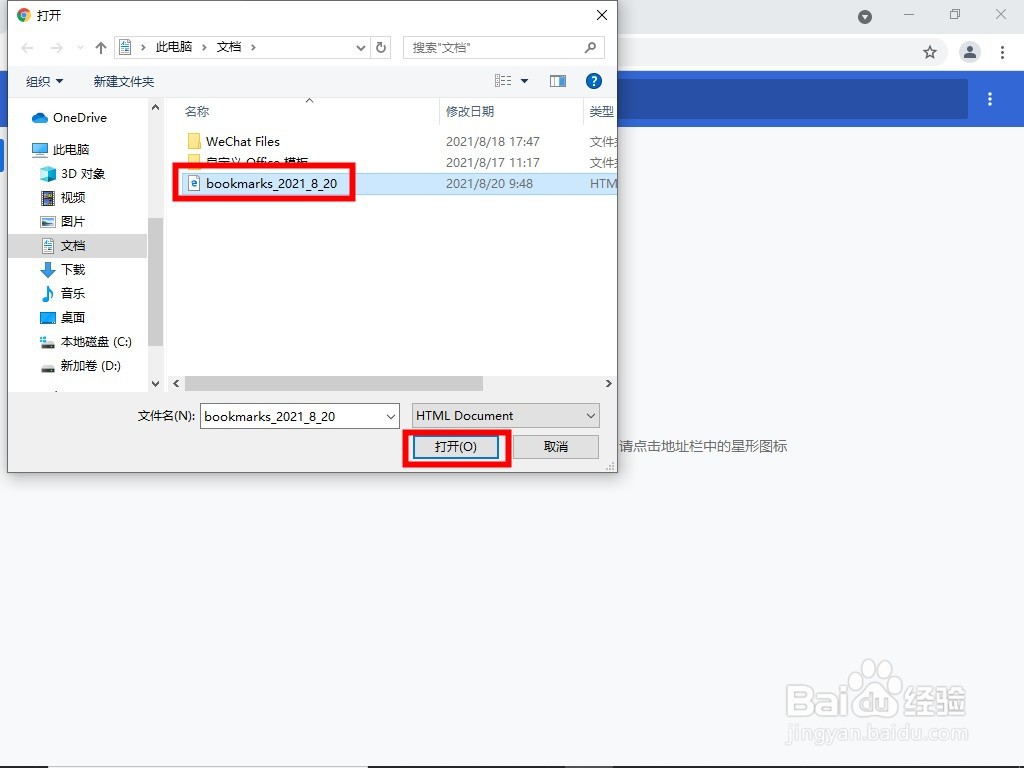
8、选择之前导出的文件,点击“打开”即可。
时间:2026-04-22 10:38:27
1、打开Chrome浏览器。
2、依次点开右上角的三个小圆点-“书签”-“书签管理器”。
3、点击“书签”窗口右上角的三个小圆点。
4、选择“导出书签”。
5、输入导出的文件名和保存路径,点击“保存”即可。
6、下面看看怎么导入书签。
同样,点击“书签”窗口右上角的三个小圆点。
7、选择“导入书签”。
8、选择之前导出的文件,点击“打开”即可。
