qq怎么把手机号设置成主显示号码

 时间:2024-10-19 08:56:38

1、首先我们点击qq图标,在电脑上登陆我们的qq,如图所示:

qq怎么把手机号设置成主显示号码

2、然后在我们的qq页面下方找到主菜单按钮,点击主菜单找到帮助,然后点击帮助中的我的QQ中心,如图所示:

qq怎么把手机号设置成主显示号码

3、我们打开我的QQ中心之后,可以看到一个账号的按钮,我们点击它,进入账号设置,如图所示:

qq怎么把手机号设置成主显示号码

4、在账户中我们可以看到一个绑定手机号码的按钮,如果你没有绑定手机号码那么就要先点击进行绑定的,如图所示:

qq怎么把手机号设置成主显示号码

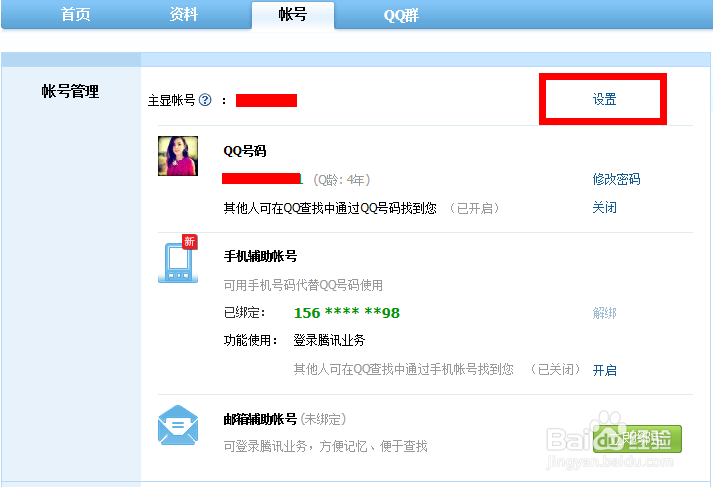
5、绑定完毕了之后,我们点击上面的主显示账号所对应的设置,进行主显示号码设置,如图所示:
qq怎么把手机号设置成主显示号码

6、我们点击设置之后可以看到有我们的qq号和手机号两个选项,我们选择手机号码然后点击确定,如图所示:

qq怎么把手机号设置成主显示号码

7、现在我们可以看到手机号码设置成主显示号码设置成功了。

qq怎么把手机号设置成主显示号码
  • 知道手机号怎么查QQ?
  • 如何通过手机号查QQ号
  • 如何通过手机号查QQ号
  • 如何通过手机通讯录找到对方的QQ号
  • 如何查看好友的qq号?
  • 热门搜索
    浙江舟山旅游攻略 科帕奇怎么样 去哪里旅游 ps如何改变图片大小 如何做到爱岗敬业 微信朋友圈怎么看访客记录 如何烙饼 蝴蝶的家在哪里 五指山在哪里 衣服上有霉点怎么洗掉