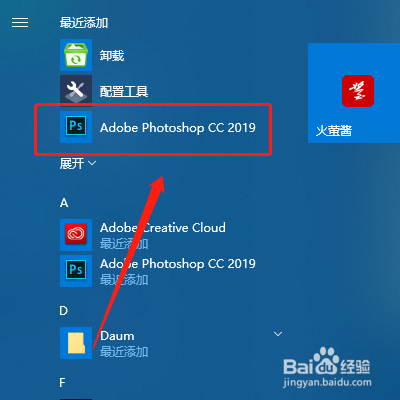
1、打开电脑上的Photoshop软件
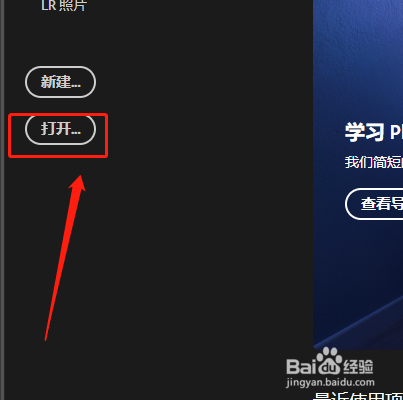
2、点击左侧的打开选项
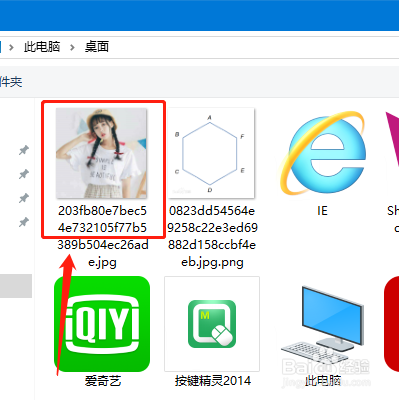
3、找到并打开素材图
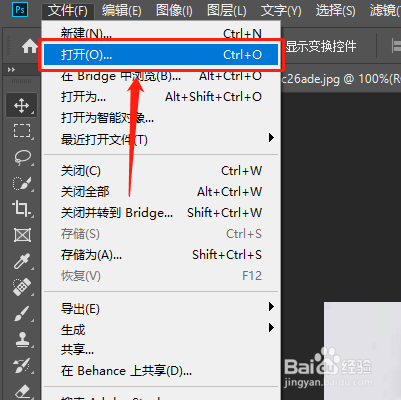
4、点击左上角的文件选项

5、点击下拉菜单中的打开选项
6、找到并打开另一张图片
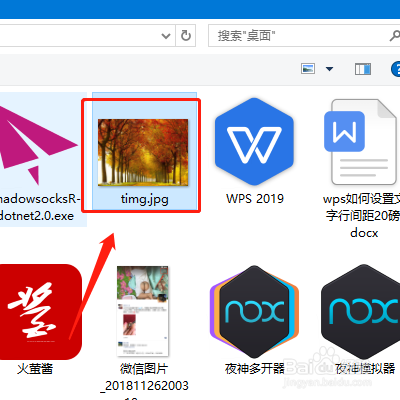
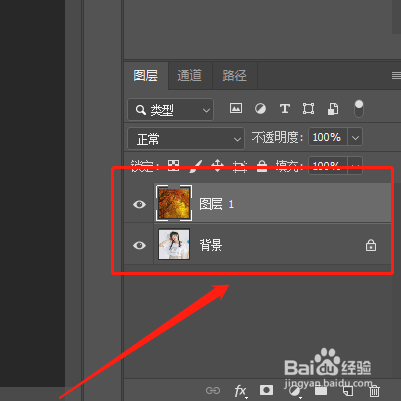
7、把一张图片拖动到另一张图片上(拖哪一张都可以),形成一个图层1图层,一个背景图层
8、点击混合模式选项
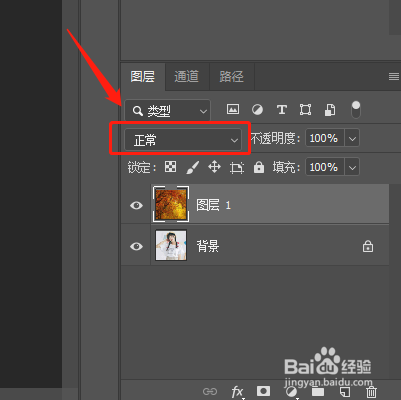
9、选择颜色加深选项

时间:2026-04-24 16:11:41
1、打开电脑上的Photoshop软件
2、点击左侧的打开选项
3、找到并打开素材图
4、点击左上角的文件选项
5、点击下拉菜单中的打开选项
6、找到并打开另一张图片
7、把一张图片拖动到另一张图片上(拖哪一张都可以),形成一个图层1图层,一个背景图层
8、点击混合模式选项
9、选择颜色加深选项
