怎么让iPhone视频只录制自己的声音?

 时间:2026-04-26 05:44:48

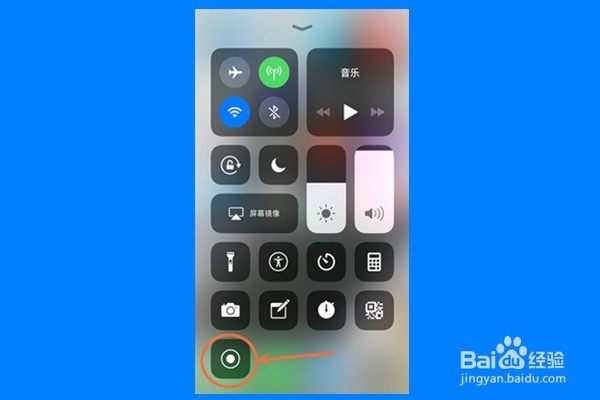
1、一、点开“控制”图标。

点开“控制”图标,如图所示,出来控制的几个项目,点开“控制中心”。

怎么让iPhone视频只录制自己的声音?

2、二、用力长按“屏幕录制”按钮。

用比平时触摸屏幕更大一点点的力气,用力长按“屏幕录制”。

注意:控制中心没有“屏幕录制”的朋友,可以先设置一下,以下链接是专门教你设置的方法,需要的可以看看。
怎么让iPhone视频只录制自己的声音?

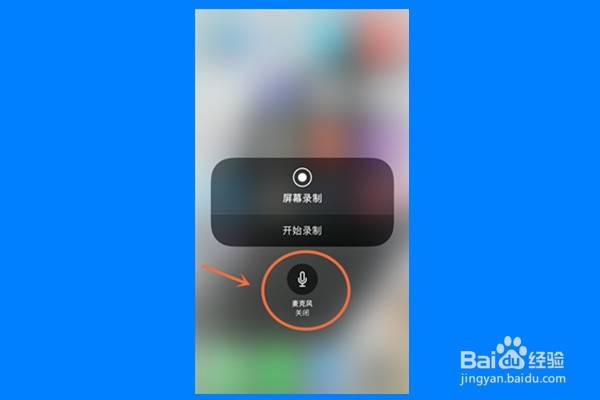
3、三、找到“麦克风”红色图标。

用力长按“屏幕录制”以后,就会出来如图所示的图标,下面有个红色的“麦克风打开”图标。

怎么让iPhone视频只录制自己的声音?

4、四、点击“麦克风打开”图标。

点击一下“麦克风打开”图标,图标就会变暗,如图所示。
怎么让iPhone视频只录制自己的声音?

5、五、开始录制。

“麦克风打开”图标变暗以后,再点击“开始录制”,这样录出来的视频就只有手机自己发出的声音,没有周围环境的声音了。

怎么让iPhone视频只录制自己的声音?

  • 3V理论,帮你提升演讲影响力
  • iphone通话质量不好怎么办?
  • 移动铁通光纤路由器的具体设置
  • 山西工商局网上年检系统企业申报操作流程
  • hd tune pro怎么用
  • 热门搜索
    日立中央空调怎么样 端午节是怎么来的 ps钢笔工具怎么抠图 海南大学怎么样 怎么查询社保卡余额 水怎么画 cad怎么填充颜色 电热水器怎么安装 怎么删除微信好友 哈弗h6怎么样