Photoshop CC2019液化人物小技巧-把人物变瘦

 时间:2026-04-27 04:34:38

1、启动PS,导入一张人物照片,点击【滤镜】-【液化】

Photoshop CC2019液化人物小技巧-把人物变瘦

2、可以先观察下人物是有点微胖的,用鼠标把人物轮廓小心的往中间挤压,让人物变瘦
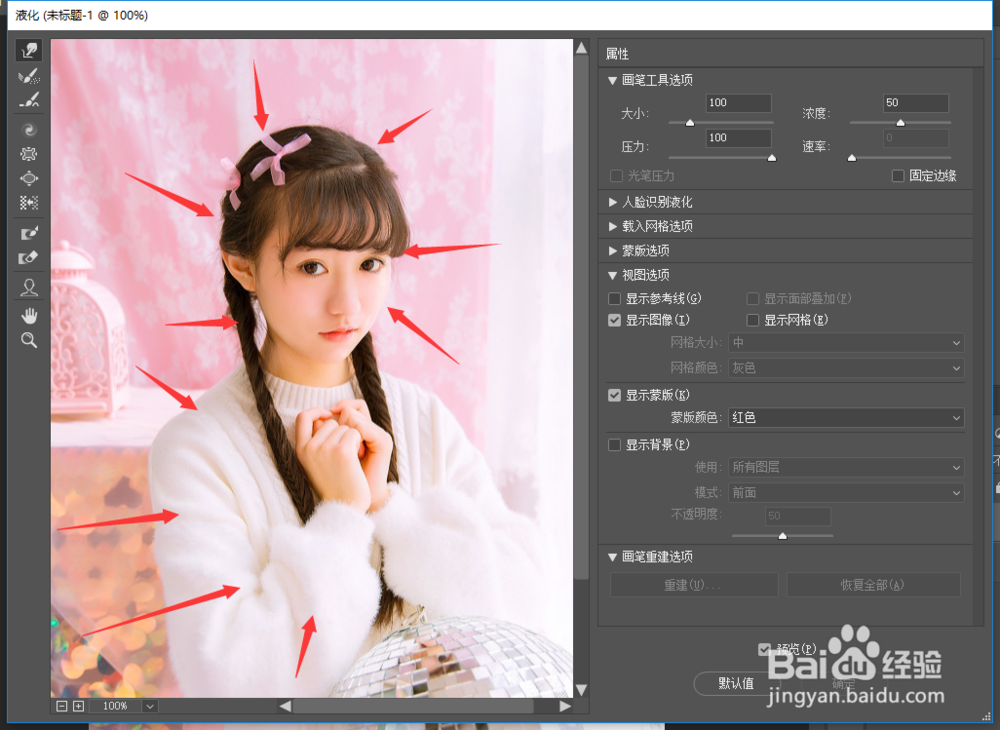
Photoshop CC2019液化人物小技巧-把人物变瘦

3、人物变瘦后,发现相比原图,人物又点偏瘦了,PS过头了,那怎么办?取消重新来液化嘛?其实在这里有个小技巧哦,往下接着看

Photoshop CC2019液化人物小技巧-把人物变瘦

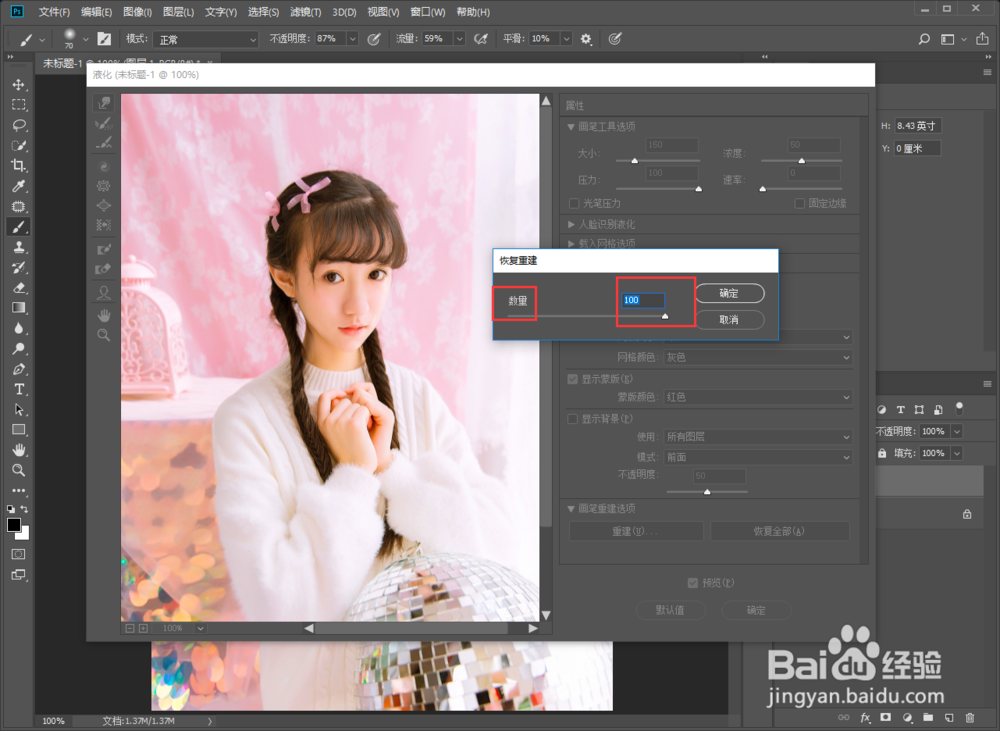
4、点击右侧菜单中的【画笔重建选项】中的【重建】

Photoshop CC2019液化人物小技巧-把人物变瘦

5、点击后可以看到有一个数量的条,100%就是之前PS的最终结果,台瘦了,如果数量设置到0就变成原图了,现在朋友明白怎么调整了把?
Photoshop CC2019液化人物小技巧-把人物变瘦

6、调整适当的数值,让人物既比之前瘦了,又很自然,然后点击【确定】

Photoshop CC2019液化人物小技巧-把人物变瘦

7、最后看一下完成的作品,是不是很唯美自然呢?

Photoshop CC2019液化人物小技巧-把人物变瘦

  • ps怎样应用另一个psd中的效果
  • CAD2014 如何绘制渐变颜色的圆环
  • 在线ps如何将将渐变颜色的混合模式改为溶解
  • Photoshop如何显示自动捕捉对齐的智能参考线
  • 酷家乐墙板定制画怎么使用
  • 热门搜索
    苹果手机铃声怎么下载 顾家家居怎么样 脸红发热是怎么回事 怎么消除马赛克 月经来了不走怎么办 怎么看吉他谱 母亲节的祝福语怎么写 图片水印怎么去掉 微信怎么加人快又多 不排卵怎么办