使用PressPull命令进行三维建模方法

 时间:2026-05-03 11:18:12

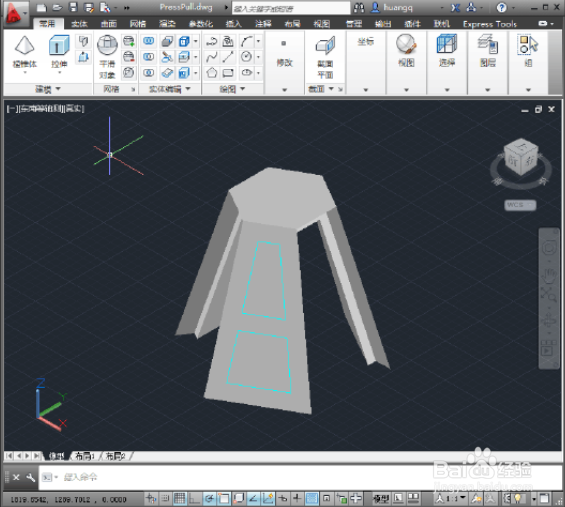
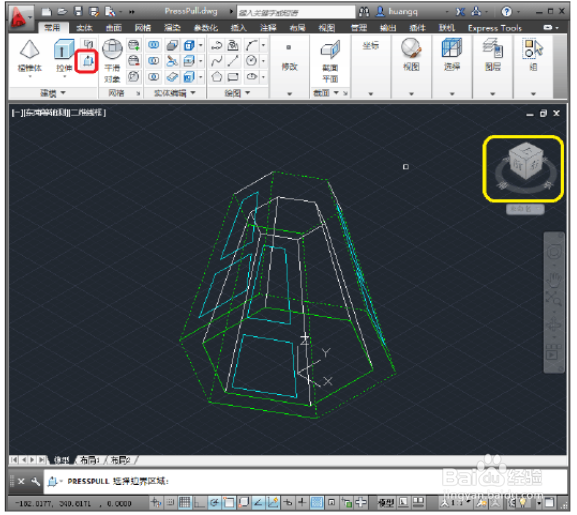
1、首先打开PressPull.dwg,然后点击“安装并拖动”按钮(下图红框所选处),然后按住Shift键,依次选取三个未绘制蓝色多段线的侧面(下图绿色高显部分),选取时会需要使用到ViewCube(图中慌框所选处)旋转模型浏览方向,以便选取模型后侧的侧面。
使用PressPull命令进行三维建模方法

2、选取三个侧面之后,输入-20,然后回车。得到下图所示模型。

使用PressPull命令进行三维建模方法

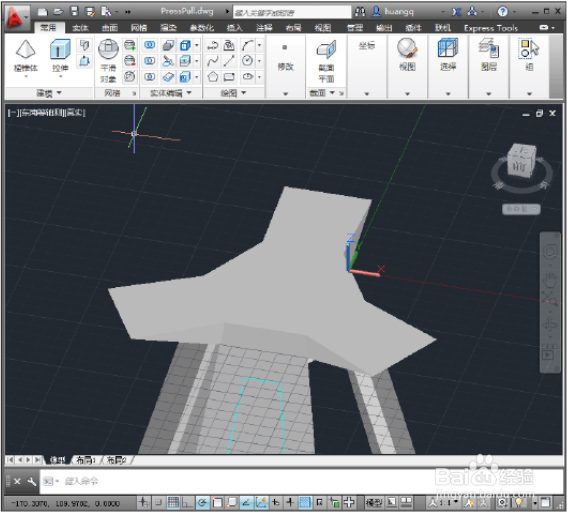
3、然后点击“安装并拖动”按钮,按住Ctrl键,选取模型上部的顶面(下图亮显面),之后输入15,得到以下模型。

使用PressPull命令进行三维建模方法

使用PressPull命令进行三维建模方法

4、再点击“安装并拖动”按钮,按住Shift键,依次选取三个绘制蓝色多段线的侧面中蓝色多段线所包围的区域(下图蓝色亮显部分),选取时会需要用到ViewCube旋转模型浏览方向,以便选取模型后侧的侧面。
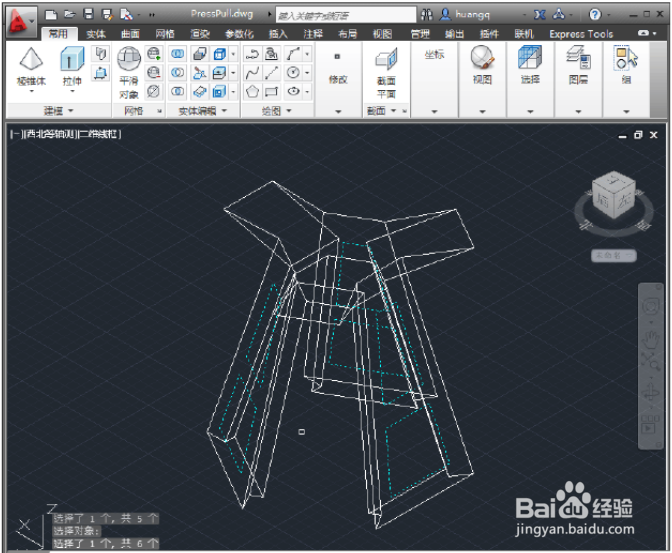
使用PressPull命令进行三维建模方法

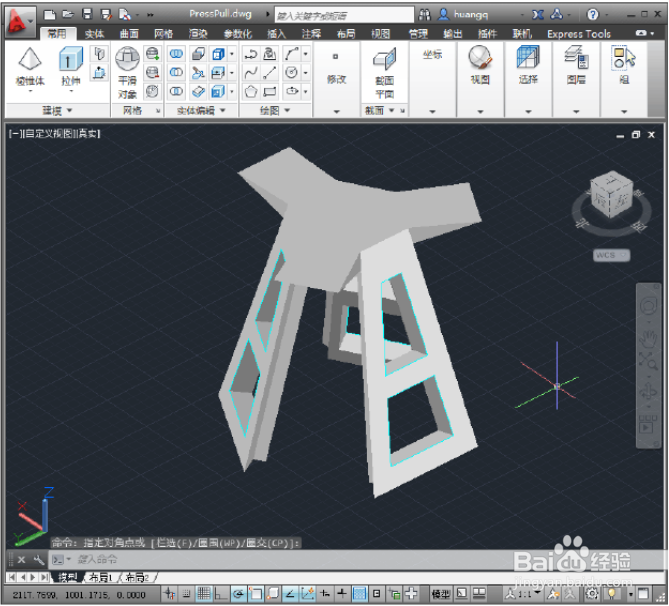
5、选取完成后,输入-20,得到下图所示模型。

使用PressPull命令进行三维建模方法

  • CAD2020怎么设置相对上一段
  • cad2022怎么改文字大小?
  • CAD2020怎么开启启用栅格
  • cad如何改变路径阵列方向?
  • AUTOCAD如何进行矩形阵列对象
  • 热门搜索
    烤箱怎么做蛋糕 奥迪a3怎么样 比亚迪宋怎么样 生石花怎么养 普通话怎么报名 宝宝喉咙有痰怎么办 小结怎么写 红烧狮子头怎么做 oppor9s怎么分屏 辣子鸡丁怎么做