1、点击菜单栏中的“插入”,选择“形状”,选择椭圆,拖动鼠标左键,在左下角绘制一个椭圆。

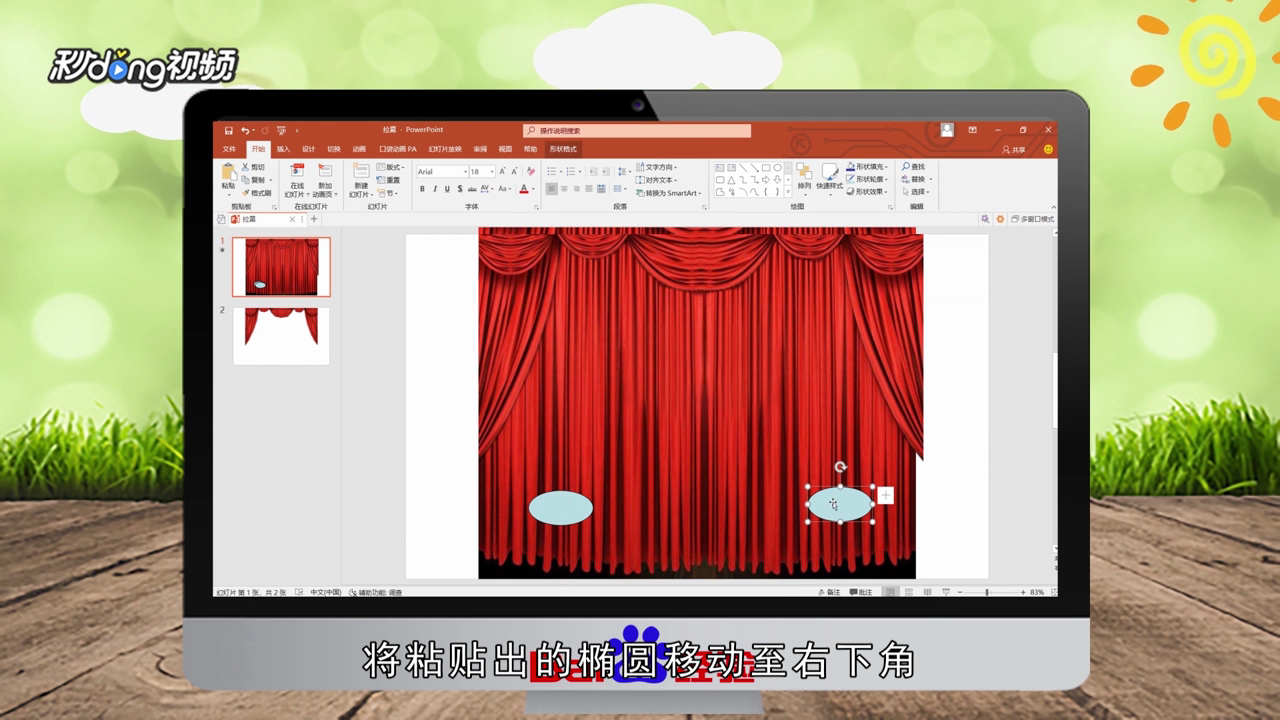
2、选取椭圆并按Ctrl+C复制,再按Ctrl+V粘贴一个椭圆,将粘贴的椭圆移动至右下角,按住Ctrl选中两个椭圆。
3、单击右键选择设置对象格式,点击“填充”,修改颜色并调整合适的透明度,点击“动画”,点击“添加动画”,选择“自定义路径”,绘制两个椭圆环绕一圈的动作路径,双击结束即可。

4、总结如下。

时间:2026-05-02 04:23:41
1、点击菜单栏中的“插入”,选择“形状”,选择椭圆,拖动鼠标左键,在左下角绘制一个椭圆。
2、选取椭圆并按Ctrl+C复制,再按Ctrl+V粘贴一个椭圆,将粘贴的椭圆移动至右下角,按住Ctrl选中两个椭圆。
3、单击右键选择设置对象格式,点击“填充”,修改颜色并调整合适的透明度,点击“动画”,点击“添加动画”,选择“自定义路径”,绘制两个椭圆环绕一圈的动作路径,双击结束即可。
4、总结如下。
