1、方法1:
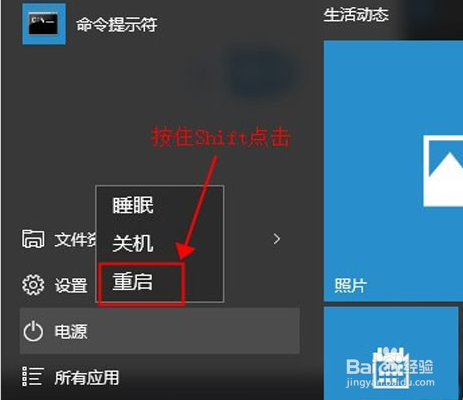
1、点击win菜单图标,然后点击”电源“,然后按按住键盘“Shift键”,接着点击“重启”选项,下图所示:
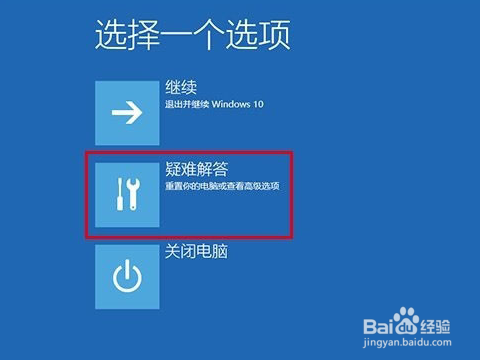
2、接着电脑重启后进入下面的界面,这里我们选择”疑难解答”。
3、接着点击“高级选项”,下图所示:

4、出现的界面点击“启动设置”,接着点击“重启”按钮。下图:


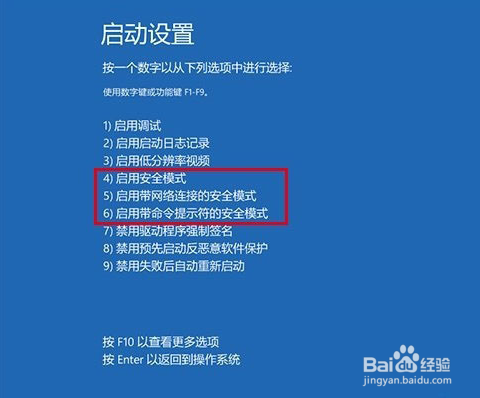
5、然后出现的界面提示按一个数字重下列选项中选择,这个时候我们找到第四个安全模式,然后按下F4按键。接着电脑就会重启进入安全模式了。
6、方法2:
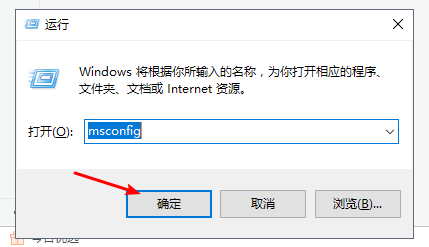
1、进入win10系统后,同时按下键盘快捷键Win+R打开运行窗口,输入“msconfig”,然后点击确定。下图:
7、打开系统配置界面后,点击“引导”选项卡,然后勾选“安全引导”,接着点击确定按钮。下图:
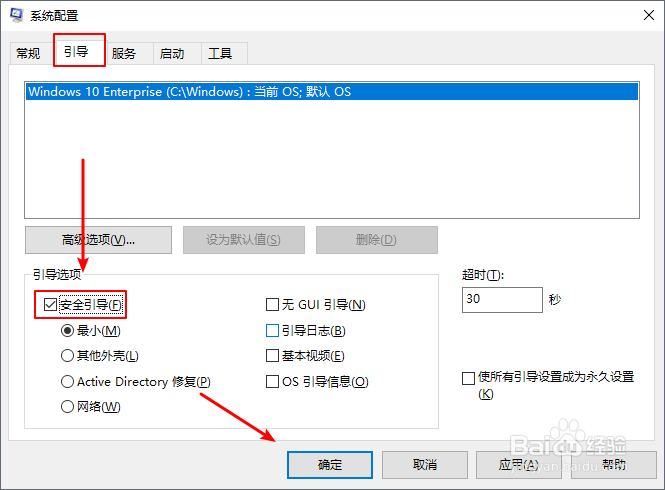
8、接着弹出重新启动的提示窗口,点击“重新启动”即可进入“安全模式”。

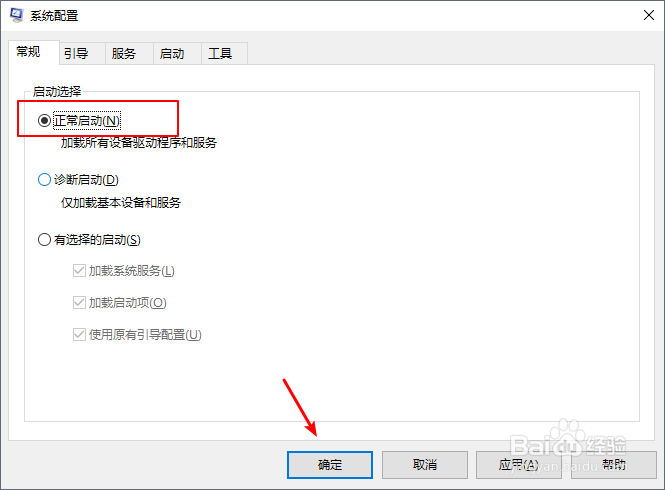
9、如果不需要再进安全模式的话,回到系统配置的界面,点击勾选启动选择中的“正常启动”即可。
10、ps:如果进入安全模式无法解决系统出现的故障,有需要可以给电脑重新安装系统。
11、以上就是小白系统给您带来的关于win10开机进入安全模式 2种常见的方法。
