win10下Outlook2013配置QQ邮箱(2018最新)

 时间:2026-02-14 06:05:09

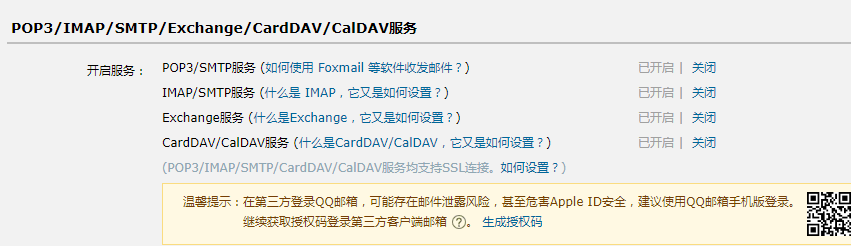
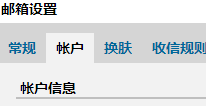
1、首先,在qq邮箱网页版 “设置-账户”找到pop3服务处,按指示将4个服务开启,记住授权码(很重要!!)

win10下Outlook2013配置QQ邮箱(2018最新)

win10下Outlook2013配置QQ邮箱(2018最新)

win10下Outlook2013配置QQ邮箱(2018最新)

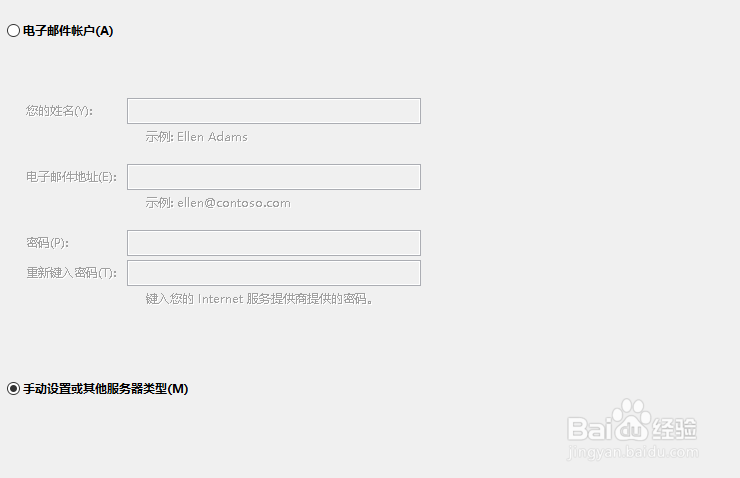
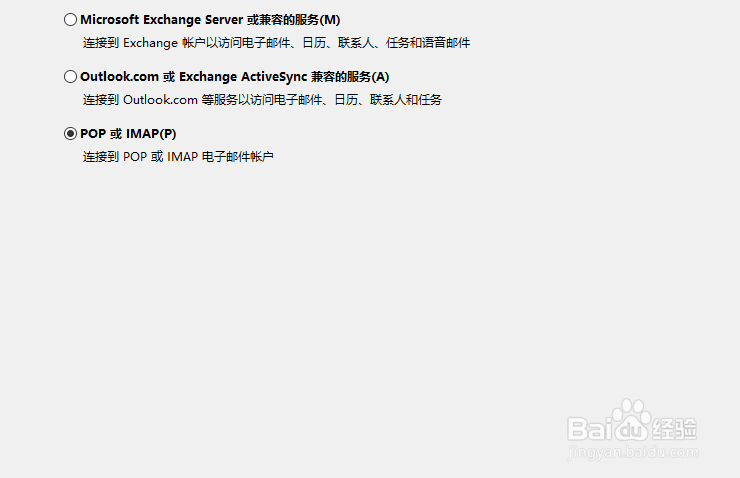
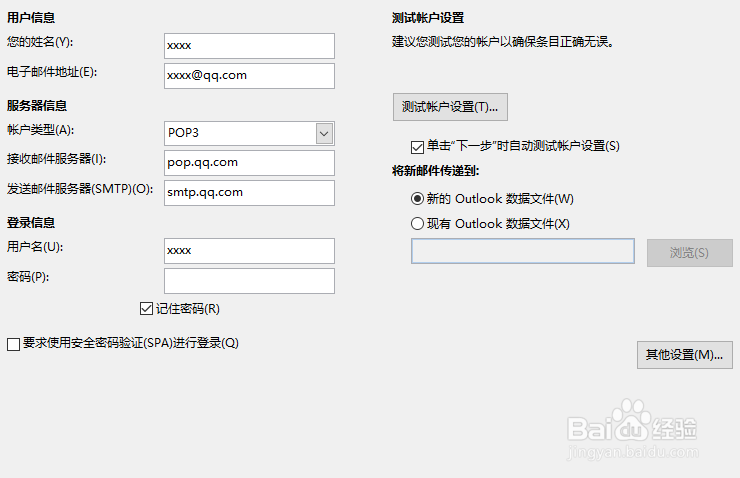
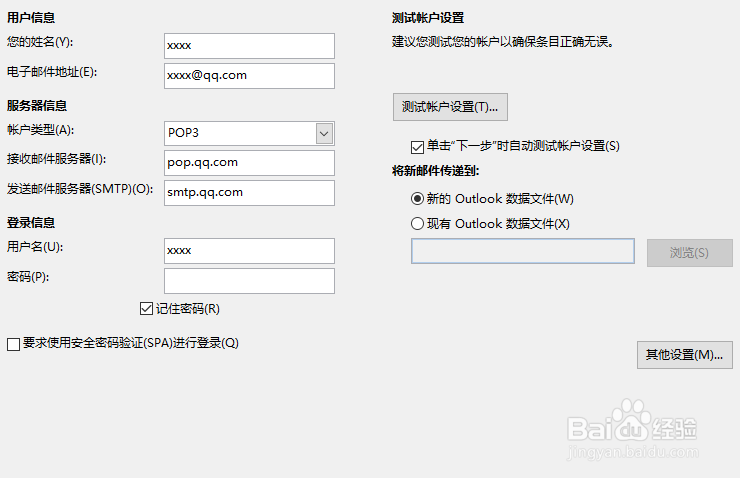
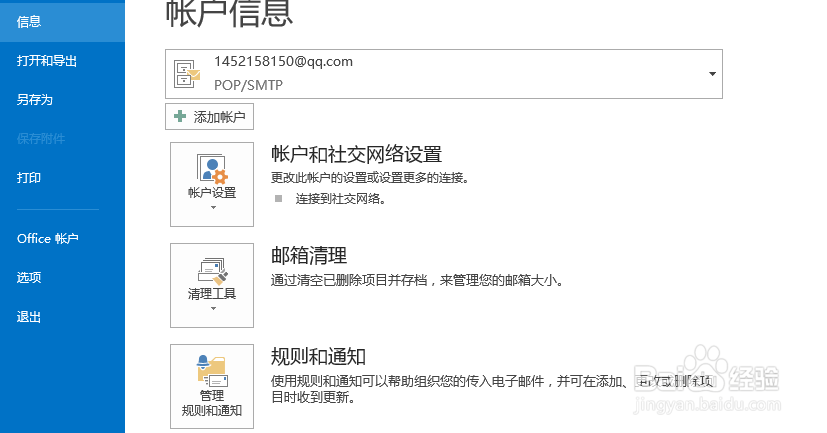
2、接着在outlook点击文件-添加账户,手动添加pop账户,填写相关信息(密码处填授权码而不是qq密码)后点击其他设置
win10下Outlook2013配置QQ邮箱(2018最新)

win10下Outlook2013配置QQ邮箱(2018最新)

win10下Outlook2013配置QQ邮箱(2018最新)

win10下Outlook2013配置QQ邮箱(2018最新)

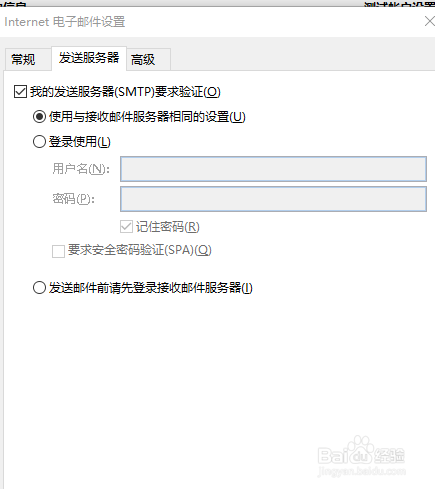
3、在发送服务器和高级栏分别填写如下图信息。确认后返回点击下一步即可。
win10下Outlook2013配置QQ邮箱(2018最新)

win10下Outlook2013配置QQ邮箱(2018最新)

  • 教授你如何隐藏程序和功能页
  • u盘uefi装原版win7系统
  • 安装Neo4j提示出错
  • 华为手机怎么把图片文字转成word
  • 青椒蚬子的做法
  • 热门搜索
    合同编号怎么编 文件损坏怎么修复 1分钟前刚刚哪里发生了地震 西岭雪山在哪里 如何判断是否怀孕 观后感怎么写开头 如何选股 电脑触摸板怎么关闭 金陵是哪里 峨眉山旅游地图