用ps重复复制功能绘制花朵

 时间:2026-05-08 16:07:22

1、打开ps新建一个画板

用ps重复复制功能绘制花朵

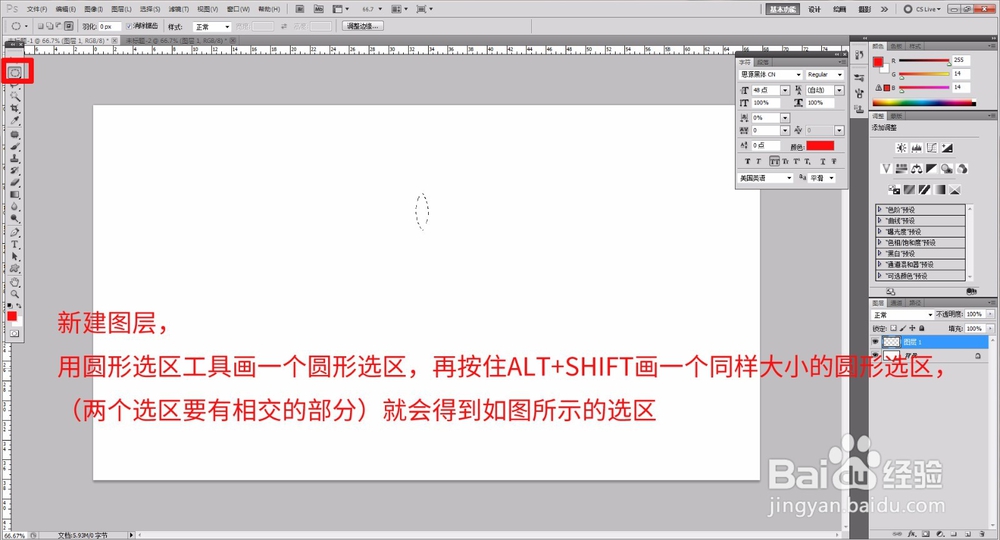
2、新建一个图层,用椭圆选区工具,按住shift绘制一个圆形选区,再按住shift+alt绘制一个同样大小的圆形选区,两个选区要有叠加的位置,就会画出一个如图所示的选区。
用ps重复复制功能绘制花朵

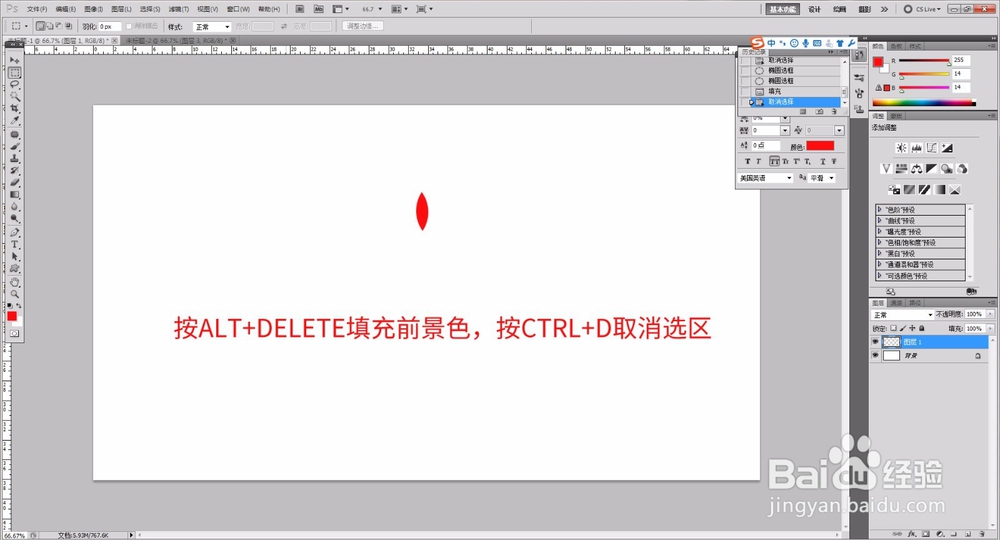
3、设置前景色为红色,按住alt+delete填充为前景色。

用ps重复复制功能绘制花朵

4、按ctrl+j复制一个花瓣图层,按住ctrl+t调出选框,用鼠标将中心点移至花瓣低端,在上方的功能栏的角度选项中输入60,然后按回车退出选框

用ps重复复制功能绘制花朵

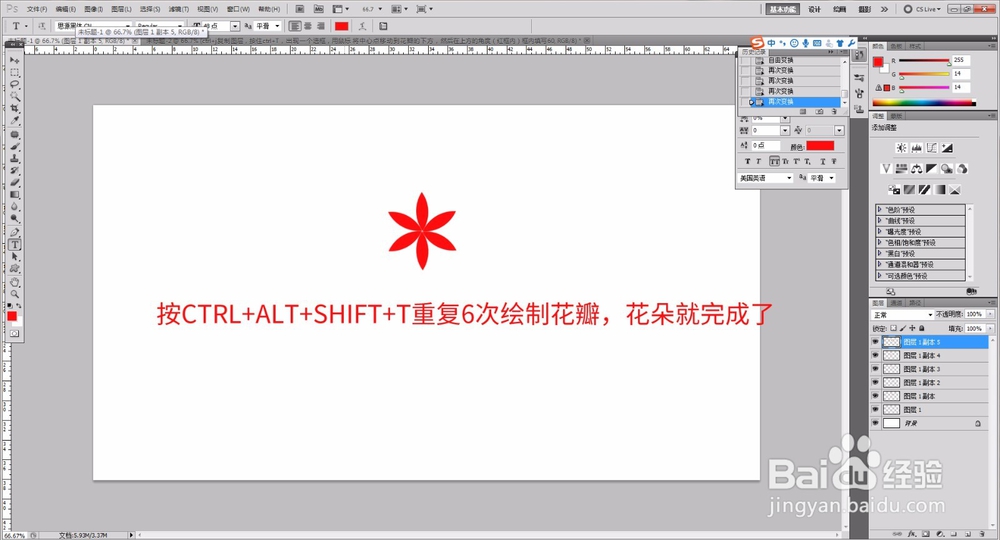
5、按住alt+ctrl+shift+T重复5次,就会发现复制的花瓣每个都会在原有基础上旋转60度,一个花朵就画完了
用ps重复复制功能绘制花朵

  • ps画日出日落
  • PS制作个性裙子效果小技巧
  • 如何利用PS工具设计练习本的封面?
  • 设计眼睛图标
  • 手拿福字的小女孩简笔画怎么画,怎么画小女孩
  • 热门搜索
    电脑桌面锁屏怎么设置 猪手怎么做好吃 田鸡怎么做好吃 笔记本怎么开热点 无骨雨刷怎么安装 淘宝关键词怎么设置 cad楼梯怎么画 记忆方法 炒河粉怎么做好吃 xlsx文件怎么打开