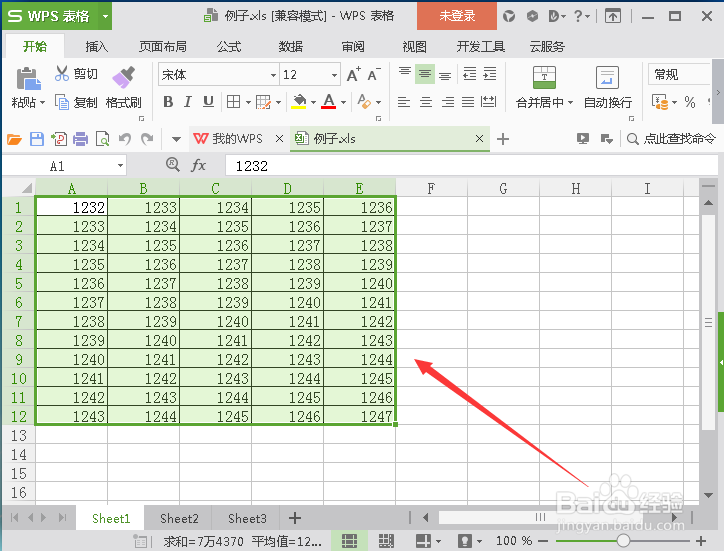
1、首先我们来看现有工作表中的表格,下图为例进行说明,如图。
2、接着我们打开word办公软件,通过ctrl+n新建文档,完成如图所示。

3、通过菜单栏选择插入-对象,如图。

4、在对象中选择由文件创建并选择文件路径,如图所示。
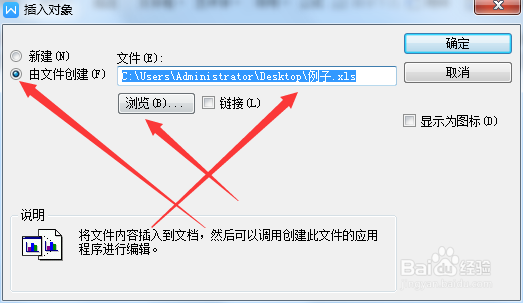
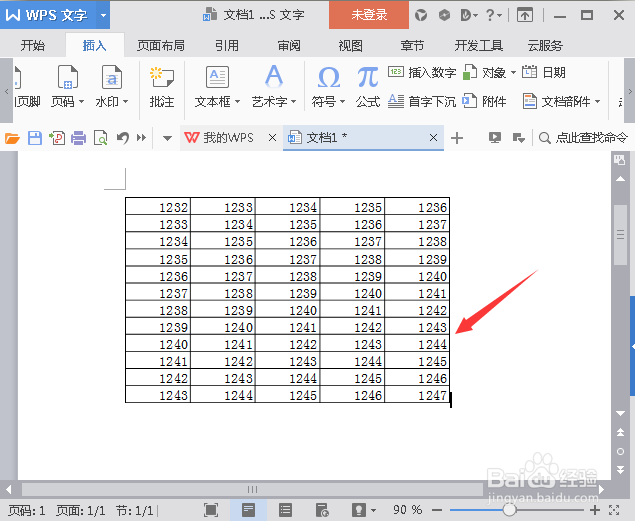
5、点击确定完成插入,如图所示。
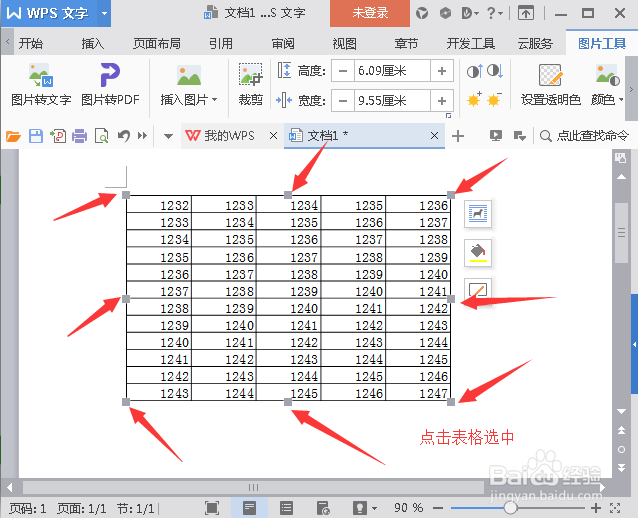
6、通过点击当前表格,拖动控制点来调整宽度和高度,如图。
7、小结
以上就是在word办公软件中插入现有excel工作表的操作方法,方法非常简单,只要操作一遍即可掌握。
时间:2026-04-25 01:16:21
1、首先我们来看现有工作表中的表格,下图为例进行说明,如图。
2、接着我们打开word办公软件,通过ctrl+n新建文档,完成如图所示。
3、通过菜单栏选择插入-对象,如图。
4、在对象中选择由文件创建并选择文件路径,如图所示。
5、点击确定完成插入,如图所示。
6、通过点击当前表格,拖动控制点来调整宽度和高度,如图。
7、小结
以上就是在word办公软件中插入现有excel工作表的操作方法,方法非常简单,只要操作一遍即可掌握。
