用PS如何将图片中局部文字放大

 时间:2026-04-21 21:29:09

1、在PS中打开要处理的素材图片,复制得到副本层,隐藏背景层备用。

用PS如何将图片中局部文字放大

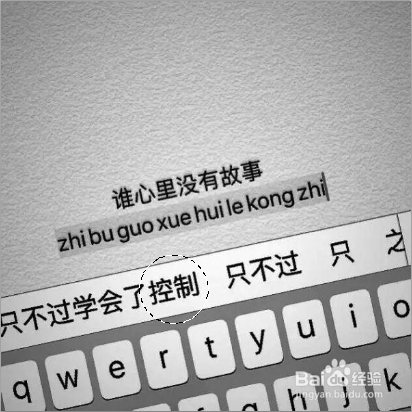
2、在工具栏选择椭圆框选工具,按住shift键画正圆,将需处理的局部文字框选出来,然后快捷键Ctrl+J复制这个选区,得到图层1。
用PS如何将图片中局部文字放大

用PS如何将图片中局部文字放大

3、按住Ctrl键的点击图层1缩略图,得到选区,然后执行“滤镜→扭曲→球面化”命令,注意,一定要是对选区执行该命令,否则得不到想要的结果。

在弹出的对话框中将数量百分比设置一个合适的值,这里设定的是95%,

确定之后,按Ctrl+D取消选区。

用PS如何将图片中局部文字放大

4、将图层1稍微美化下。

对其应用图层样式下的“描边”命令,添加黑色描边,这里将描边大小设为3像素,其它为默认值即可。

用PS如何将图片中局部文字放大

5、最终得到如下效果的图片,图中局部文字已经得到放大。

用PS如何将图片中局部文字放大

  • 你必须要知道的美图秀秀里的消除笔有大用处
  • 如何快速抠图不要背景
  • 怎么抠掉图片不要的部分
  • 怎么给美图秀秀添加一个漂亮的矩形
  • 怎么把人物抠图到另一个背景上
  • 热门搜索
    为什么中国怕第七舰队 扁桃体肥大怎么治 猪肺汤的做法大全 聒噪怎么读 家政公司怎么开 苹果怎么下载 三国杀怎么玩 电脑截屏怎么操作 龙舟怎么画 燕窝是怎么形成的