小米盒子上安装爱奇艺TV版教程

 时间:2026-02-13 09:41:21

1、百度搜索“爱奇艺TV版”,进入爱奇艺TV版的下载页面。

小米盒子上安装爱奇艺TV版教程

2、点击页面中的“立即下载”,下载爱奇艺TV版的apk安装包。并将u盘插入电脑中,将下载好的安装包复制到U盘的根目录。

小米盒子上安装爱奇艺TV版教程

3、打开小米盒子并打开与之连接的电视,进入小米盒子系统,并将U盘插入小米盒子后方的USB接口内。
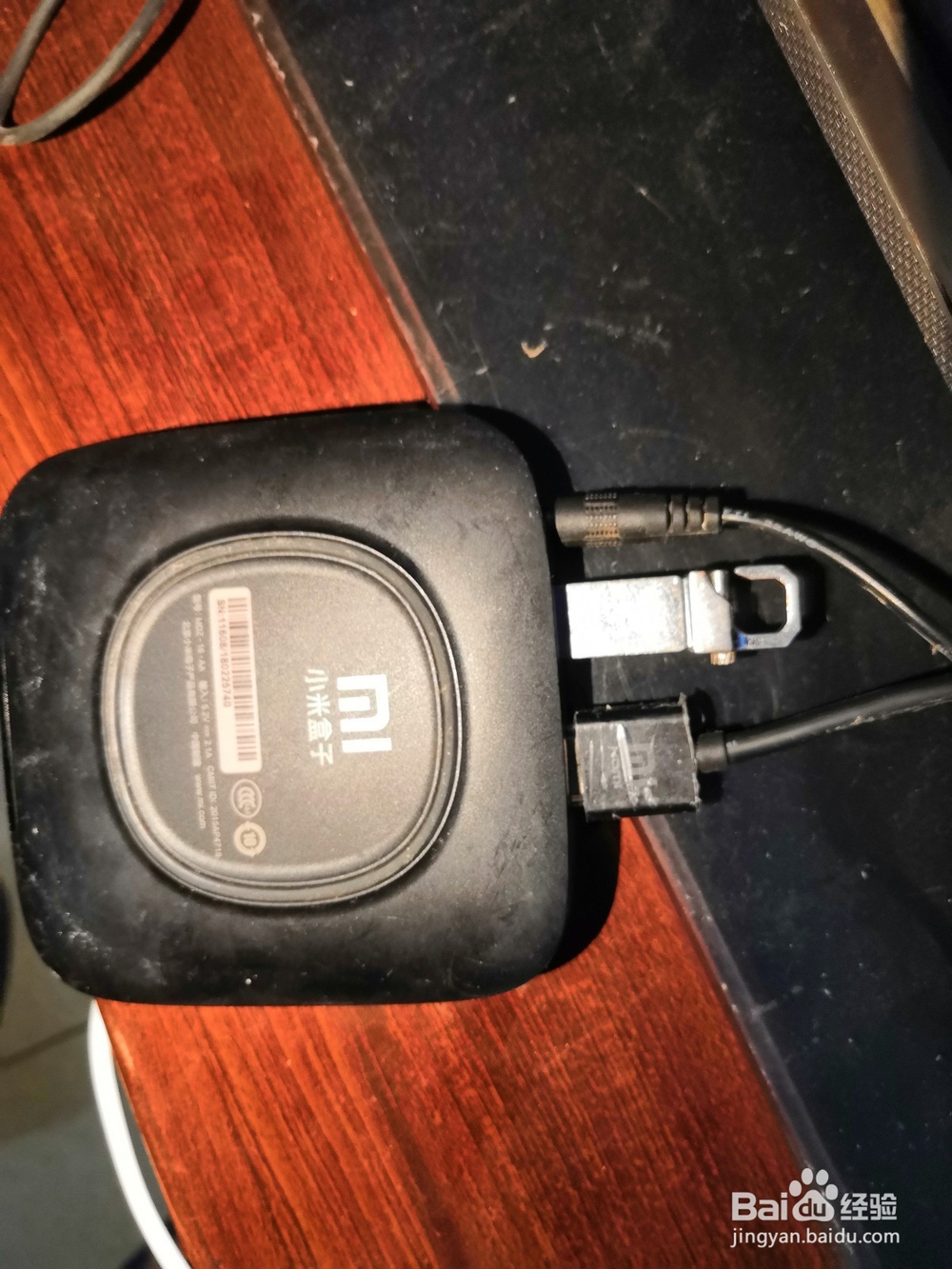
小米盒子上安装爱奇艺TV版教程

4、插入U盘后,小米盒子会自动识别到移动U盘设备。这时我们拿出遥控器,按下导航键的上键,调出通知栏,并选择“移动磁盘”。
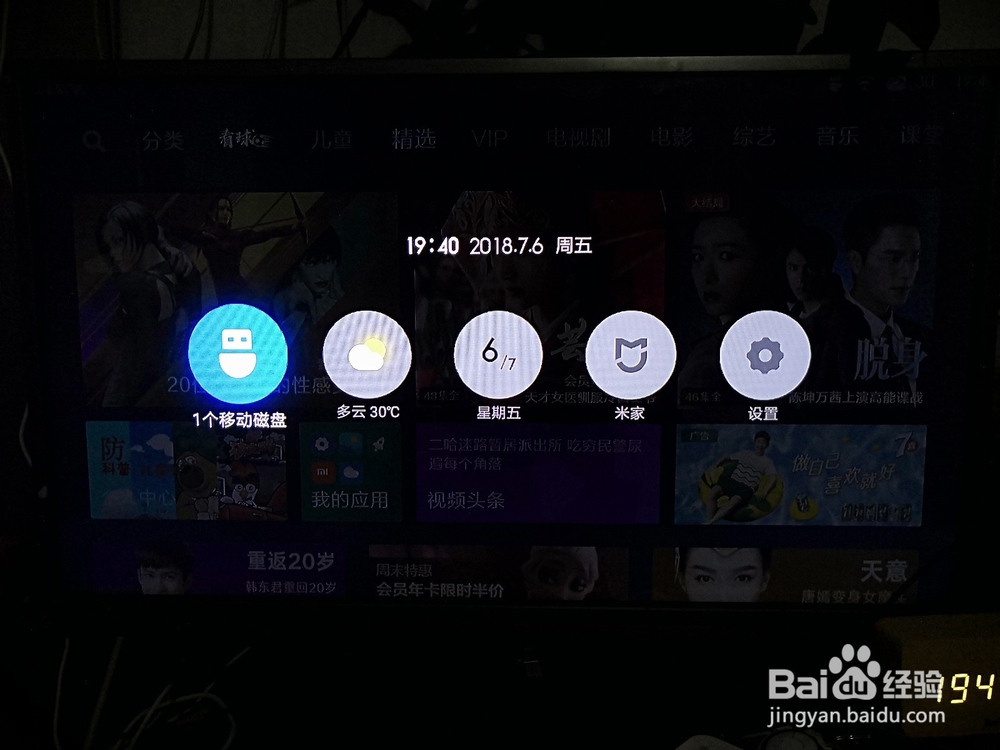
小米盒子上安装爱奇艺TV版教程

5、打开移动磁盘,并找到之前拷贝的爱奇艺TV版的安装包,并点击遥控器当中的确认键打开。
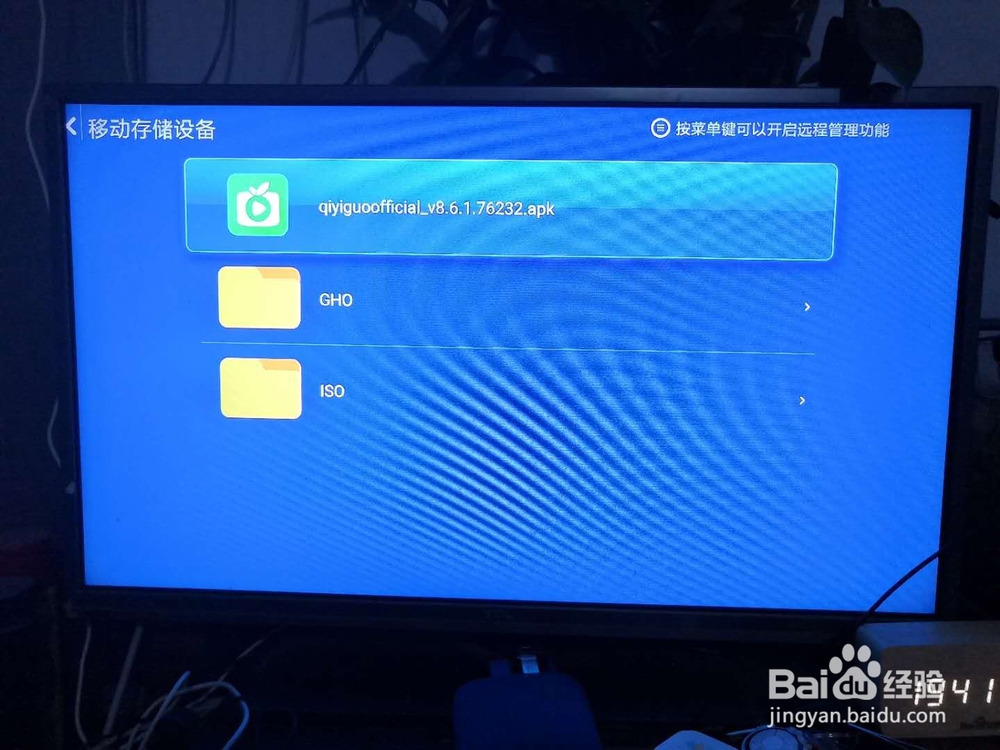
小米盒子上安装爱奇艺TV版教程

6、打开后,点击安装,小米盒子系统就会安装该应用,安装后打开该应用,就可以查看爱奇艺TV版中的内容了。

小米盒子上安装爱奇艺TV版教程

  • 小米电视怎么装视频APP?
  • 如何将手机迅雷下载的视频投屏在电视中播放
  • 抖音怎么看2023央视春晚直播
  • 百度网盘为什么不能投屏播放了?
  • 小米电视如何安装百度网盘TV版,安装教程分享
  • 热门搜索
    f的拼音格式怎么写 韩国冷面的做法 为什么长斑 邮箱地址怎么写 散光是怎么造成的 奁怎么读 微商怎么做 oppo手机怎么投屏到电视 晨勃是怎么回事 不开心怎么办